25 — Monitoring: Prometheus va Grafana
⬅️ Oldingi: 24 — Ingress, storage, Helm va GitOps · 🏠 README · Keyingi: 26 — Logging, alerting, backup va ishonchlilik ➡️
Bu bobda: "ilovam ishlayaptimi, sekinlashayaptimi, server to'lib bormoqdami?" degan savolga raqam bilan javob beramiz — observability (kuzatuvchanlik)ning uchta ustuni (metrics / logs / traces)dan bu bob metricsga bag'ishlanadi (loglar 26-bobda); Prometheus ning pull-based modeli (
prometheus.yml,scrape_configs,job_name,targets,scrape_interval) va/metricsendpoint, exporterlar (node_exporter— server,cAdvisor— konteyner, ilovaning o'z client kutubxonasi), to'rt metrika turi (counter / gauge / histogram / summary), PromQL asoslari (up,rate(...), label filtr,sum by), Grafana ni Prometheus'ga ulash va dashboard/panel/tayyor dashboard import, va nihoyat bularning hammasini bittacompose.yaml'da ko'tarib lokal Docker'da haqiqatan ishga tushirib tasdiqlaymiz.
Muammo: "ishlayapti shekilli"
Tasavvur qiling: 20-bobda production'ga deploy qildingiz, K8s'da ishlayapti (21-24-boblar). Ertalab telefoningizga foydalanuvchidan xabar keladi: "saytingiz ochilmayapti". Siz hayron: kecha hammasi joyida edi-ku?
Siz kubectl get pods qilasiz — hammasi Running. curl qilasiz — ishlayapti. Foydalanuvchi yana yozadi: "endi ishladi, lekin juda sekin edi". Nima bo'ldi? Bilmaysiz. Chunki sizda o'tmishni ko'rsatadigan hech narsa yo'q:
- So'rovlar soni qachon ko'tarildi?
- Javob vaqti qachon sekinlashdi?
- RAM/CPU qachon to'ldi?
- Xato (5xx) foizi qancha edi?
📌 Monitoring nima va nega. Monitoring — tizimingiz holatini doimiy o'lchab, vaqt bo'yicha saqlab borish. Maqsad: muammoni foydalanuvchidan oldin ko'rish ("disk 80% to'ldi" — hali to'lmasdan). "Ishlayapti shekilli" o'rniga "so'nggi 1 soatda 5xx xatolar 0.1%, p95 javob vaqti 120ms" deb raqam bilan aytasiz.
Bu observability'ning bir qismi. Observability uch ustunga tayanadi:
| Ustun | Savol | Vosita | Qayerda |
|---|---|---|---|
| Metrics | Necha? Qancha? Qachon? (raqamlar, vaqt qatori) | Prometheus + Grafana | Bu bob |
| Logs | Aniq nima bo'ldi? (matnli yozuvlar) | Loki / ELK | 26-bob |
| Traces | So'rov qaysi servisda sekinlashdi? | Jaeger / Tempo | (kirish, 26-bob) |
Bu bobda metricsga e'tibor beramiz — eng arzon, eng zich va eng tez ogohlantiruvchi ustun.
Prometheus: pull modeli
Git & GitHub kitobida ko'rganmiz — yaxshi vosita oddiy g'oyaga tayanadi. Prometheus'ning g'oyasi: men kerakli joydan metrikani o'zim so'rab olaman.
Ko'p eski tizimlar push modelida ishlaydi: har bir ilova o'z metrikasini markaziy serverga yuboradi. Prometheus teskari ishlaydi — pull (scrape): Prometheus belgilangan vaqt oralig'ida (masalan har 15 soniyada) har bir nishonning (target) /metrics HTTP endpointiga GET so'rovi yuboradi va javobni o'qib oladi.
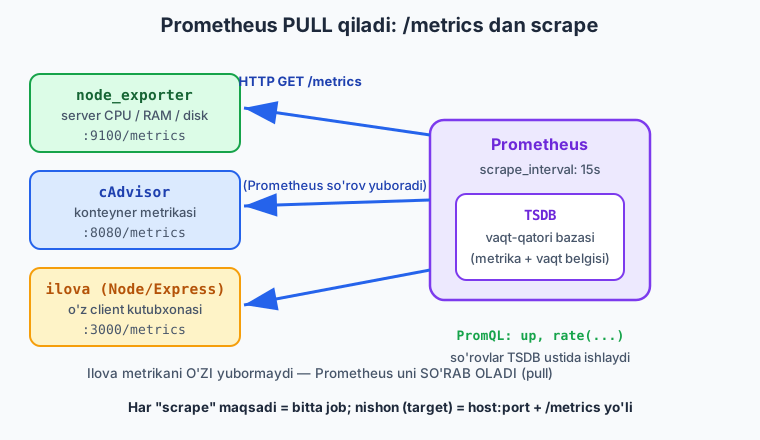
💡 Nega pull yaxshi? Prometheus o'zi nishonlar ro'yxatini biladi — biror nishon javob bermasa, darrov "u o'lik" deb biladi (
up = 0). Push'da esa "ma'lumot kelmayapti" ham "ilova o'lgan", ham "tarmoq uzilgan" degani bo'lishi mumkin — farqlash qiyin. Pull'da nazorat Prometheus qo'lida.
Prometheus o'qigan metrikalarni o'zining ichki TSDB (time-series database — vaqt qatori bazasi)siga yozadi. Har bir yozuv: metrika nomi + label'lar + vaqt belgisi + qiymat. Keyin bu bazaga PromQL so'rov tili bilan murojaat qilasiz.
/metrics endpoint qanday ko'rinadi
Prometheus o'qiydigan format — oddiy matn. Har qator: metrika nomi, label'lar va qiymat. Masalan ilovaning /metrics'i shunaqa bo'ladi:
# HELP http_requests_total Jami HTTP so'rovlar soni
# TYPE http_requests_total counter
http_requests_total{method="GET",path="/vazifalar",status="200"} 1027
http_requests_total{method="POST",path="/vazifalar",status="201"} 143
http_requests_total{method="GET",path="/vazifalar",status="500"} 2
# HELP process_resident_memory_bytes Jarayon ishlatayotgan RAM
# TYPE process_resident_memory_bytes gauge
process_resident_memory_bytes 5.3428224e+07
Bu shunchaki matn — brauzerda http://localhost:9100/metrics ni ochsangiz, o'sha node_exporter'ning yuzlab qatorli shu matnini ko'rasiz. Prometheus aynan shu matnni o'qib, parse qiladi.
prometheus.yml: konfiguratsiya
Prometheus'ning yuragi — prometheus.yml. Unda asosan ikki narsa: global sozlamalar va "kimni scrape qilish".
global:
  scrape_interval: 15s        # har 15 soniyada nishonlarni so'rab olish
  scrape_timeout: 10s         # bir scrape ko'pi bilan 10s kutadi

scrape_configs:
  - job_name: "prometheus"    # Prometheus o'zini ham scrape qiladi
    static_configs:
      - targets: ["localhost:9090"]

  - job_name: "node"          # server metrikasi
    static_configs:
      - targets: ["node-exporter:9100"]

  - job_name: "cadvisor"      # konteyner metrikasi
    static_configs:
      - targets: ["cadvisor:8080"]
Asosiy tushunchalar:
scrape_interval— qanchalik tez-tez scrape qilish. 15s — yaxshi standart (juda kichik qilsangiz yuk ortadi, juda katta qilsangiz spike'ni o'tkazib yuborasiz).job_name— bir guruh bir xil turdagi nishonga nom. Har scrape qilingan metrikagajob="node"degan label avtomatik qo'shiladi.targets—host:portro'yxati. Prometheus har birigahttp://host:port/metricsGET yuboradi.static_configs— nishonlarni qo'lda yozish. (Katta tizimlardakubernetes_sd_configsbilan avtomatik topiladi, lekin boshlash uchun static yetadi.)
ℹ️ Standart yo'l
/metrics. Agar nishonning metrikasi boshqa yo'lda bo'lsa,metrics_path: /custom'ni job ostida ko'rsatasiz. Aks holda Prometheus/metrics'ni o'qiydi.
Exporter'lar: metrikani kim beradi
Prometheus faqat HTTP'dan matn o'qiydi — metrikani ishlab chiqarish boshqa dasturlarning ishi. Bu dasturlarni exporter deyiladi: ular tizimning biror qismidan ma'lumot yig'ib, Prometheus formatida /metrics'da chiqaradi.
| Exporter | Nimani o'lchaydi | Image | Port |
|---|---|---|---|
| node_exporter | Server: CPU, RAM, disk, tarmoq | prom/node-exporter |
9100 |
| cAdvisor | Konteynerlar: har birining CPU/RAM/IO | gcr.io/cadvisor/cadvisor |
8080 |
| ilovaning o'zi | App metrikasi (so'rovlar, xatolar) | client kutubxona | ilovangiz porti |
node_exporter — eng birinchi qo'yiladigan exporter: u serveringizning OS darajasidagi yuzlab metrikasini beradi (node_cpu_seconds_total, node_memory_MemAvailable_bytes, node_filesystem_avail_bytes...).
cAdvisor (Container Advisor) — Docker konteynerlari haqida: har bir konteyner qancha CPU/RAM yeyapti (container_cpu_usage_seconds_total, container_memory_usage_bytes).
Ilovaning o'zi uchun client kutubxona ishlatasiz — u kodingizga /metrics endpoint qo'shadi. Masalan Node/Express'da prom-client:
import express from "express";
import client from "prom-client";

const app = express();
client.collectDefaultMetrics();             // process RAM/CPU avtomatik

const sorovlar = new client.Counter({
  name: "http_requests_total",
  help: "Jami HTTP so'rovlar",
  labelNames: ["method", "path", "status"],
});

app.use((req, res, next) => {
  res.on("finish", () => {
    sorovlar.inc({ method: req.method, path: req.path, status: res.statusCode });
  });
  next();
});

app.get("/metrics", async (req, res) => {     // Prometheus shuni scrape qiladi
  res.set("Content-Type", client.register.contentType);
  res.end(await client.register.metrics());
});

app.listen(3000);
📌 Asosiy qoida. Prometheus hech narsani o'lchamaydi — u faqat
/metrics'dan o'qiydi. O'lchashni exporter (yoki ilovangizdagi client kutubxona) qiladi. Demak monitoring qo'shish =/metricschiqaruvchi dasturni ishga tushirish + uniprometheus.yml'ga nishon qilib qo'shish.
Metrika turlari
Prometheus to'rt turdagi metrikani biladi. Eng muhim ikkitasi — counter va gauge.
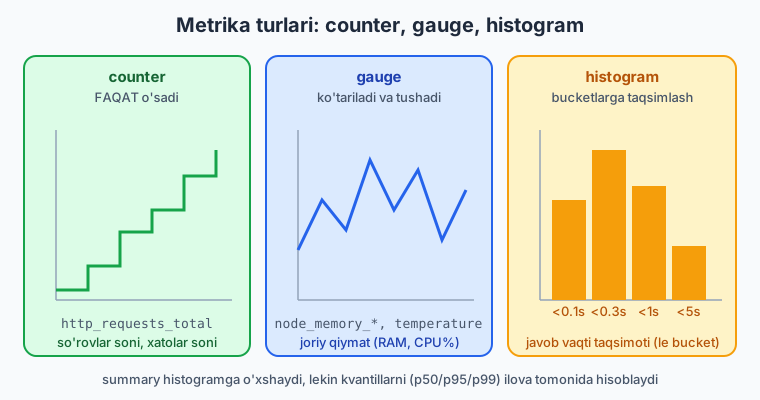
- counter — faqat o'sadigan son (yoki ishga tushganda 0'ga tushadi). Misol: jami so'rovlar soni, jami xatolar soni. "Hozir 1027 ta so'rov bo'lgan." Counter'ning xom qiymati kam ma'no beradi — uni
rate()bilan "sekundiga necha?" ga aylantirasiz. - gauge — ko'tarilib-tushadigan joriy qiymat. Misol: hozirgi RAM ishlatilishi, navbatdagi vazifalar soni, harorat. "Hozir RAM 7.7 GB."
- histogram — kuzatishlarni oldindan belgilangan bucketlarga (oraliqlarga) taqsimlaydi. Misol: javob vaqtlari — qanchasi 0.1s'dan kam, qanchasi 0.3s'dan kam... Bundan p95/p99 (95-/99-foizlik javob vaqti) hisoblanadi.
- summary — histogramga o'xshaydi, lekin kvantillarni (p50/p95/p99) ilova tomonida hisoblaydi. Histogram odatda afzal (Prometheus tomonida agregatsiya mumkin).
💡 Qaysi birini tanlash? "Faqat oshadigan hodisalar soni" (so'rov, xato, bayt) → counter. "Hozirgi holat / o'lcham" (RAM, navbat, ulanishlar) → gauge. "Taqsimot / foizlik kerak" (javob vaqti, hajm) → histogram.
PromQL: so'rov tili asoslari
PromQL — Prometheus'ning so'rov tili. TSDB'dagi metrikalardan kerakli javobni ajratib olasiz. Eng muhim namunalar:
up — eng oddiy va eng foydali metrika: har nishon uchun 1 (scrape muvaffaqiyatli, nishon tirik) yoki 0 (nishon o'lik). Bizning verifikatsiyamizda haqiqiy natija shunaqa bo'ldi:
up{job="prometheus", instance="localhost:9090"}      1
up{job="node",       instance="node-exporter:9100"}  1
up{job="cadvisor",   instance="cadvisor:8080"}        0
(node va prometheus tirik = 1; cadvisor ishga tushmagan = 0.)
Label filtr — jingalak qavs ichida nishonni toraytirasiz:
rate() — counter'ni "sekundiga tezlik"ka aylantiradi. Bu eng ko'p ishlatiladigan funksiya:
[5m] — "vaqt oynasi": so'nggi 5 daqiqa ma'lumotidan tezlikni hisoblaydi. Counter'ni hech qachon to'g'ridan-to'g'ri grafikga qo'ymang — har doim rate() bilan.
Aggregation — sum by bilan label'lar bo'yicha yig'asiz:
Bu har status (200, 201, 500...) uchun alohida qator beradi — xato foizini ko'rishga ideal.
Node metrikasi misollari:
node_memory_MemAvailable_bytes                     # bo'sh RAM (bayt)
node_filesystem_avail_bytes{mountpoint="/"}        # / da bo'sh joy
100 - (avg by (instance) (rate(node_cpu_seconds_total{mode="idle"}[5m])) * 100)
                                                   # CPU band foizi
⚠️ Counter'ni xom ko'rsatmang.
http_requests_totalni to'g'ridan-to'g'ri grafikga qo'ysangiz — faqat o'sib boruvchi to'g'ri chiziq ko'rasiz, ma'nosiz.rate(http_requests_total[5m])esa "hozir sekundiga necha so'rov" — aynan kerakli savol.
Grafana: ko'rsatish va dashboard
Prometheus raqamlarni saqlaydi va PromQL'ga javob beradi, lekin uning UI'si jo'n. Grafana — chiroyli, interaktiv dashboard quruvchi: u Prometheus'ni data source sifatida qo'shadi va panellarda grafik/gauge/jadval ko'rsatadi.
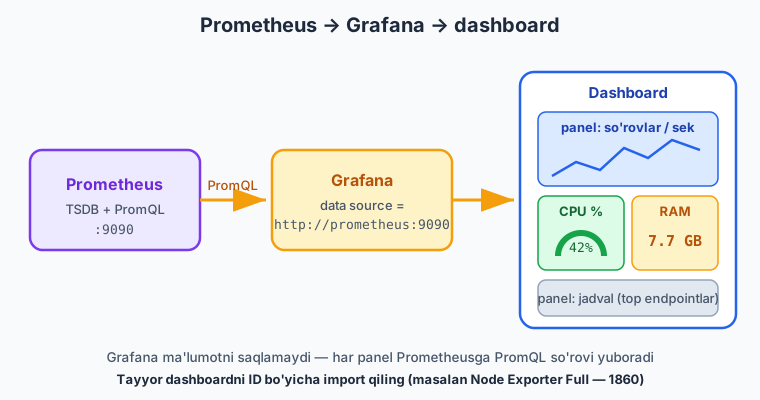
Jarayon uch qadam:
- Data source qo'shish — Grafana'da Connections → Data sources → Add → Prometheus, URL'ga
http://prometheus:9090(compose tarmog'ida servis nomi bilan, 11-bobdagi DNS tamoyili). Save & test — yashil belgi chiqsa, ulanish ishladi. - Dashboard yaratish — Dashboards → New → Add panel. Har panelga PromQL so'rovini yozasiz (masalan
rate(http_requests_total[5m])) va vizualizatsiya turini (time series / gauge / stat / table) tanlaysiz. - Tayyor dashboard import — har safar noldan yasash shart emas. Grafana'da Dashboards → New → Import va tayyor dashboard'ning ID'sini kiritasiz. Mashhur biri — Node Exporter Full, ID 1860: node_exporter'ning hamma metrikasi uchun tayyor, professional dashboard.
💡 Maslahat — avval import qiling. Yangi boshlovchi sifatida noldan panel yasashga urinmang. node_exporter o'rnatib, Grafana'ga 1860'ni import qiling — bir necha soniyada serveringizning CPU/RAM/disk/tarmoq grafiklarini to'liq ko'rasiz. Keyin asta-sekin o'z ilovangiz uchun panel qo'shasiz.
ℹ️ Grafana jonli UI — bu yerda illustrativ. Yuqoridagi click qadamlari (data source qo'shish, dashboard import) brauzerdagi jonli amallar — ularni o'z mashinangizda
http://localhost:3000ochib bajarasiz (standart loginadmin/admin, birinchi kirishda parol so'raydi). Bu bobda biz stekni haqiqatan ko'taramiz, lekin Grafana ekran qadamlari matnda tasvirlangan.
Hammasini birga: monitoring stek (compose)
Endi to'rttasini bitta compose.yaml'da birlashtiramiz: prometheus + grafana + node-exporter + cadvisor. Bu — kichik/o'rta loyiha uchun amaliy va to'liq monitoring steki.
prometheus.yml (yuqoridagi konfiguratsiya):
global:
  scrape_interval: 15s
  scrape_timeout: 10s

scrape_configs:
  - job_name: "prometheus"
    static_configs:
      - targets: ["localhost:9090"]

  - job_name: "node"
    static_configs:
      - targets: ["node-exporter:9100"]

  - job_name: "cadvisor"
    static_configs:
      - targets: ["cadvisor:8080"]
compose.yaml:
services:
  prometheus:
    image: prom/prometheus:latest        # Prometheus 3.x
    ports:
      - "9090:9090"
    volumes:
      - ./prometheus.yml:/etc/prometheus/prometheus.yml:ro
      - prom-data:/prometheus
    command:
      - "--config.file=/etc/prometheus/prometheus.yml"
    restart: unless-stopped

  node-exporter:
    image: prom/node-exporter:latest
    pid: host
    command:
      - "--path.rootfs=/host"
    volumes:
      - /:/host:ro,rslave                 # serverning fayl tizimini o'qiydi
    restart: unless-stopped

  cadvisor:
    image: gcr.io/cadvisor/cadvisor:v0.49.1
    privileged: true
    devices:
      - /dev/kmsg
    volumes:
      - /:/rootfs:ro
      - /var/run:/var/run:ro
      - /sys:/sys:ro
      - /var/lib/docker/:/var/lib/docker:ro
    restart: unless-stopped

  grafana:
    image: grafana/grafana:latest         # Grafana (eng so'nggi barqaror, 12.x)
    ports:
      - "3000:3000"
    environment:
      GF_SECURITY_ADMIN_PASSWORD: admin
    volumes:
      - grafana-data:/var/lib/grafana
    depends_on:
      - prometheus
    restart: unless-stopped

volumes:
  prom-data:
  grafana-data:
Diqqat qiling:
prometheus.ymlbind mount qilingan (:ro) — config'ni xost faylidan o'qiydi; o'zgartirsangiz, konteynerni restart qilasiz.prom-datavagrafana-datanamed volume — Prometheus metrikasi va Grafana dashboardlari konteyner o'chsa ham saqlanadi (10-bobdagi tamoyil).- node-exporter serverning
/'ini:roo'qiydi — shuning uchun u host'ning disk/RAM/CPU'sini ko'radi.pid: host— host jarayonlarini ko'rish uchun. - Faqat prometheus (9090) va grafana (3000) port publish qilingan — exporter'lar faqat ichki tarmoqda (xavfsiz, 10-bobdagi qoida).
Ko'taramiz va tekshiramiz:
[+] Running 6/6
 ✔ Network monitor_default              Created
 ✔ Volume monitor_prom-data            Created
 ✔ Volume monitor_grafana-data         Created
 ✔ Container monitor-node-exporter-1   Started
 ✔ Container monitor-cadvisor-1        Started
 ✔ Container monitor-prometheus-1      Started
 ✔ Container monitor-grafana-1         Started
Prometheus tirikligini va nishonlarni tekshiramiz:
curl -s localhost:9090/-/healthy
# Prometheus Server is Healthy.

curl -s 'localhost:9090/api/v1/targets?state=active' | jq -r '.data.activeTargets[] | "\(.labels.job) \(.health)"'
# prometheus up
# node up
# cadvisor up
So'ng brauzerda http://localhost:3000 (Grafana, admin/admin) ochib, Prometheus'ni data source qilib qo'shasiz va 1860'ni import qilasiz.
Tugagach tozalaymiz:
⚠️ node-exporter va xost mount. Yuqoridagi
/:/host:ro,rslavevacadvisormount'lari Linux serverda to'g'ri ishlaydi (siz deploy qiladigan joy). Windows/macOS'dagi Docker Desktop'da bu host mount'lari boshqacha ishlashi mumkin — sinab ko'rish uchun node-exporter'ni soddaroq, mount'siz ham ishga tushirsangiz (docker run -d prom/node-exporter) Prometheus uni baribir scrape qiladi.
25-bob mashqlari
Mashqlar uchun bitta vaqtinchalik papka oching,
prometheus.ymlvacompose.yamlyozing,docker compose up -dqiling. Tugagachdocker compose down -vbilan tozalang.
Oson
- Observability'ning uch ustunini (metrics / logs / traces) o'z so'zingiz bilan ayting va bu bob qaysi biriga bag'ishlanganini yozing.
- Push va pull monitoring farqini tushuntiring: Prometheus qaysi modelda ishlaydi va nima uchun bu nishon "o'lik"ligini bilishni osonlashtiradi?
- Brauzerda yoki
curlbilan node_exporter ishlab turgan bo'lsa/metricsendpointini oching (curl localhost:9100/metrics | head) va chiqishning Prometheus matn formatiga o'xshashini ko'ring. prometheus.yml'dascrape_interval,job_namevatargetshar biri nima qilishini yozing.- Counter va gauge farqini misol bilan ayting: "jami so'rovlar soni" va "hozirgi RAM ishlatilishi"dan qaysi biri counter, qaysi biri gauge?
O'rta
- Faqat bitta servisli
compose.yamlyozing:prom/prometheus:latest, port9090:9090,prometheus.ymlbind mount qilingan.prometheus.yml'da faqatprometheuso'zini scrape qilsin.docker compose up -dqiling vacurl localhost:9090/-/healthyishlashini tasdiqlang.
Yechim
`prometheus.yml`:global:
scrape_interval: 15s
scrape_configs:
- job_name: "prometheus"
static_configs:
- targets: ["localhost:9090"]
- Yuqoridagi steckga
prom/node-exporter:latestqo'shing vaprometheus.yml'ganodejob (targets: ["node-exporter:9100"]) qo'shing.up{job="node"}so'rovi1qaytarishini Prometheus UI'da (localhost:9090) yokicurlbilan tasdiqlang.
Yechim
`compose.yaml`'ga qo'shing: `prometheus.yml`'ga qo'shing: Eslatma: node-exporter ichki tarmoqda `node-exporter:9100` nomi bilan topiladi (compose DNS). Linux serverda host metrikasi uchun mount'larni ham qo'shing (bobdagi to'liq misol).docker compose configbilan monitoringcompose.yaml'ingizni validatsiya qiling. Faylga ataylab xato kiriting (masalanvolumes:o'rnigavolume:) vaconfigqanday xato berishini ko'ring.
Yechim
`config` faylni `up` dan oldin tekshiradi — har deploy oldidan ishlating.prometheus.yml'niyamllint(relaxed) va Pythonpyyamlbilan tekshiring: sintaksis to'g'ri vascrape_configsro'yxat ekanini tasdiqlang.
Yechim
YAML xatosi (chekinish, ikki nuqta) shu yerda ko'rinadi — konteyner ko'tarilmasdan oldin.-
Quyidagi PromQL so'rovlarining har biri nima qaytarishini yozing:
up,up{job="node"},rate(http_requests_total[5m]),sum by (status) (rate(http_requests_total[5m])).Yechim
up— har nishon uchun 1 (tirik) yoki 0 (o'lik).up{job="node"}— faqatnodejob nishonlarining holati.rate(http_requests_total[5m])— so'nggi 5 daqiqadagi o'rtacha so'rov/sekund (counter'ni tezlikka aylantiradi).sum by (status) (rate(http_requests_total[5m]))— harstatuskodi (200, 500...) uchun so'rov/sekund yig'indisi.
Qiyin
-
To'liq monitoring stek yozing: prometheus + node-exporter + cadvisor + grafana bitta
compose.yaml'da,prometheus.ymlbilan.up -dqiling,/api/v1/targetsorqali node targetupekanini tasdiqlang,node_memory_MemTotal_bytesso'rovi qiymat qaytarishini ko'ring, so'ngdown -v.Yechim
prometheus.yml:global: scrape_interval: 15s scrape_timeout: 10s scrape_configs: - job_name: "prometheus" static_configs: - targets: ["localhost:9090"] - job_name: "node" static_configs: - targets: ["node-exporter:9100"] - job_name: "cadvisor" static_configs: - targets: ["cadvisor:8080"]compose.yaml:services: prometheus: image: prom/prometheus:latest ports: - "9090:9090" volumes: - ./prometheus.yml:/etc/prometheus/prometheus.yml:ro - prom-data:/prometheus command: - "--config.file=/etc/prometheus/prometheus.yml" restart: unless-stopped node-exporter: image: prom/node-exporter:latest pid: host command: - "--path.rootfs=/host" volumes: - /:/host:ro,rslave restart: unless-stopped cadvisor: image: gcr.io/cadvisor/cadvisor:v0.49.1 privileged: true devices: - /dev/kmsg volumes: - /:/rootfs:ro - /var/run:/var/run:ro - /sys:/sys:ro - /var/lib/docker/:/var/lib/docker:ro restart: unless-stopped grafana: image: grafana/grafana:latest ports: - "3000:3000" environment: GF_SECURITY_ADMIN_PASSWORD: admin volumes: - grafana-data:/var/lib/grafana depends_on: - prometheus restart: unless-stopped volumes: prom-data: grafana-data:docker compose up -d curl -s localhost:9090/-/healthy curl -s 'localhost:9090/api/v1/targets?state=active' | jq -r '.data.activeTargets[] | "\(.labels.job) \(.health)"' curl -s 'localhost:9090/api/v1/query?query=node_memory_MemTotal_bytes' | jq '.data.result[0].value[1]' # "8285003776" kabi qiymat docker compose down -vLinux serverda hamma target
upbo'ladi. Docker Desktop'da node-exporter host mount bilan ishlamasa, uni mount'siz alohida ishga tushiring. -
Node/Express ilovaga
prom-clientbilan/metricsendpoint vahttp_requests_totalcounter qo'shing, ilovaniprometheus.yml'ga yangi job qilib qo'shing.Yechim
server.js(asosiy qism):import express from "express"; import client from "prom-client"; const app = express(); client.collectDefaultMetrics(); const sorovlar = new client.Counter({ name: "http_requests_total", help: "Jami HTTP so'rovlar", labelNames: ["method", "path", "status"], }); app.use((req, res, next) => { res.on("finish", () => sorovlar.inc({ method: req.method, path: req.path, status: res.statusCode })); next(); }); app.get("/metrics", async (req, res) => { res.set("Content-Type", client.register.contentType); res.end(await client.register.metrics()); }); app.listen(3000);prometheus.yml'ga: Endi Prometheus ilovaning/metrics'ini scrape qiladi;rate(http_requests_total[5m])bilan so'rov tezligini ko'rasiz. -
PromQL bilan "CPU band foizi" so'rovini yozing va nima uchun
node_cpu_seconds_total(counter)rate()ichida ishlatilishini tushuntiring.Yechim
node_cpu_seconds_total— counter (CPU har rejimda qancha sekund o'tkazgani, doim o'sadi).rate(...[5m])uni "sekundiga necha CPU-sekund idle" = idle ulushiga aylantiradi (0..1).* 100foizga,100 - ...band foiziga aylantiradi. Counter'nirate()'siz ishlatib bo'lmaydi — xom qiymat faqat o'sib boruvchi son. -
Grafana'da tayyor dashboard import qilishni tushuntiring: qadamlar nima, "Node Exporter Full"ning ID'si necha, va nega noldan yasashdan ko'ra import afzal?
Yechim
Qadamlar: Grafana (
localhost:3000) → Dashboards → New → Import → ID maydoniga 1860 → Load → data source'ga Prometheus'ni tanlash → Import. "Node Exporter Full" ID'si — 1860. Import afzal, chunki u node_exporter metrikalari uchun tayyor, sinovdan o'tgan, professional panellar to'plamini bir necha soniyada beradi — boshlovchi noldan o'nlab panel yasab vaqt sarflamaydi. Keyin asta-sekin o'z ilovangiz uchun maxsus panel qo'shasiz.
⬅️ Oldingi: 24 — Ingress, storage, Helm va GitOps · 🏠 README · Keyingi: 26 — Logging, alerting, backup va ishonchlilik ➡️