27 — Animatsiya
⬅️ Oldingi: 26 — Bloc va Cubit · 🏠 README · Keyingi: 28 — Platforma, paketlar va moslashuv ➡️
Bu bobda: ilovangizga harakat olib kiramiz. Avval nega animatsiya kerakligini — u e'tiborni yo'naltirishi, holat o'zgarishini tushuntirishi va ilovani "jonli" qilishini ko'ramiz, hamda asosiy qoidani o'rganamiz: animatsiya bezak uchun emas, xabar uchun. So'ng eng oson yo'l — implicit (yashirin) animatsiyalar bilan boshlaymiz:
AnimatedContainer,AnimatedOpacity,AnimatedSwitcher,TweenAnimationBuilder— xususiyatnisetStatebilan o'zgartirasiz, qolganini Flutter o'zi qiladi. Keyin egri chiziqlar (curves) harakatga qanday "xarakter" berishini, Hero animatsiyasi ekranlar orasida rasmni qanday "uchirishini" ko'ramiz. Undan keyin explicit (oshkor) animatsiyalar —AnimationController,Tween,AnimatedBuilderbilan to'liq boshqaruvni qo'lga olamiz. Birgalikda animatsiyalangan like-tugma, Hero rasm o'tishi va pulsatsiyalanuvchi yuklagich (loader) quramiz. Oxirida qaysi birini tanlash, mashhur paketlar (flutter_animate,lottie,rive) va unumdorlik bilan qulaylik (accessibility) haqida gaplashamiz.
Nega animatsiya?
Tasavvur qiling: tugmani bosdingiz va ekran birdaniga boshqa holatga "sakrab" o'tdi. Ko'z nima o'zgarganini ilg'amay qoladi — "nima bo'ldi?" degan savol tug'iladi. Endi tasavvur qiling: o'sha o'zgarish silliq, chorak soniyada amalga oshdi. Ko'z harakatni kuzatadi, miya esa "ha, ana u narsa shu yerga ko'chdi" deb tushunadi. Mana shu — animatsiyaning asosiy vazifasi.
Animatsiya uch ishni qiladi:
- e'tiborni yo'naltiradi — yangi paydo bo'lgan element silliq kirib kelsa, ko'z o'sha yerga qaraydi;
- holat o'zgarishini tushuntiradi — element A holatdan B holatga o'tganini ko'rsatadi (masalan, kichik rasm kattalashib tafsilot sahifasiga aylanadi);
- ilovani jonli va sayqallangan qiladi — silliq harakat ilovani "qimmat" va ishonchli ko'rsatadi.
Flutter animatsiyalarni Impeller grafik dvigateli yordamida sekundiga 60 yoki 120 kadr (fps) tezlikda chizadi — ya'ni harakat silliq, "sakramaydi".
💡 Eng muhim qoida: animatsiya — xabar berish vositasi, bezak emas. "Chiroyli ko'rinsin" deb hamma narsani aylantirib, sakratib yubormang. Yaxshi animatsiya nozik va tez bo'ladi (odatda 200–400 millisekund). Foydalanuvchi uni ko'pincha "sezmaydi" — shunchaki ilova "to'g'ri" tuyuladi.
Flutter'da animatsiyaning ikki xil yo'li bor, va biz aynan oson birinchisidan boshlaymiz.
Implicit (yashirin) animatsiyalar — shu yerdan boshlang
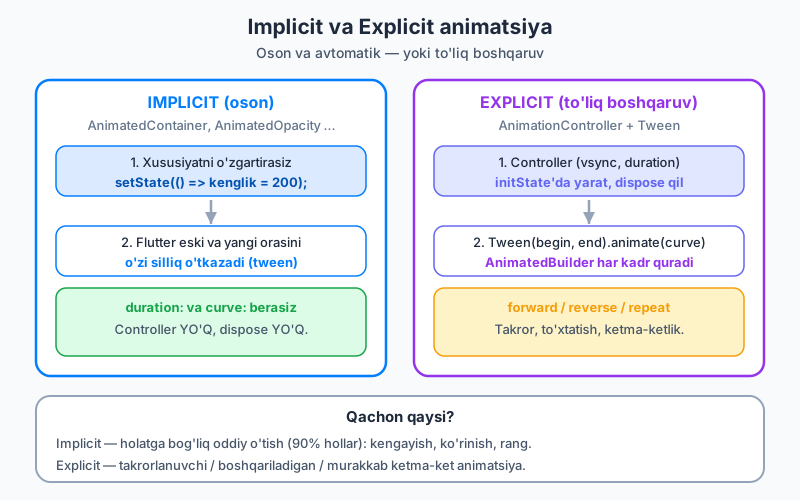
Implicit animatsiya — bu eng oson yo'l, va aksariyat ehtiyojlaringizni qoplaydi. G'oya juda sodda: maxsus Animated... widgetlar bor, ularning biror xususiyatini (kenglik, rang, shaffoflik...) setState bilan o'zgartirsangiz, ular yangi qiymatga birdan sakramay, silliq o'tadi. Siz hech qanday kontroller yaratmaysiz, hech narsani dispose qilmaysiz — Flutter hammasini o'zi qiladi.
Eng mashhuri — AnimatedContainer. U oddiy Container'ga o'xshaydi, lekin qo'shimcha duration: (qancha vaqtda o'tsin) va ixtiyoriy curve: (qanday yo'l bilan) oladi:
class KengayuvchiKarta extends StatefulWidget {
  const KengayuvchiKarta({super.key});

  @override
  State<KengayuvchiKarta> createState() => _KengayuvchiKartaState();
}

class _KengayuvchiKartaState extends State<KengayuvchiKarta> {
  bool kengmi = false; // HOLAT

  @override
  Widget build(BuildContext context) {
    return GestureDetector(
      onTap: () => setState(() => kengmi = !kengmi), // holatni almashtiramiz
      child: AnimatedContainer(
        duration: const Duration(milliseconds: 300), // 0.3 soniyada o'tsin
        curve: Curves.easeInOut,                      // silliq egri chiziq
        width: kengmi ? 280 : 140,   // holatga qarab kenglik o'zgaradi
        height: 140,
        decoration: BoxDecoration(
          color: kengmi ? const Color(0xFF027DFD) : const Color(0xFF94A3B8),
          borderRadius: BorderRadius.circular(16),
        ),
        alignment: Alignment.center,
        child: const Text('Bosing', style: TextStyle(color: Colors.white)),
      ),
    );
  }
}
E'tibor bering — biz hech qanday animatsiya kodini yozmadik. Faqat width va colorni setState ichida o'zgartirdik. AnimatedContainer eski qiymat (140) va yangi qiymat (280) orasini 300 millisekundda o'zi to'ldiradi (bu to'ldirish jarayoni tween deyiladi — "between", ya'ni "oraliq"). Bu UI = f(holat) g'oyasining (16-bob) animatsiyalangan ko'rinishi: holatni o'zgartirasiz, qolganini Flutter qiladi.
Implicit oilasi
AnimatedContainer yolg'iz emas — butun bir oila bor. Har biri ma'lum bir xususiyatni animatsiya qiladi:
AnimatedOpacity— shaffoflikni (opacity: 0.0↔1.0) silliq o'zgartiradi: ko'rinish/yo'qolish (fade).AnimatedAlign— bolani bir joydan boshqa joyga silliq suradi (alignment:).AnimatedPadding— ichki bo'shliqni (padding) silliq o'zgartiradi.AnimatedPositioned—Stackichida bolaning o'rnini (top/left/...) silliq ko'chiradi.AnimatedDefaultTextStyle— matn uslubini (o'lcham, rang) silliq o'zgartiradi.AnimatedSwitcher— bir widgetdan boshqasiga kesishib o'tadi (cross-fade): eskisini yo'qotib, yangisini ko'rsatadi.
Mana AnimatedOpacity bilan oddiy "yoqib-o'chirish" (fade toggle):
class XiraToggle extends StatefulWidget {
  const XiraToggle({super.key});

  @override
  State<XiraToggle> createState() => _XiraToggleState();
}

class _XiraToggleState extends State<XiraToggle> {
  bool korinadimi = true; // HOLAT

  @override
  Widget build(BuildContext context) {
    return Column(
      children: [
        AnimatedOpacity(
          opacity: korinadimi ? 1.0 : 0.0, // holatga qarab shaffoflik
          duration: const Duration(milliseconds: 400),
          child: const FlutterLogo(size: 120),
        ),
        TextButton(
          onPressed: () => setState(() => korinadimi = !korinadimi),
          child: Text(korinadimi ? 'Yashir' : 'Ko\'rsat'),
        ),
      ],
    );
  }
}
AnimatedSwitcher esa — bitta widgetni boshqasiga almashtirganda foydali. Masalan, yuklanish indikatoridan natijaga o'tish:
AnimatedSwitcher(
  duration: const Duration(milliseconds: 300),
  child: yuklanmoqda
      ? const CircularProgressIndicator(key: ValueKey('loader'))
      : const Icon(Icons.check, key: ValueKey('done'), size: 48),
)
💡 Diqqat:
AnimatedSwitcherikki bolani farqlay olishi uchun har biriga boshqa-boshqakey:bering (masalanValueKey('loader')vaValueKey('done')). Aks holda Flutter ularni "bir xil widget" deb biladi va kesishuvni (cross-fade) ko'rsatmaydi.
TweenAnimationBuilder — istalgan qiymatni bir marta animatsiya qilish
Ba'zan tayyor Animated... widget yo'q — masalan, sonni 0 dan 100 gacha "sanab" ko'rsatmoqchisiz. TweenAnimationBuilder aynan shu uchun: Tween berasiz, u qiymatni begin'dan end'gacha animatsiya qiladi va har kadrda builderni chaqiradi:
TweenAnimationBuilder<double>(
  tween: Tween(begin: 0, end: 100),
  duration: const Duration(seconds: 1),
  builder: (context, qiymat, child) {
    return Text(qiymat.toStringAsFixed(0), // 0, 1, 2 ... 100
        style: const TextStyle(fontSize: 32, fontWeight: FontWeight.bold));
  },
)
Curves — harakatning "xarakteri"
Yuqorida curve: Curves.easeInOut ni ko'rdik. Curve (egri chiziq) — bu animatsiya qanday yo'l bilan o'tishini belgilaydi: tekis tezlikdami, sekin boshlab tezlashadimi, oxirida "sapchiydimi". Animatsiya muddati (duration) bir xil bo'lsa ham, curve uning xarakterini butunlay o'zgartiradi.
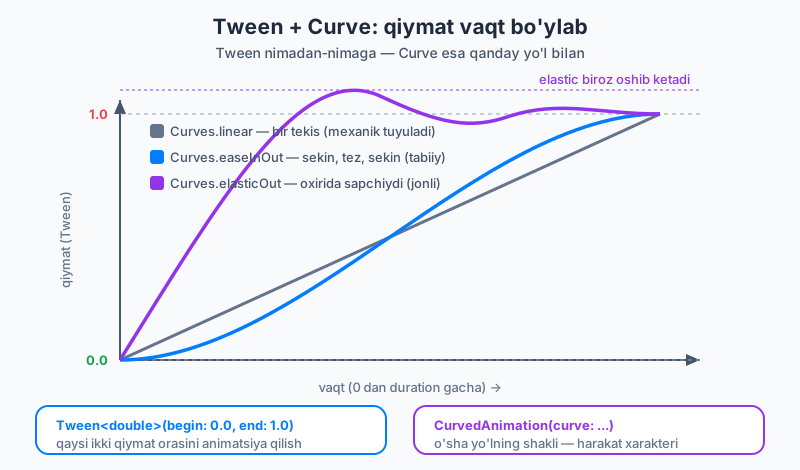
Diagrammada ko'rinib turibdi: bir xil vaqt ichida linear to'g'ri chiziq bilan (bir tekis, biroz "mexanik"), easeInOut esa sekin boshlab, o'rtada tezlashib, oxirida yana sekinlashadi (tabiiy harakatga o'xshaydi) — va elasticOut oxirida biroz oshib ketib, "sapchib" joyiga qaytadi (jonli, o'ynoqi). Eng ko'p ishlatiladiganlari:
Curves.easeInOut— universal, tabiiy. Shubhalansangiz shuni tanlang.Curves.easeOut— tez boshlab, oxirida sekinlashadi (yangi element kirib kelishida yaxshi).Curves.elasticOut— sapchib turadigan, o'ynoqi (like-tugma kabi e'tibor tortuvchi joylarda).Curves.bounceOut— koptokdek sakrab to'xtaydi.
Curve'ni istalgan implicit Animated... widgetga (curve:) yoki explicit animatsiyaga (CurvedAnimation orqali, pastda ko'ramiz) berishingiz mumkin.
Hero — ekranlar orasidagi umumiy element
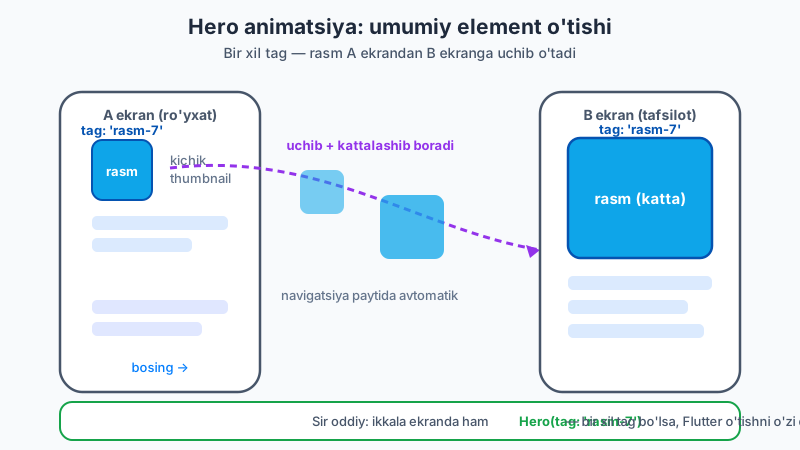
Endi eng ta'sirli, lekin eng oson animatsiyalardan biri. Tasavvur qiling: ro'yxatda kichik rasm (thumbnail) bor, foydalanuvchi unga bosadi va tafsilot sahifasi ochiladi. Hero animatsiyasi shu kichik rasmni katta rasmga uchirib, kattalashtirib o'tkazadi — go'yo bitta rasm ekrandan ekranga "ko'chgandek". Bu umumiy element o'tishi (shared element transition) deyiladi.
Sehri shunday oddiy: ikkala ekranda ham rasmni Hero widgetiga o'rab, bir xil tag berasiz. Flutter navigatsiya (19-bob — Navigator) paytida bir xil tag'li Hero'larni o'zi topib bog'laydi va o'tishni quradi.
// A ekran (ro'yxat) — kichik rasm
GestureDetector(
  onTap: () => Navigator.push(
    context,
    MaterialPageRoute(builder: (_) => const TafsilotEkran()),
  ),
  child: const Hero(
    tag: 'rasm-7', // <-- bir xil tag
    child: Icon(Icons.image, size: 60),
  ),
);

// B ekran (tafsilot) — katta rasm
class TafsilotEkran extends StatelessWidget {
  const TafsilotEkran({super.key});

  @override
  Widget build(BuildContext context) {
    return Scaffold(
      body: Center(
        child: Hero(
          tag: 'rasm-7', // <-- AYNAN o'sha tag
          child: const Icon(Icons.image, size: 220),
        ),
      ),
    );
  }
}
Xolos! Ikkala Hero'da tag: 'rasm-7' bir xil bo'lgani uchun, A'dan B'ga o'tganda rasm avtomatik ravishda uchib kattalashadi, orqaga qaytganda esa kichrayib joyiga qaytadi.
💡 Diqqat: bir ekrandagi
tag'lar takrorlanmasligi kerak — har bir Hero'ning tag'i o'sha ekranda noyob bo'lsin. Ro'yxatda ko'p rasm bo'lsa, tag'ga element ID'sini qo'shing:tag: 'rasm-${element.id}'.
Explicit (oshkor) animatsiyalar — to'liq boshqaruv
Implicit animatsiya 90% hollarni qoplaydi, lekin u bir martalik, holatga bog'liq o'tishlar uchun. Ba'zan sizga ko'proq kerak bo'ladi: takrorlanuvchi animatsiya (doimiy pulsatsiya), to'xtatib-davom ettiriladigan harakat, yoki murakkab ketma-ketlik. Bularning hammasini boshqarish uchun explicit animatsiya bor — uning yuragi AnimationController.
AnimationController — bu animatsiyaning "dvigateli": u 0.0 dan 1.0 gacha qiymatni siz bergan duration davomida o'zgartiradi va forward() (oldinga), reverse() (orqaga), repeat() (takror) bilan boshqariladi.
Controller uchun ikki narsa muhim:
- Unga
vsynckerak — bu "ekran kadrlari bilan sinxronlash" manbai. U uchun State'ingizgaSingleTickerProviderStateMixinni (bitta controller bo'lsa) "aralashtirasiz" (mixin). Mixin nima ekanini 7-bobda ko'rgansiz — bu klassga tayyor xulq-atvor "qo'shadigan" usul. (Bir nechta controller kerak bo'lsa,TickerProviderStateMixinishlatiladi.) - U resurs egallaydi, shuning uchun 16-bobdagi qoidaga amal qiling:
initState'da yarating,dispose'dadispose()qiling. Aks holda — xotira oqimi.
Controller bizga 0.0–1.0 oralig'idagi "xom" qiymat beradi. Uni kerakli oraliqqa (masalan 0.8–1.2 o'lcham) va kerakli curve'ga aylantirish uchun Tween va CurvedAnimation ishlatamiz, natijani esa AnimatedBuilder orqali ekranga chizamiz (AnimatedBuilder har kadrda qayta quradi).
Mana to'liq misol — pulsatsiyalanuvchi yuklagich (doimiy "nafas oluvchi" doira):
import 'package:flutter/material.dart';

class PulsatsiyaLoader extends StatefulWidget {
  const PulsatsiyaLoader({super.key});

  @override
  State<PulsatsiyaLoader> createState() => _PulsatsiyaLoaderState();
}

// 1) mixin — vsync uchun (7-bobdagi mixin tushunchasi)
class _PulsatsiyaLoaderState extends State<PulsatsiyaLoader>
    with SingleTickerProviderStateMixin {
  late final AnimationController _controller;
  late final Animation<double> _olcham;

  @override
  void initState() {
    super.initState();
    // 2) controllerni initState'da YARATAMIZ
    _controller = AnimationController(
      vsync: this, // mixin shu 'this'ni vsync qila oladi
      duration: const Duration(milliseconds: 800),
    )..repeat(reverse: true); // oldinga-orqaga doimiy takror

    // 3) 0.0-1.0 ni 0.8-1.2 ga aylantiramiz + curve beramiz
    _olcham = Tween<double>(begin: 0.8, end: 1.2).animate(
      CurvedAnimation(parent: _controller, curve: Curves.easeInOut),
    );
  }

  @override
  Widget build(BuildContext context) {
    // 4) AnimatedBuilder har kadrda qayta quradi
    return AnimatedBuilder(
      animation: _olcham,
      builder: (context, child) {
        return Transform.scale(
          scale: _olcham.value, // joriy qiymat (0.8 dan 1.2 gacha)
          child: child,         // child qayta qurilmaydi — tejamkor
        );
      },
      child: Container(
        width: 80,
        height: 80,
        decoration: const BoxDecoration(
          color: Color(0xFF027DFD),
          shape: BoxShape.circle,
        ),
      ),
    );
  }

  @override
  void dispose() {
    _controller.dispose(); // 5) controllerni TOZALAYMIZ — shart!
    super.dispose();
  }
}
Bu yerda muhim naqshlar:
..repeat(reverse: true)— controllerni darhol takror ishga tushiradi;reverse: trueuni oldinga (0.8→1.2) va orqaga (1.2→0.8) yuritadi, natijada "nafas olish" effekti chiqadi.forward()faqat oldinga bir marta yuradi,reverse()orqaga qaytaradi.AnimatedBuilder'ningchild:— animatsiya qilinmaydigan qism (bu yerdaContainer)childka beriladi va har kadrda qayta qurilmaydi. Bu unumdorlik uchun foydali naqsh.- Aylantirish (
Transform.rotate) yoki o'lcham (Transform.scale) — bular arzon amallar (GPU darajasida), shuning uchun ravon ishlaydi.
💡 Ketma-ket (staggered) animatsiya — bitta controllerdan bir nechta
Tweenchiqarib, har birigaInterval(0.0, 0.5)kabi vaqt oralig'ini berib, elementlarni navbatma-navbat animatsiya qilish mumkin. Bu ilg'or mavzu; hozircha shuni bilib qo'ying: bitta controller bir nechta harakatni boshqara oladi.
Qaysi birini tanlash?
Oddiy qoida:
- Implicit (
AnimatedContainerva oilasi) — holatga bog'liq oddiy, bir martalik o'tishlar uchun. Ehtiyojlaringizning ~90% i. Kontroller yo'q, dispose yo'q, kam kod. - Explicit (
AnimationController) — takrorlanuvchi, boshqariladigan (to'xtatish/davom ettirish) yoki murakkab ketma-ket animatsiyalar uchun. Ko'proq kod, lekin to'liq nazorat.
Maslahat: doim implicit'dan boshlang. Faqat implicit yetmasagina (masalan, doimiy aylanuvchi yuklagich kerak bo'lsa) explicit'ga o'ting.
Paketlar (qisqacha)
Standart vositalardan tashqari, qulay paketlar ham bor:
flutter_animate— zamonaviy, deklarativ uslub: animatsiyalarni zanjir qilib yozasiz. Juda qisqa va o'qish oson: Ko'p hollarda explicit controller yozishdan qutqaradi.lottie— dizaynerlar After Effects'da yaratgan animatsiyalarni (JSON fayl) ilovada o'ynatadi. Murakkab, illyustrativ animatsiyalar (yuklanish, bo'sh holat rasmlari) uchun ideal.rive— interaktiv vektor animatsiyalari: holatga reaksiya bildiradigan (masalan, bosilganda o'zgaradigan) animatsiyalar. O'yinsimon UI uchun.
Qachon paketga murojaat qilish kerak? Standart Animated... widgetlar va flutter_animate aksariyat ehtiyojni qoplaydi. Tayyor, "dizaynerona" murakkab animatsiya kerak bo'lsa — lottie/rive ga qarang.
Unumdorlik va qulaylik (accessibility)
Animatsiya silliq va hammabop bo'lishi uchun:
TransformvaOpacityni afzal ko'ring — bularni GPU arzon bajaradi. Har kadrdawidth/heightni qayta hisoblatadigan og'ir layout o'zgarishlardan ehtiyot bo'ling.- Har kadrda og'ir ish qilmang —
AnimatedBuilder/builderichida tarmoq so'rovi, fayl o'qish yoki katta hisob-kitob qilmang. U sekundiga 60+ marta chaqiriladi. - Muddatni qisqa tuting — 200–400 ms. Uzoq animatsiya foydalanuvchini kuttiradi va bezovta qiladi.
- Reduced-motion (kam harakat) sozlamasini hurmat qiling. Ba'zi foydalanuvchilar tizim sozlamalarida animatsiyalarni o'chiradi (vestibulyar sezgirlik tufayli). Buni tekshiring:
Shuningdek,
final harakatYoq = MediaQuery.of(context).disableAnimations; // harakatYoq == true bo'lsa — animatsiyani o'tkazib yuboring // yoki muddatni Duration.zero qiling.MediaQuery.of(context).accessibleNavigation— ekran o'quvchisi (screen reader) yoqilganini bildiradi; bunday holda ham animatsiyani soddalashtiring.
Keyingi qadam
Tabriklaymiz — endi ilovangiz nafaqat jonli (16-bob), balki silliq va sayqallangan ham! Siz implicit animatsiyalar bilan oddiy o'tishlarni (AnimatedContainer, AnimatedOpacity, AnimatedSwitcher, TweenAnimationBuilder), curve'lar bilan harakat xarakterini, Hero bilan ekranlararo umumiy element o'tishini va explicit AnimationController bilan to'liq boshqariladigan animatsiyalarni o'rgandingiz. Eng muhimi — animatsiya xabar uchun, nozik va tez bo'lishi kerakligini bilib oldingiz.
Keyingi 28-bobda ilovani turli platformalarga (Android, iOS, veb, desktop) moslashtirish, paketlardan foydalanish va ekran o'lchamlariga moslashuvchan (responsive) UI qurishni ko'ramiz.
Mashqlar
Oson
- O'z so'zlaringiz bilan ayting: implicit va explicit animatsiyaning farqi nimada? Har biriga bittadan misol-widget keltiring va qaysi biri kontroller talab qilishini ayting.
- Animatsiyaning asosiy qoidasi — "bezak emas, xabar". Bu nimani anglatadi? Tipik animatsiya muddati qancha bo'lishi tavsiya etiladi?
AnimatedContainer'ga qaysi ikki "qo'shimcha" parametr beriladi (oddiyContainer'da yo'q)? Har biri nima qiladi?Curves.linear,Curves.easeInOutvaCurves.elasticOutorasidagi farqni so'z bilan tasvirlang. Qaysi birini "shubhalansangiz" tanlash kerak?
O'rta
- To'liq, kompilyatsiya bo'ladigan
StatefulWidgetyozing: bosilganda kvadrat 100×100 dan 200×200 ga silliq kengayib-toraysin. Faqat implicit animatsiya vasetStateishlating.durationvacurvebering. AnimatedSwitcherishlatib, tugma bosilgandaCircularProgressIndicatorvaIcon(Icons.check)orasida kesishib (cross-fade) o'tadigan kichik widget yozing. Nega har bir bolaga alohidakey:kerakligini bir jumlada izohlang.- Ikki ekran orasida
Heroanimatsiyasi qurish uchun nima qilish kerak? Minimal kod yozing (A ekranda kichik, B ekranda katta rasm) vataghaqidagi asosiy qoidani ayting.
Qiyin
- Explicit animatsiya yozing: ikona doimiy aylanib tursin (yuklanish belgisi kabi).
AnimationController,SingleTickerProviderStateMixin,AnimatedBuildervaTransform.rotateishlating.initState/disposeto'g'ri bo'lsin. Negadisposeshartligini izohlang. AnimatedBuilder'dachild:parametrini berishning unumdorlik bo'yicha foydasi nimada? Bir jumlada tushuntiring.- Qulaylik (accessibility): foydalanuvchi tizimda animatsiyalarni o'chirgan bo'lsa, buni ilovada qanday aniqlaysiz va nima qilasiz? Kod parchasi bilan ko'rsating.
Yechimlar
1. Implicit animatsiyada siz widgetning xususiyatini (width, color, opacity) setState bilan o'zgartirasiz va Flutter eski-yangi qiymat orasini o'zi silliq o'tkazadi — kontroller kerak emas. Misol: AnimatedContainer, AnimatedOpacity. Explicit animatsiyada esa AnimationController yaratib, har kadrni o'zingiz boshqarasiz (forward/reverse/repeat) — kontroller kerak va uni dispose qilish shart. Misol: AnimationController + AnimatedBuilder.
2. "Bezak emas, xabar" — animatsiya shunchaki "chiroyli ko'rinish" uchun emas, balki nima o'zgarganini tushuntirish, e'tiborni yo'naltirish uchun bo'lishi kerak. Ortiqcha, har joyda harakat foydalanuvchini chalg'itadi. Tavsiya etilgan muddat — 200–400 millisekund (nozik va tez).
3. duration: — animatsiya qancha vaqtda (masalan 300 ms) amalga oshishini belgilaydi. curve: — o'tish qanday yo'l bilan (tezlik xarakteri) bo'lishini belgilaydi (masalan Curves.easeInOut). Bu ikkisi AnimatedContainer'ni oddiy Container'dan farqlaydi.
4. Curves.linear — bir tekis tezlik, biroz "mexanik" tuyuladi. Curves.easeInOut — sekin boshlab, o'rtada tezlashib, oxirida yana sekinlashadi (tabiiy harakat). Curves.elasticOut — oxirida biroz oshib ketib "sapchib" joyiga qaytadi (o'ynoqi, e'tibor tortuvchi). Shubhalansangiz — Curves.easeInOut ni tanlang.
5.
import 'package:flutter/material.dart';

class KengayuvchiKvadrat extends StatefulWidget {
  const KengayuvchiKvadrat({super.key});
  @override
  State<KengayuvchiKvadrat> createState() => _KengayuvchiKvadratState();
}

class _KengayuvchiKvadratState extends State<KengayuvchiKvadrat> {
  bool kattami = false;

  @override
  Widget build(BuildContext context) {
    return GestureDetector(
      onTap: () => setState(() => kattami = !kattami),
      child: AnimatedContainer(
        duration: const Duration(milliseconds: 300),
        curve: Curves.easeInOut,
        width: kattami ? 200 : 100,
        height: kattami ? 200 : 100,
        color: const Color(0xFF027DFD),
      ),
    );
  }
}
6.
AnimatedSwitcher(
  duration: const Duration(milliseconds: 300),
  child: yuklanmoqda
      ? const CircularProgressIndicator(key: ValueKey('loader'))
      : const Icon(Icons.check, key: ValueKey('done'), size: 48),
)
key: kerak, chunki AnimatedSwitcher shu kalit orqali ikki bolani farqlaydi; kalitsiz Flutter ularni "bir xil widget" deb biladi va kesishuvni (cross-fade) ko'rsatmaydi.
7. Ikkala ekranda ham rasmni Hero widgetiga o'rab, bir xil tag berish kerak. Navigatsiya paytida Flutter bir xil tag'li Hero'larni topib, rasmni biridan ikkinchisiga uchirib o'tkazadi.
// A ekran (kichik)
Hero(tag: 'rasm-7', child: Icon(Icons.image, size: 60));
// B ekran (katta)
Hero(tag: 'rasm-7', child: Icon(Icons.image, size: 220));
8.
import 'package:flutter/material.dart';

class AylanuvchiIkona extends StatefulWidget {
  const AylanuvchiIkona({super.key});
  @override
  State<AylanuvchiIkona> createState() => _AylanuvchiIkonaState();
}

class _AylanuvchiIkonaState extends State<AylanuvchiIkona>
    with SingleTickerProviderStateMixin {
  late final AnimationController _controller;

  @override
  void initState() {
    super.initState();
    _controller = AnimationController(
      vsync: this,
      duration: const Duration(seconds: 1),
    )..repeat(); // doimiy aylanish
  }

  @override
  Widget build(BuildContext context) {
    return AnimatedBuilder(
      animation: _controller,
      builder: (context, child) {
        return Transform.rotate(
          angle: _controller.value * 2 * 3.1415926, // 0 dan to'liq aylanagacha
          child: child,
        );
      },
      child: const Icon(Icons.refresh, size: 48),
    );
  }

  @override
  void dispose() {
    _controller.dispose();
    super.dispose();
  }
}
dispose shart, chunki AnimationController resurs (kadr "tikeri") egallaydi; uni tozalamasak, widget o'chsa ham controller ishlashda davom etadi — bu xotira oqimi (memory leak).
9. AnimatedBuilder'ning child: parametriga animatsiya qilinmaydigan (o'zgarmas) qismni berasiz; u bir marta quriladi va har kadrda qayta qurilmaydi — builder faqat o'zgaruvchan o'rashni (masalan Transform) qayta quradi. Bu har kadrda kamroq ish bajarib, animatsiyani ravon qiladi.
10. MediaQuery.of(context).disableAnimations orqali aniqlanadi — u true bo'lsa, foydalanuvchi tizimda animatsiyalarni o'chirgan. Bunday holda animatsiyani o'tkazib yuborish yoki muddatni Duration.zero qilish kerak:
⬅️ Oldingi: 26 — Bloc va Cubit · 🏠 README · Keyingi: 28 — Platforma, paketlar va moslashuv ➡️