14 — Material 3, Cupertino va theming
⬅️ Oldingi: 13 — Layout II: Stack va Constraints · 🏠 README · Keyingi: 15 — Asosiy UI widgetlar ➡️
Bu bobda: ilovangizga chiroyli va izchil ko'rinish beradigan ikki narsani o'rganamiz. Birinchidan, Flutter beradigan ikkita dizayn tili — Material (Google/Android, Flutter standarti) va Cupertino (Apple/iOS ko'rinishi). Ikkinchidan, theming (mavzulash):
ColorScheme.fromSeedbilan bitta urug' rangdan butun uyg'un palitra yaratish;theme/darkTheme/themeModeorqali yorug' va qorong'i rejimni qo'llab-quvvatlash;Theme.of(context)orqali ranglar va shriftlarni qattiq yozmasdan, mavzudan o'qib olish; tipografiya (TextTheme) va maxsus shriftlar. So'ngra Cupertino widgetlarini va adaptiv UI (Switch.adaptive,Platform.isIOS) yondashuvini ko'ramiz. Oxirida bir ekranni Material va Cupertino uslubida, yorug' va qorong'i mavzu bilan birga quramiz.
Nega theming kerak? — "qattiq rang" muammosi
Tasavvur qiling, ilovangizda 40 ta ekran bor va har birida tugmalarni ko'k qildingiz: color: Color(0xFF4F46E5). Ertaga rahbar "ko'kni emas, yashilni xohlaymiz" deydi. Endi siz 40 ta ekrandagi har bir tugmani qo'lda topib o'zgartirishingiz kerak. Bittasini unutsangiz — u eski rangda qolib ketadi.
Bu — qattiq kodlangan rang (hardcoded color) muammosi. Yechimi oddiy: rangni har joyda qaytarib yozmaslik, balki bitta markaziy joyda belgilash va hamma joydan shu manbaga murojaat qilish. Aynan shuni theming (mavzulash) deydi.
Excel'dagi formulani eslang: =A1 deb yozsangiz, A1ni bir marta o'zgartirib barcha hujayralarni yangilaysiz. Theming ham shunday — ilovaning ranglari va shriftlari uchun "yagona haqiqat manbai" (single source of truth).
Ikki dizayn tili: Material va Cupertino
Flutter ikkita tayyor dizayn tili (design language) bilan keladi — ya'ni ikki xil tugma, panel, switch ko'rinishi to'plami:
- Material — Google'ning dizayn tizimi. Android'ning tabiiy ko'rinishi va Flutter'da standart (default). 10-bobdan tanish
MaterialApp,Scaffold,AppBar,ElevatedButton— bularning hammasi Material. - Cupertino — Apple'ning iOS dizayni. iPhone'dagi yumaloq tugmalar, ingichka navigatsiya paneli, o'ziga xos switch — shu his.
Eng muhimi shuni eslab qoling: Flutter har bir pikselni o'zi chizadi (10-bobdan), shuning uchun u Material'ni ham, Cupertino'ni ham har qanday platformada chiza oladi. Ya'ni iOS telefonida ham Material ilova ishlaydi, Android'da ham Cupertino ilova ishlaydi — ko'rinish kodda tanlanadi, telefonda emas.
Ko'pchilik ilovalar hamma joyda Material ishlatadi (chunki u standart va to'liq) — bu mutlaqo normal. Cupertino esa ilovangiz "haqiqiy iPhone ilovasidek" his berishi kerak bo'lganda kerak bo'ladi. Buni bob oxirida batafsil ko'ramiz.
Material 3 — endi standart
Avval bir narsani aniqlashtirib olaylik. Material dizaynining eng yangi avlodi — Material 3 (qisqacha M3). U yumaloqroq shakllar, yangilangan komponentlar va dinamik rang (bitta urug'dan butun palitra) bilan keladi.
Muhim: 2026-yilda Material 3 Flutter'da standart (default). Ya'ni siz shunchaki ThemeData() yozsangiz — u allaqachon Material 3. Eski darslarda ko'rishingiz mumkin bo'lgan useMaterial3: true bayrog'ini yozish endi shart emas — u avtomatik yoqilgan.
// Eski darslar shunday yozardi — endi KERAK EMAS:
// ThemeData(useMaterial3: true, ...)

// 2026-da yetarli:
ThemeData(colorScheme: ColorScheme.fromSeed(seedColor: Colors.indigo))
💡 Agar internetdagi eski misolda
useMaterial3: trueko'rsangiz — xavotir olmang, u xato emas, shunchaki ortiqcha. Hozir Material 3 baribir yoqilgan.
ColorScheme.fromSeed — bitta rangdan butun palitra
Ilovaning rangi ColorScheme degan obyektda saqlanadi. Unda bir necha "rol"li rang bor: primary (asosiy), secondary (ikkilamchi), surface (sirt — kartalar, fon), error (xato — qizil) va boshqalar.
Ularning har birini qo'lda tanlash qiyin — ranglar bir-biriga uyg'un bo'lishi kerak-ku. Shuning uchun Flutter ajoyib yordamchi beradi: ColorScheme.fromSeed. Siz unga bitta urug' rang (seed color) berasiz, u esa qolgan barcha mos ranglarni o'zi hisoblab chiqaradi.
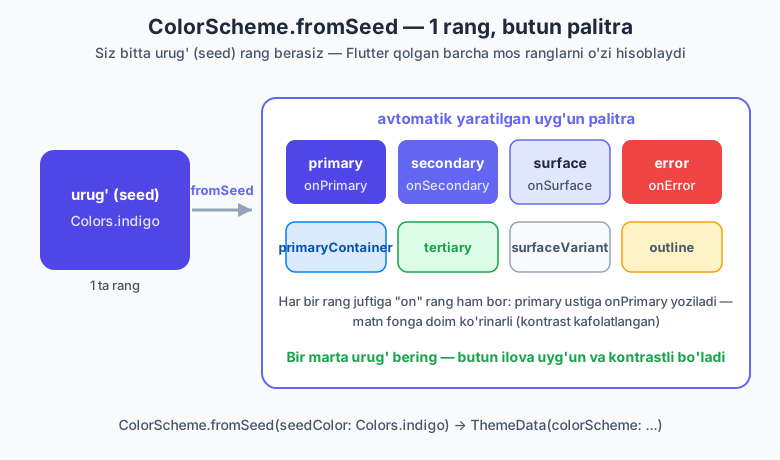
final scheme = ColorScheme.fromSeed(seedColor: Colors.indigo);
// scheme.primary, scheme.secondary, scheme.surface, scheme.error ... — hammasi tayyor
Diagrammadagi muhim detal: har bir rang juftiga "on" rang ham hosil bo'ladi. primary — tugma foni bo'lsa, onPrimary — uning ustidagi matn rangi. Flutter buni shunday hisoblaydiki, matn fonga doimo ko'rinarli (kontrastli) bo'ladi. Ya'ni qaysi rangni urug' qilib bersangiz ham, "oq fonda oq matn" kabi o'qib bo'lmaydigan holat yuzaga kelmaydi.
Buni ThemeDataga ulaymiz va MaterialAppga beramiz:
import 'package:flutter/material.dart';

void main() => runApp(const MyApp());

class MyApp extends StatelessWidget {
  const MyApp({super.key});

  @override
  Widget build(BuildContext context) {
    return MaterialApp(
      title: 'Mavzulangan ilova',
      theme: ThemeData(
        colorScheme: ColorScheme.fromSeed(seedColor: Colors.indigo),
      ),
      home: const HomeScreen(),
    );
  }
}
Endi seedColorni Colors.teal yoki Colors.deepOrangega o'zgartirsangiz — butun ilova rangi uyg'un tarzda o'zgaradi. Bu — theming'ning kuchi: bitta satr, butun palitra.
Yorug' va qorong'i mavzu
Zamonaviy telefonlar qorong'i rejim (dark mode) beradi — tunda ko'zga qulay, fon to'q bo'ladi. Yaxshi ilova tizim sozlamasiga ergashishi kerak: tizim yorug' bo'lsa — yorug', qorong'i bo'lsa — qorong'i.
Flutter'da buni uchta parametr bilan boshqarasiz:
theme:— yorug' mavzu.darkTheme:— qorong'i mavzu.themeMode:— qaysi birini ishlatish:ThemeMode.light,ThemeMode.darkyokiThemeMode.system(tizimga ergashish).
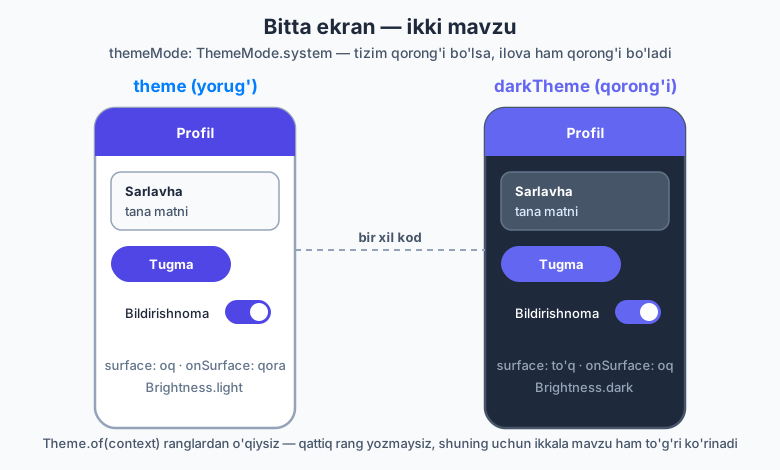
return MaterialApp(
  theme: ThemeData(
    colorScheme: ColorScheme.fromSeed(seedColor: Colors.indigo),
  ),
  darkTheme: ThemeData(
    colorScheme: ColorScheme.fromSeed(
      seedColor: Colors.indigo,
      brightness: Brightness.dark, // <-- qorong'i variant
    ),
  ),
  themeMode: ThemeMode.system, // tizimga ergash
  home: const HomeScreen(),
);
E'tibor bering — ikkala mavzuda ham bir xil urug' rang (Colors.indigo), faqat brightness farq qiladi: Brightness.light va Brightness.dark. Flutter qorong'i variant uchun to'q sirtlar va yorug' matnni o'zi hisoblaydi. Siz alohida 40 ta qorong'i rang tanlamaysiz — bittagina urug' yetarli.
💡 Sinash: kompyuteringiz yoki telefoningiz sozlamalaridan tizim mavzusini yorug'dan qorong'iga o'zgartiring —
ThemeMode.systemtufayli ilova o'zi mos rejimga o'tadi, kodga tegmaysiz ham.
Mavzudan foydalanish: Theme.of(context)
Mavzu belgilab qo'yish — ishning yarmi. Endi widgetlarda shu mavzudan o'qishni o'rganamiz. Bu bobning eng amaliy ko'nikmasi.
Qattiq rang yozish o'rniga, mavzudagi rangga murojaat qiling:
@override
Widget build(BuildContext context) {
  // Joriy mavzu ranglari va shriftlarini olamiz:
  final colors = Theme.of(context).colorScheme;
  final texts = Theme.of(context).textTheme;

  return Container(
    color: colors.primary,                 // qattiq rang EMAS — mavzudan
    child: Text(
      'Salom',
      style: texts.titleLarge!.copyWith(    // mavzu shrifti
        color: colors.onPrimary,            // primary ustida ko'rinarli matn
      ),
    ),
  );
}
Theme.of(context) — bu BuildContextdan foydalanib (10-bobdan eslang — bu widgetning daraxtdagi o'rni), daraxt yuqorisida turgan eng yaqin MaterialApp mavzusini topadi. Ya'ni siz "menga yuqoridagi mavzuni ber" deysiz, Flutter esa uni topib beradi.
Nega bu shunchalik muhim? Chunki shu paytdan boshlab:
- Yorug'/qorong'i avtomatik ishlaydi. Mavzu o'zgarsa,
colors.primaryham,colors.surfaceham mos qiymatga aylanadi — siz hech narsa qilmaysiz. - Bir joydan boshqarasiz. Urug' rangni o'zgartirsangiz, butun ilova izchil yangilanadi.
- Kontrast kafolatlanadi.
onPrimary,onSurfacekabi ranglar matnni doimo ko'rinarli qiladi.
💡 Oltin qoida: widgetda rang yoki shrift yozmoqchi bo'lsangiz, avval o'zingizdan so'rang — "buni mavzudan olsam bo'lmaydimi?" Ko'pincha bo'ladi.
Colors.bluedeb qattiq yozish — oxirgi chora.
Komponent mavzulari (qisqacha)
Ba'zan butun ilovadagi barcha tugmalar bir xil ko'rinishini xohlaysiz — masalan, hamma ElevatedButton yumaloq burchakli bo'lsin. Buni har bir tugmaga yozmasdan, ThemeData ichida bir marta belgilash mumkin:
ThemeData(
  colorScheme: ColorScheme.fromSeed(seedColor: Colors.indigo),
  appBarTheme: const AppBarTheme(centerTitle: true), // barcha AppBar sarlavhasi markazda
  elevatedButtonTheme: ElevatedButtonThemeData(
    style: ElevatedButton.styleFrom(
      shape: RoundedRectangleBorder(
        borderRadius: BorderRadius.circular(20),
      ),
    ),
  ),
)
Endi ilovadagi har bir AppBar va ElevatedButton shu sozlamaga bo'ysunadi. Bu — izchillikning kaliti.
Tipografiya — TextTheme
Ranglar kabi, shriftlar ham mavzuda saqlanadi. Material 3 matn uchun tayyor, nomlangan uslublar beradi — har birining o'lchami va qalinligi oldindan uyg'unlashtirilgan:
| Uslub | Tipik ishlatilish |
|---|---|
displayLarge, displayMedium, displaySmall |
juda katta sarlavhalar (bosh ekran) |
headlineLarge, headlineMedium, headlineSmall |
bo'lim sarlavhalari |
titleLarge, titleMedium, titleSmall |
karta/panel sarlavhalari |
bodyLarge, bodyMedium, bodySmall |
oddiy tana matni (bodyMedium — standart) |
labelLarge, labelMedium, labelSmall |
tugma yorlig'i, mayda yozuv |
Foydalanish:
Text('Katta sarlavha', style: Theme.of(context).textTheme.headlineMedium),
Text('Oddiy matn',     style: Theme.of(context).textTheme.bodyMedium),
Qattiq fontSize: 28 yozish o'rniga nomlangan uslubdan foydalanish ilovani izchil qiladi: barcha sarlavhalar bir xil o'lchamda bo'ladi.
Maxsus shrift (custom font)
O'z shriftingizni qo'shmoqchi bo'lsangiz, ikki yo'l bor:
pubspec.yamlga shrift faylini qo'shish — shrift.ttffaylini loyihaga joylaysiz:
flutter:
  fonts:
    - family: Inter
      fonts:
        - asset: fonts/Inter-Regular.ttf
        - asset: fonts/Inter-Bold.ttf
          weight: 700
So'ng mavzuda: ThemeData(fontFamily: 'Inter', ...).
google_fontspaketi — yuzlab Google shriftini fayl yuklamasdan ishlatish imkonini beradi (flutter pub add google_fonts). Yangi boshlovchilar uchun eng oson yo'l; paketlar bilan ishlashni keyingi boblarda ko'ramiz.
Cupertino — iOS ko'rinishi
Endi ikkinchi dizayn tiliga o'tamiz. Agar ilovangiz iPhone'dagidek his berishi kerak bo'lsa, Material o'rniga Cupertino widgetlaridan foydalanasiz. Ular package:flutter/cupertino.dart ichida:
Asosiy Cupertino widgetlari — Material'dagi tanishlarning iOS ekvivalentlari:
| Material | Cupertino (iOS) |
|---|---|
MaterialApp |
CupertinoApp |
Scaffold |
CupertinoPageScaffold |
AppBar |
CupertinoNavigationBar |
ElevatedButton |
CupertinoButton |
Switch |
CupertinoSwitch |
Sodda Cupertino ekran:
import 'package:flutter/cupertino.dart';

class IosEkran extends StatelessWidget {
  const IosEkran({super.key});

  @override
  Widget build(BuildContext context) {
    return CupertinoPageScaffold(
      navigationBar: const CupertinoNavigationBar(
        middle: Text('Sozlamalar'), // iOS'da sarlavha markazda
      ),
      child: Center(
        child: CupertinoButton.filled(
          onPressed: () {},
          child: const Text('Saqlash'),
        ),
      ),
    );
  }
}
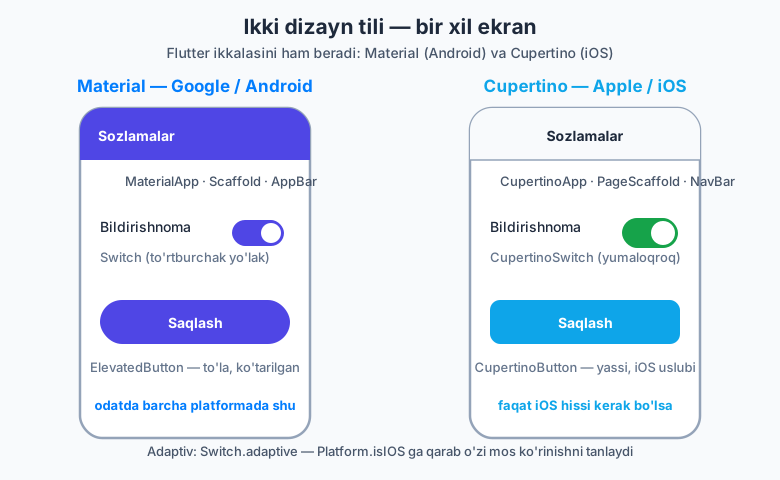
Diagrammada ko'rib turganingizdek, bir xil ekran — sozlama qatori, switch va tugma — ikki tilda boshqacha ko'rinadi. Material'da tugma to'la va "ko'tarilgan", AppBar yassi va sarlavha chapda; Cupertino'da tugma yumaloqroq va yassi, navigatsiya paneli ingichka chiziqli va sarlavha markazda.
💡 Qachon Cupertino? Faqat iOS uchun mo'ljallangan va "tabiiy iPhone ilovasi" hissi muhim bo'lganda. Aks holda — Material hamma joyda yetarli va kamroq mehnat talab qiladi. Ko'pchilik ilovalar shunday qiladi.
Adaptiv UI — bir kod, ikki platforma
Mana amaliy savol: ilovam Android'da Material switch, iPhone'da esa iOS switch ko'rsatsin, lekin men ikki marta kod yozmayin desam-chi?
Flutter buni adaptiv konstruktorlar bilan hal qiladi. Eng oddiy misol — Switch.adaptive:
Switch.adaptive ishlash vaqtida platformani tekshiradi: iOS'da CupertinoSwitch, boshqa joyda oddiy Material Switch chizadi — siz hech narsa qilmaysiz. Bir nechta widgetda .adaptive varianti bor (Switch.adaptive, CircularProgressIndicator.adaptive va h.k.).
Platformani o'zingiz ham tekshira olasiz:
import 'dart:io' show Platform;

if (Platform.isIOS) {
  // iOS uchun maxsus narsa
} else {
  // Android va boshqalar
}

// Yoki widget ichida, context orqali:
if (Theme.of(context).platform == TargetPlatform.iOS) { ... }
💡 Amaliy maslahat: ko'pchilik ilovalar hamma joyda Material ishlatadi va faqat muhim joylarda (masalan switch, dialog) adaptiv bo'ladi. To'liq ikkita alohida iOS/Android dizayn qurish — katta mehnat va kamdan-kam kerak. Boshlovchi sifatida: Material'dan boshlang, kerak bo'lsa
*.adaptiveqo'shing.
Birgalikda: mavzulangan ilova
Endi o'rganganlarimizni birlashtiramiz: urug' rang + yorug'/qorong'i mavzu, va Theme.of(context)dan o'qiydigan ekran. Bu kod to'liq ishlaydi:
import 'package:flutter/material.dart';

void main() => runApp(const SozlamaApp());

class SozlamaApp extends StatelessWidget {
  const SozlamaApp({super.key});

  @override
  Widget build(BuildContext context) {
    return MaterialApp(
      title: 'Sozlamalar',
      theme: ThemeData(
        colorScheme: ColorScheme.fromSeed(seedColor: Colors.indigo),
        appBarTheme: const AppBarTheme(centerTitle: true),
      ),
      darkTheme: ThemeData(
        colorScheme: ColorScheme.fromSeed(
          seedColor: Colors.indigo,
          brightness: Brightness.dark,
        ),
        appBarTheme: const AppBarTheme(centerTitle: true),
      ),
      themeMode: ThemeMode.system,
      home: const SozlamaEkran(),
    );
  }
}

class SozlamaEkran extends StatelessWidget {
  const SozlamaEkran({super.key});

  @override
  Widget build(BuildContext context) {
    final colors = Theme.of(context).colorScheme;
    final texts = Theme.of(context).textTheme;

    return Scaffold(
      appBar: AppBar(title: const Text('Sozlamalar')),
      body: Padding(
        padding: const EdgeInsets.all(16),
        child: Column(
          crossAxisAlignment: CrossAxisAlignment.start,
          children: [
            Text('Profil', style: texts.headlineSmall),
            const SizedBox(height: 8),
            Text(
              'Mavzu tizim sozlamasiga ergashadi.',
              style: texts.bodyMedium!.copyWith(color: colors.onSurfaceVariant),
            ),
            const SizedBox(height: 24),
            // Adaptiv switch: iOS'da iOS ko'rinishi, Android'da Material
            Row(
              mainAxisAlignment: MainAxisAlignment.spaceBetween,
              children: [
                Text('Bildirishnomalar', style: texts.titleMedium),
                Switch.adaptive(value: true, onChanged: (_) {}),
              ],
            ),
            const SizedBox(height: 24),
            ElevatedButton(
              onPressed: () {},
              child: const Text('Saqlash'),
            ),
          ],
        ),
      ),
    );
  }
}
E'tibor bering — bu ekranda birorta ham qattiq rang yo'q. Hamma rang colorsdan, hamma shrift textsdan keladi. Shuning uchun tizim qorong'i rejimga o'tsa, butun ekran o'zi moslashadi. Aynan shunday yozish kerak.
Holatni (masalan switch yoqilgan/o'chirilgan) haqiqiy o'zgartirish uchun
StatefulWidgetvasetStatekerak — uni keyingi boblarda ko'ramiz. Hozircha e'tiborni mavzuga qarating.
Keyingi qadam
Endi siz ilovangizga izchil, professional ko'rinish bera olasiz: bitta urug' rangdan butun palitra, yorug'/qorong'i rejim, mavzudan o'qiydigan widgetlar, va kerak bo'lsa iOS uslubidagi Cupertino yoki adaptiv komponentlar.
Keyingi 15-bobda asosiy UI widgetlari bilan tanishamiz — tugmalar, matn maydonlari, kartalar, ro'yxatlar va boshqalar. U yerda bu bobda o'rgangan mavzudan o'qish ko'nikmangiz juda asqotadi: yangi widgetlarni ham qattiq rang bilan emas, mavzu bilan bezatasiz.
Mashqlar
Oson
- Material va Cupertino dizayn tillari nima? Har biri qaysi platforma (kompaniya) bilan bog'liq va Flutter'da qaysi biri standart?
useMaterial3: truebayrog'ini 2026-yilda yozish kerakmi? Nega?ColorScheme.fromSeednima qiladi? Unga nechta rang berasiz va natijada nima olasiz?themeMode: ThemeMode.systemnimani anglatadi?themevadarkThemedan qaysi biri qachon ishlatiladi?- Nima uchun widgetda
Color(0xFF4F46E5)deb qattiq yozgandan ko'raTheme.of(context).colorScheme.primaryyozish yaxshiroq?
O'rta
- Yorug' va qorong'i mavzuni bir xil urug' rang (
Colors.teal) bilan yaratadiganMaterialAppqismini yozing:theme,darkTheme(Brightness.dark) vathemeMode: ThemeMode.systembilan. primaryvaonPrimaryranglari orasidagi farqni tushuntiring. Nega Flutter "on" ranglarni alohida hisoblaydi?- Quyidagi
TextThemeuslublarini tipik ishlatilishi bo'yicha moslang:headlineMedium,bodyMedium,labelSmall. Har biriga bittadan misol holat ayting. Switch.adaptiveoddiySwitchdan nimasi bilan farq qiladi? U iOS va Android'da nima ko'rsatadi?
Qiyin
- Bir o'quvchi: "Cupertino bor ekan, har doim iOS'da Cupertino, Android'da Material ishlatishim shartmi?" deb so'rayapti. Unga amaliy maslahat bering: ko'pchilik ilovalar nima qiladi va adaptivlik qayerda o'rinli?
- To'liq, kompilyatsiya bo'ladigan
main.dartyozing:seedColor—Colors.deepPurple; yorug' va qorong'i mavzu; bosh ekranAppBarda "Sozlamalar",bodyda markazda mavzudan o'qilgan rangliText('Mavzu tayyor')(titleLargeuslubida) ko'rsatsin. Ekranda birorta ham qattiq rang bo'lmasin.
Yechimlar
1. Material — Google'ning dizayn tizimi (Android'ning tabiiy ko'rinishi), Flutter'da standart. Cupertino — Apple'ning iOS dizayni (iPhone ko'rinishi). Flutter ikkalasini ham beradi, lekin standarti — Material.
2. Yo'q, shart emas. 2026-yilda Material 3 Flutter'da allaqachon standart (default), shuning uchun useMaterial3: true ortiqcha. Eski misollarda uni ko'rsangiz, xato emas — shunchaki keraksiz.
3. U bitta urug' rang (seed) oladi va undan butun uyg'un palitra yaratadi: primary, secondary, surface, error va ularning on* juftliklari. Siz faqat 1 ta rang berasiz, to'liq ColorScheme olasiz.
4. ThemeMode.system — ilova tizim sozlamasiga ergashadi: tizim yorug' rejimda bo'lsa theme ishlatiladi, qorong'i rejimda bo'lsa darkTheme ishlatiladi. Siz qaysi birini majburlamaysiz — telefon o'zi tanlaydi.
5. Qattiq rang bir joyga "yopishib" qoladi: o'zgartirmoqchi bo'lsangiz, hamma joyda qo'lda topib o'zgartirasiz, va u qorong'i rejimga moslashmaydi. Theme.of(context).colorScheme.primary esa markaziy mavzudan keladi — bir joydan o'zgartirasiz, yorug'/qorong'i avtomatik ishlaydi, kontrast kafolatlanadi.
6.
MaterialApp(
  theme: ThemeData(
    colorScheme: ColorScheme.fromSeed(seedColor: Colors.teal),
  ),
  darkTheme: ThemeData(
    colorScheme: ColorScheme.fromSeed(
      seedColor: Colors.teal,
      brightness: Brightness.dark,
    ),
  ),
  themeMode: ThemeMode.system,
  home: const HomeScreen(),
);
7. primary — fon yoki to'ldirish rangi (masalan tugma foni). onPrimary — shu primary ustiga yoziladigan matn/ikon rangi. Flutter "on" ranglarni alohida hisoblaydi, chunki fon ustidagi matn doimo ko'rinarli (kontrastli) bo'lishi kerak — masalan to'q ko'k fonda oq matn. Shunday qilib "oq fonda oq matn" kabi o'qib bo'lmaydigan holat oldi olinadi.
8.
- headlineMedium — bo'lim sarlavhasi (masalan ekrandagi "Profil" katta yozuvi).
- bodyMedium — oddiy tana matni (masalan paragraf, tavsif). Bu standart matn uslubi.
- labelSmall — mayda yozuv (masalan rasm ostidagi izoh yoki kichik teg).
9. Switch.adaptive ishlash vaqtida platformani tekshiradi: iOS'da CupertinoSwitch (iOS ko'rinishi), boshqa platformalarda oddiy Material Switch chizadi. Oddiy Switch esa hamma joyda bir xil — har doim Material ko'rinishi. Adaptiv variant bilan bitta kod ikki platformada tabiiy ko'rinadi.
10. Yo'q, shart emas. Ko'pchilik ilovalar hamma joyda Material ishlatadi — bu mutlaqo normal va kamroq mehnat. To'liq ikkita alohida (iOS uchun butunlay Cupertino, Android uchun butunlay Material) dizayn qurish katta ish va kamdan-kam kerak bo'ladi. Amaliy yondashuv: Material'dan boshlang, faqat muhim joylarda (switch, indikator kabi) *.adaptive konstruktorlarni qo'shing — shunda kichik narsalar har platformada tabiiy his beradi, lekin siz ikki marta kod yozmaysiz.
11.
import 'package:flutter/material.dart';

void main() => runApp(const SozlamaApp());

class SozlamaApp extends StatelessWidget {
  const SozlamaApp({super.key});

  @override
  Widget build(BuildContext context) {
    return MaterialApp(
      title: 'Sozlamalar',
      theme: ThemeData(
        colorScheme: ColorScheme.fromSeed(seedColor: Colors.deepPurple),
      ),
      darkTheme: ThemeData(
        colorScheme: ColorScheme.fromSeed(
          seedColor: Colors.deepPurple,
          brightness: Brightness.dark,
        ),
      ),
      themeMode: ThemeMode.system,
      home: const SozlamaEkran(),
    );
  }
}

class SozlamaEkran extends StatelessWidget {
  const SozlamaEkran({super.key});

  @override
  Widget build(BuildContext context) {
    final colors = Theme.of(context).colorScheme;
    final texts = Theme.of(context).textTheme;

    return Scaffold(
      appBar: AppBar(title: const Text('Sozlamalar')),
      body: Center(
        child: Text(
          'Mavzu tayyor',
          style: texts.titleLarge!.copyWith(color: colors.primary),
        ),
      ),
    );
  }
}
⬅️ Oldingi: 13 — Layout II: Stack va Constraints · 🏠 README · Keyingi: 15 — Asosiy UI widgetlar ➡️