2 — O'rnatish va birinchi qadamlar
⬅️ Oldingi: 01 — TypeScript nima va nega kerak? · 🏠 README · Keyingi: 03 — Asosiy tiplar va type inference ➡️
Bu bobda: TypeScript'ni kompyuteringizga o'rnatamiz, birinchi
.tsfaylni yozib uni JavaScript'ga compile (o'zgartirib chiqarish) qilamiz, hosil bo'lgan.jsninodebilan ishga tushiramiz,tsconfig.jsonloyiha sozlamalar faylini yaratamiz,--watchbilan kodni avtomatik kuzatishni va--noEmitbilan "faqat tekshirish" rejimini o'rganamiz. Hech narsa o'rnatmasdan brauzerda sinash uchun TypeScript Playground bilan ham tanishamiz.
Muammo
1-bobda TypeScript kod yozdik — let yosh: number = 30; kabi. Lekin uni qanday ishga tushiramiz? Brauzer ham, Node.js ham TypeScript'ni tushunmaydi: ular faqat JavaScriptni o'qiy oladi. .ts faylni to'g'ridan-to'g'ri node ga bersangiz, xato chiqadi.
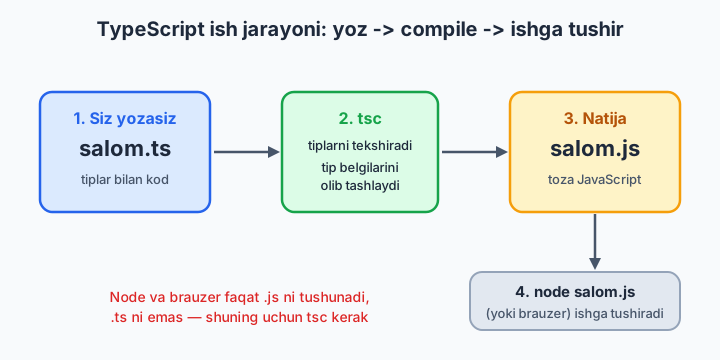
Demak, oramizda bir bosqich kerak: TypeScript kodini oddiy JavaScript'ga o'girib beradigan asbob. Bu asbob — tsc, ya'ni TypeScript Compiler. U .ts faylni o'qiydi, tiplarni tekshiradi va tip belgilarini olib tashlab, toza .js fayl chiqaradi. Keyin o'sha .js ni brauzer yoki Node.js ishlata oladi.
Bu bobning maqsadi — shu jarayonni o'z qo'lingiz bilan boshdan-oxir bajarish: asbobni o'rnatish, kod yozish, compile qilish va natijani ko'rish. Bir marta qilib ko'rsangiz, qolgan hamma boblar ana shu zaminda quriladi.
Node.js bormi? — avval shuni tekshiramiz
tsc asbobi npm (Node Package Manager) orqali o'rnatiladi, npm esa Node.js bilan birga keladi. Shuning uchun avval Node.js o'rnatilganini tekshiramiz. Terminal (Windows'da PowerShell yoki CMD, macOS/Linux'da Terminal) oching va yozing:
Agar ikkala buyruq ham raqamli versiya chiqarsa (masalan v24.12.0 va 11.6.2) — Node.js bor, keyingi bosqichga o'tasiz. Agar "command not found" yoki "buyruq topilmadi" desa, Node.js o'rnatilmagan.
💡 O'rnatish kerak bo'lsa, nodejs.org ga kiring va LTS (Long Term Support — uzoq muddat qo'llab-quvvatlanadigan, barqaror) versiyani yuklab oling. O'rnatgandan keyin terminalni yopib qaytadan oching va yuqoridagi tekshiruvni takrorlang.
📌 Node.js — bu JavaScript'ni brauzerdan tashqarida, to'g'ridan-to'g'ri kompyuterda ishlatadigan dastur. Bizga u ikki sabab uchun kerak: birinchidan, tsc ni o'rnatadigan npm u bilan keladi; ikkinchidan, compile qilingan .js fayllarni node fayl.js deb sinab ko'ramiz.
TypeScript'ni o'rnatish
Ikki yo'l bor: loyihaviy (tavsiya etiladi) yoki global. Avval tavsiya etilganini ko'ramiz.
Yo'l 1: loyihaviy o'rnatish (tavsiya)
Avval loyiha papkasi yaratamiz va uni npm loyihasiga aylantiramiz:
npm init -y buyrug'i package.json faylini yaratadi — loyihaning "pasporti". Endi TypeScript'ni shu loyihaga o'rnatamiz:
Buyruqni qismlarga ajratamiz: npm i — npm install ning qisqartmasi (o'rnatish); -D — --save-dev ning qisqartmasi, ya'ni "bu paket faqat dasturlash vaqtida kerak, tayyor mahsulotga kirmaydi"; typescript — paket nomi.
📌 Nega aynan -D (dev dependency)? Chunki TypeScript faqat siz kod yozayotganingizda va compile qilayotganingizda ishlaydi. Foydalanuvchining brauzeri yoki serveri tayyor .js fayllarni ishlatadi — ularga TypeScript kerak emas. Shu sababli u "dasturchi asbobi" toifasiga kiradi.
Versiyani tekshiramiz:
Chiqishi taxminan: Version 6.0.3 (siz o'rnatgan vaqtga qarab raqam boshqacharoq bo'lishi mumkin).
💡 npx nima? Loyihaviy o'rnatilgan tsc — birinchi-ts/node_modules papkasi ichida turadi, to'g'ridan tsc deb chaqirib bo'lmaydi. npx aynan shu lokal o'rnatilgan asbobni topib ishga tushiradi. Demak loyiha ichida doim npx tsc ... deb yozasiz.
Yo'l 2: global o'rnatish
Agar har bir loyihada qayta-qayta o'rnatishni istamasangiz, TypeScript'ni butun tizimga bir marta o'rnatsa ham bo'ladi:
Bunda -g — global. Endi istalgan papkada npxsiz, to'g'ridan-to'g'ri tsc --version ishlaydi.
📌 Qaysi birini tanlash kerak? Jiddiy loyihada loyihaviy afzal: jamoadagi hamma bir xil TypeScript versiyasini ishlatadi (versiya package.jsonda yozib qo'yiladi), shuning uchun "menda ishlaydi, sizda ishlamaydi" muammosi kelib chiqmaydi. Global esa tez sinash uchun qulay. Bu kitobda biz npx tsc shaklini ishlatamiz; global o'rnatgan bo'lsangiz, shunchaki npx so'zini tushirib qoldiravering.
Birinchi .ts fayl va uni compile qilish
birinchi-ts papkasi ichida salom.ts nomli fayl yarating va ichiga yozing:
// salom.ts — birinchi TypeScript faylimiz
let xabar: string = "Salom, TypeScript!";
console.log(xabar);

function qoshish(a: number, b: number): number {
  return a + b;
}
console.log(qoshish(2, 3));
E'tibor bering: : string, : number — bular tip belgilari, JavaScript'da yo'q edi. Endi shu faylni compile qilamiz:
Buyruq hech narsa chiqarmasa — bu yaxshi belgi: demak hech qanday tip xatosi topilmadi. Endi papkaga qarasangiz, yonida yangi fayl paydo bo'lgan: salom.js. Ana shu — tsc ning ishi. Uni oching:
// salom.js — tsc avtomatik hosil qildi
"use strict";
let xabar = "Salom, TypeScript!";
console.log(xabar);
function qoshish(a, b) {
    return a + b;
}
console.log(qoshish(2, 3));
Diqqat qiling: tip belgilari (: string, : number) g'oyib bo'ldi! tsc ularni tekshirdi va keyin olib tashladi, chunki JavaScript ularni tushunmaydi. Tiplar faqat compile vaqtida yashaydi, tayyor kodda emas. Bu — TypeScript'ning eng muhim haqiqatlaridan biri.
✅ Endi hosil bo'lgan JavaScript'ni Node.js bilan ishga tushiramiz:
Natija:
Tabriklaymiz — siz birinchi TypeScript dasturingizni yozdingiz, compile qildingiz va ishga tushirdingiz! Mana shu uchburchak — yoz → compile → ishga tushir — TypeScript bilan ishlashning asosidir.
📌 Nega to'g'ridan-to'g'ri node salom.ts qila olmaymiz? Chunki Node.js .ts faylni tushunmaydi: undagi : string kabi belgilar Node uchun begona. Avval tsc .ts ni .js ga aylantirishi, keyingina node uni ishlatishi mumkin. (Bu bosqichni o'tkazib yuborib, to'g'ridan ishlatish yo'li ham bor — pastda tsx haqida ko'ramiz.)
Tip xatosini ushlab qolish — tsc ning asosiy foydasi
tsc shunchaki tarjimon emas — u tekshiruvchi ham. Faylga atayin xato kiritamiz:
npx tsc salom.ts qilsangiz, compiler xato matnini ko'rsatadi:
Tarjimasi: "string tipini number tipiga berib bo'lmaydi". Ya'ni number deb e'lon qilingan yoshga matn (string) berish — qoidaga zid. JavaScript'da bu xato dastur ishga tushgandan keyin, allaqachon kech bo'lganda chiqar edi. TypeScript esa uni kodni ishga tushirmasdan oldin, hali yozayotgan vaqtingizda topadi.
⚠️ Muhim nozik nuqta: tsc standart holda xato bo'lsa ham .js faylni baribir chiqaradi (xato matnini ko'rsatadi, lekin salom.js ni yaratadi — tugash kodi esa 0 emas, balki muvaffaqiyatsizlikni bildiradi). Ya'ni xatoni e'tiborsiz qoldirib node salom.js qilsangiz, kod baribir ishlab ketishi mumkin. Buni to'xtatish uchun --noEmitOnError bayrog'i bor: npx tsc salom.ts --noEmitOnError qilsangiz, xato bo'lganda .js umuman chiqarilmaydi. Bu sozlamani biz keyinroq tsconfig.jsonga "noEmitOnError": true deb qo'shamiz — shunda xato bo'lsa, hech qachon noto'g'ri .js paydo bo'lmaydi.
Yana bir misol — funksiyaga noto'g'ri tipdagi argument:
function salomla(ism: string): string {
  return "Salom, " + ism;
}
salomla(42);   // ❌ Xato: 42 — number, lekin string kutilgan
Va yo'q metodni chaqirish:
toUpperCase — bu matnlarning (string) metodi, sonlarda (number) u yo'q. TypeScript buni darrov aytadi. JavaScript'da esa bu undefined is not a function xatosiga olib kelar va faqat dastur o'sha qatorga yetganda yuzaga chiqar edi.
💡 Mana shu uchun TypeScript yoziladi: u xatolarni erta — foydalanuvchigacha emas, siz hali kod yozayotganingizda — ushlab beradi.
tsconfig.json — loyiha sozlamalar fayli
Har safar npx tsc fayl.ts deb fayl nomini qo'lda yozish noqulay. Bundan tashqari, compiler qanday qoidalar bilan ishlashini (qaysi JavaScript versiyasiga compile qilish, qattiq tekshiruv yoqilganmi va h.k.) bir joyda belgilash kerak. Buning uchun tsconfig.json fayli xizmat qiladi. Uni avtomatik yaratish uchun:
Bu buyruq loyihada tsconfig.json faylini hosil qiladi. Ichida ko'p sozlama (ko'pchiligi sharh ostida) bor, lekin hozir bizga muhimi shu soddalashtirilgan ko'rinish:
{
  "compilerOptions": {
    "target": "es2020",
    "module": "commonjs",
    "strict": true,
    "outDir": "./dist",
    "rootDir": "./src",
    "noEmitOnError": true
  }
}
Asosiy sozlamalarni qisqa tushunamiz (chuquri 18-bobda):
target—.tsqaysi JavaScript versiyasiga compile qilinadi.es2020— zamonaviy, keng qo'llab-quvvatlanadi.module— modullar tizimi (qandayimport/exportishlatish; 17-bobda).strict— qattiq rejim: TypeScript'ning eng kuchli tekshiruvlarini yoqadi. Zamonaviy loyihalarda doimtrueqiling, bu — eng katta foyda.outDir— compile qilingan.jsfayllar qaysi papkaga tushadi (bu yerdadist— "distribution", tarqatish papkasi).rootDir— manba.tsfayllar qaysi papkada turadi (src— "source", manba).noEmitOnError— agar xato bo'lsa,.jsumuman chiqarilmasin.
📌 Sehrli o'zgarish: tsconfig.json mavjud bo'lsa, endi npx tsc ni fayl nomisiz ishlatasiz! Compiler tsconfig.jsonni topadi, undagi sozlamalarni o'qiydi va rootDirdagi barcha .ts fayllarni compile qilib, natijani outDirga chiqaradi. Loyihada bir nechta fayl bo'lsa ham, bitta buyruq yetadi.
⚠️ Diqqat: tsconfig.json paydo bo'lgandan keyin endi npx tsc salom.ts deb fayl nomini ko'rsatib bo'lmaydi — yangi TypeScript versiyalarida bu error TS5112: tsconfig.json is present but will not be loaded if files are specified on commandline xatosini beradi. Sababi: fayl nomini ko'rsatsangiz, tsconfig.jsondagi sozlamalar (jumladan strict, outDir) o'qilmaydi. Shuning uchun tsconfig bor loyihada doim shunchaki npx tsc deng.
💡 Tartibli loyiha quyidagicha ko'rinadi: manba kodingiz src/ papkasida, compile natijasi dist/ papkasida, sozlamalar esa tsconfig.jsonda. Bu — sanoat standarti.
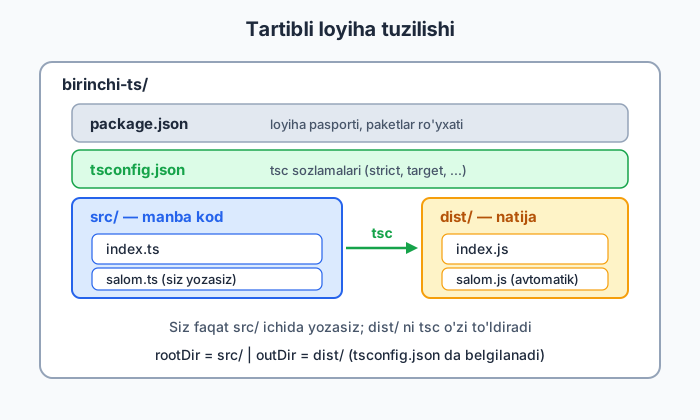
Demak ish tartibi shunday bo'ladi:
mkdir -p src
# src/index.ts ni yozasiz, keyin:
npx tsc
# dist/index.js hosil bo'ladi, uni ishlatasiz:
node dist/index.js
--watch — kodni avtomatik kuzatish
Har o'zgarishdan keyin qo'lda npx tsc yozish charchatadi. --watch (kuzatuv) rejimi bu ishni avtomatlashtiradi:
Endi tsc terminalda ishlab turadi va manba fayllaringizni kuzatadi. Faylni saqlaganingiz zahoti u o'zi qayta compile qiladi va xato bo'lsa darrov ko'rsatadi. Terminalda taxminan shunday xabar turadi:
[12:00:00] Starting compilation in watch mode...
[12:00:01] Found 0 errors. Watching for file changes.
Faylda xato qilsangiz, bir lahzada Found 1 error ga o'zgaradi. Kuzatuvni to'xtatish uchun terminalda Ctrl + C bosing.
💡 --watch ni qisqartirib -w deb ham yozsa bo'ladi: npx tsc -w. Kod yozayotganingizda uni bir terminalda ishlatib qo'ying — har saqlaganingizda darhol fikr-mulohaza (feedback) olasiz.
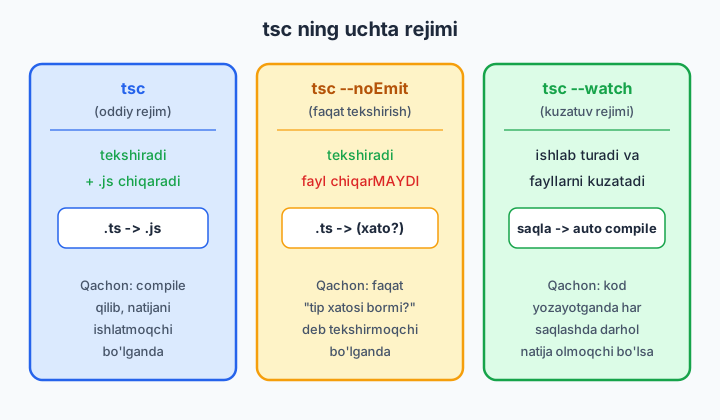
📌 Bu yerda muhim farqni ajratib oling: tsc ikki turdagi ishni qiladi — tekshirish (tiplar to'g'rimi?) va chiqarish/emit (.js fayl yaratish). Quyidagi rasmda uchta rejim solishtirilgan.
--noEmit — faqat tekshir, fayl chiqarma
Ba'zan sizga .js fayl umuman kerak emas — siz faqat "kodimda tip xatosi bormi?" degan savolga javob olmoqchisiz. Buning uchun --noEmit (chiqarma):
Bu buyruq butun loyihani tekshiradi, lekin hech qanday .js fayl yaratmaydi. Xato yo'q bo'lsa — jimgina tugaydi; xato bo'lsa — ro'yxatini chiqaradi.
📌 --noEmit qachon kerak? Ko'pchilik zamonaviy loyihalarda .ts ni .js ga aylantirishni boshqa, tezroq asbob (masalan Vite, esbuild yoki Babel) bajaradi. Bunday holda tsc ning vazifasi faqat tip tekshiruvchi bo'lib qoladi — aynan shu yerda --noEmit ishlatiladi. Buni odatda "type-check" buyrug'i deyishadi va package.json ichidagi skript sifatida saqlashadi:
Endi npm run type-check desangiz, loyiha tiplari tekshiriladi.
💡 Bu kitobdagi misollar ham aynan tsc --noEmit --strict bilan tekshirilgan: "kod toza compile bo'ladimi yoki xato beradimi" deganda biz xuddi shu ma'noni nazarda tutamiz.
To'g'ridan-to'g'ri ishga tushirish: tsx
"Compile → keyin node" ikki bosqichi tez sinash uchun zerikarli. tsx asbobi .ts faylni bir buyruq bilan ishga tushiradi (ichida compile qilib, darrov ishlatib beradi, oraliq fayl qoldirmasdan):
Natija to'g'ridan-to'g'ri chiqadi:
📌 tsx — bu o'rganish va tajriba uchun ajoyib: har gal tsc keyin node yozmaysiz. Ammo bir narsani esda tuting: tsx tip xatolarini to'xtatmaydi — u tezlik uchun tiplarni o'tkazib yuborib, faqat kodni ishlatadi. Shuning uchun jiddiy loyihada ham tsx (tez ishlatish), ham tsc --noEmit (tip tekshiruvi) birga ishlatiladi: biri ishga tushiradi, ikkinchisi xatolarni ushlab beradi.
💡 ts-node degan o'xshash, eskiroq asbob ham bor — uni eski qo'llanmalarda uchratasiz. Yangi loyihalarda odatda tsx afzal: u tezroq va sozlamasi sodda.
O'rnatishsiz sinash: TypeScript Playground
Hech narsa o'rnatishni istamasangiz yoki tez bir kod parchasini sinab ko'rmoqchi bo'lsangiz — brauzerda ochiladigan TypeScript Playground bor:
Chap tomonga TypeScript yozasiz, o'ng tomonda darhol compile qilingan JavaScript'ni ko'rasiz. Tip xatolari joyida (kod ostida qizil chiziq bilan) ko'rinadi, "Run" tugmasi kodni o'sha yerda ishga tushiradi. Bu — yangi narsani tez tekshirish uchun eng qulay joy.
💡 Bu kitobni o'qiyotganda Playground'ni ochiq qo'ying: har bir misolni ko'chirib, tiplar bilan o'ynab ko'ring — xatoni atayin keltirib chiqaring, tip belgisini o'zgartiring, natija qanday o'zgarishini kuzating. Bilim aynan shunday "o'ynab" mustahkamlanadi.
VS Code — TypeScript'ni "tug'ma" biladi
Agar VS Code muharririda yozsangiz, bonus bor: VS Code ichida TypeScript allaqachon o'rnatilgan (uning o'zi TypeScript'da yozilgan). Demak .ts fayl ochishingiz bilan:
- xatolar siz yozayotganda to'lqinli qizil chiziq bilan ko'rinadi (terminalda
tscishlatishni kutmaysiz); - avtomatik to'ldirish (autocomplete) tiplar asosida aniq takliflar beradi;
- o'zgaruvchi ustiga sichqoncha olib borsangiz, uning tipini ko'rsatadi.
📌 VS Code'dagi qizil chiziqlar bilan terminaldagi tsc natijasi bir xil tekshiruvga asoslanadi. Lekin ular birini ikkinchisi o'rnini bosmaydi: muharrir — yozayotgan vaqtdagi tezkor yordamchi, tsc --noEmit esa loyihani bir butun holda, masalan compile yoki yuklashdan oldin tekshiruvchi. Ikkalasi birgalikda ishlaydi.
💡 VS Code Microsoft'niki, TypeScript ham Microsoft'niki — shuning uchun ular juda yaxshi "til topishadi". Boshqa muharrirlar (WebStorm, Neovim va h.k.) ham TypeScript'ni qo'llab-quvvatlaydi, lekin yangi boshlovchiga VS Code eng qulay yo'l.
Endi sizda to'liq ish muhiti bor: TypeScript o'rnatilgan, birinchi fayl yozildi va ishga tushdi, sozlamalar fayli tayyor. Keyingi bobda eng asosiy narsaga — tiplarga va TypeScript ularni qanday o'zi "topib oladigan"iga (type inference) o'tamiz. Avval esa quyidagi mashqlarni bajaring: ularning ko'pchiligi shu bobda yozganlaringizni o'z qo'lingiz bilan takrorlash haqida — bilim shunday mustahkamlanadi.
2-bob mashqlari
- Terminalda
node --versionvanpm --versionbuyruqlarini ishlatib, kompyuteringizda Node.js o'rnatilganini tekshiring. Versiyalarni yozib qo'ying. birinchi-tsnomli yangi papka yarating, ichiga kiring vanpm init -ybilanpackage.jsonyarating. Hosil bo'lgan faylni oching va ichida nimalar borligini ko'ring.- Shu papkaga
npm i -D typescriptbilan TypeScript'ni loyihaviy o'rnating, so'ngnpx tsc --versionbilan versiyasini tekshiring. salom.tsfayl yarating, ichiga bittaconsole.log("Salom, dunyo!");yozing vanpx tsc salom.tsbilan compile qiling.- Hosil bo'lgan
salom.jsfaylni oching va.tsbilan solishtiring: nima o'zgardi, nima o'chib ketdi? node salom.jsbilan natijani ishga tushiring va konsolda chiqqan matnni ko'ring.salom.tsgalet yosh: number = 30;qatorini qo'shib,console.log(yosh)qiling, qayta compile qilib ishga tushiring.- Endi atayin xato kiriting:
yosh = "o'ttiz";deb yozing vanpx tsc salom.tsqiling. Compiler qanday xato xabarini berdi? Xato kodini (TS....) yozib oling. - Bir tipli o'zgaruvchiga
: stringbelgilab, unga son bering (let ism: string = 42;). Qanday xato chiqdi? Xabarni o'qib, ma'nosini o'z so'zingiz bilan tushuntiring. - Ikkita son qabul qilib, ularning yig'indisini qaytaradigan
qoshish(a: number, b: number): numberfunksiyasini yozing va natijasini chop eting. - Shu funksiyaga atayin matn bering:
qoshish("salom", 5). Compiler nima deydi? Bu xato JavaScript'da qachon ko'rinardi, TypeScript'da qachon? npx tsc --initbilantsconfig.jsonyarating. Faylni oching vastrict,target,outDirsozlamalarini toping (ko'pchiligi sharh ostida bo'lishi mumkin).tsconfig.jsonda"strict": true,"rootDir": "./src"va"outDir": "./dist"ni belgilang.srcpapkasini yarating vasalom.tsni uning ichiga ko'chiring.- Endi fayl nomisiz, shunchaki
npx tscishlating..jsfayl qaysi papkada paydo bo'ldi?node dist/salom.jsbilan ishlating. --watchrejimini sinang:npx tsc --watchishlatib, terminalni ochiq qoldiring. Endisalom.tsni o'zgartirib saqlang va terminaldagi xabar qanday o'zgarishini kuzating.--watchishlab turganda faylda atayin xato qiling (masalan, tip mos kelmasligi) va saqlang.Found 0 errorsqanday o'zgardi? Keyin xatoni tuzatib, holatni qaytaring. To'xtatish uchunCtrl + Cbosing.npx tsc --noEmitishlating. Bu safar.jsfayl yaratildimi?--noEmitning oddiytscdan farqini o'z so'zingiz bilan ayting.package.jsonningscriptsqismiga"type-check": "tsc --noEmit"qatorini qo'shing vanpm run type-checkbilan ishlating.npx tsx salom.tsbilan faylni to'g'ridan-to'g'ri (compile bosqichisiz) ishga tushiring. Natija oldingidek chiqdimi? Yangi.jsfayl qoldimi?-
typescriptlang.org/play ni brauzerda oching. Chap tomonga quyidagi kodni yozing:
O'ng tomonda hosil bo'lgan JavaScript'ni ko'ring. Endi
: stringo'rniga: numberqo'yib, qanday xato paydo bo'lishini kuzating.