02 — O'rnatish va birinchi loyiha
⬅️ Oldingi: 01 — Django bilan tanishuv · 🏠 README · Keyingi: 03 — View va URL marshrutlash ➡️
Bu bobda: Django'ni mashinangizga o'rnatamiz va birinchi loyihani noldan ko'taramiz. Avval virtual muhit (
venv) nima uchun kerakligini va uni qanday yaratishni ko'ramiz, so'ngpip install Djangobilan Django'ni o'rnatamiz. Keyinpython -m django startprojectorqali loyiha skeletini yasaymiz va har bir tug'ilgan faylni —manage.py,settings.py,urls.py,wsgi.py,asgi.py— birma-bir tushuntiramiz.runserverbilan development serverini ishga tushirib, brauzerda Django'ning kutib oluvchi sahifasini ko'ramiz. So'ngrasettings.pyning asoslarini chuqurlashtiramiz:INSTALLED_APPS,DEBUG,DATABASES,TIME_ZONE,LANGUAGE_CODE. Nihoyat o'zimizning birinchi sahifamizni yozamiz — avval to'g'ridan-to'g'riHttpResponsebilan, keyinstartappilovasi va template orqali. Yo'l-yo'lakaymigratevacreatesuperuserbilan admin paneliga ham kirib chiqamiz. Hamma kod Django 6.0.6 da haqiqatan ishga tushirib tekshirilgan.
Avval: Python tayyormi?
Django — Python kutubxonasi, demak avval Python kerak. Bu kitob siz Python asoslarini bilasiz deb faraz qiladi (agar takrorlash kerak bo'lsa: ../python/README.md). Bu kitobdagi kod Python 3.14 va Django 6.0.6 da tekshirilgan.
Birinchi qadam — Python o'rnatilganini tasdiqlash. Terminal (Windows'da PowerShell, macOS/Linux'da Terminal) oching va versiyani so'rang:
Natija taxminan shunday bo'lishi kerak:
Eslatma. Ba'zi tizimlarda buyruq
pythonemas,python3bo'ladi. Agarpython --versionishlamasa,python3 --versionni sinab ko'ring. Django 6.0 kamida Python 3.12 ni talab qiladi — undan eski versiyada ishlamaydi.
Virtual muhit (venv) — nega va qanday
Tasavvur qiling, sizda ikki loyiha bor: biri eski Django 4.2 ga, ikkinchisi yangi Django 6.0 ga tayangan. Agar ikkalasi ham bitta umumiy Python'dan foydalansa, ikkita Django versiyasini bir vaqtda saqlab bo'lmaydi — biri ikkinchisini o'chiradi.
Yechim — virtual muhit (venv). Bu har loyiha uchun alohida, izolyatsiya qilingan Python "qutisi". Har qutida o'z paketlari (Django, kutubxonalar) bo'ladi va ular boshqa loyihalarga aralashmaydi. Bu Python dunyosida standart amaliyot.
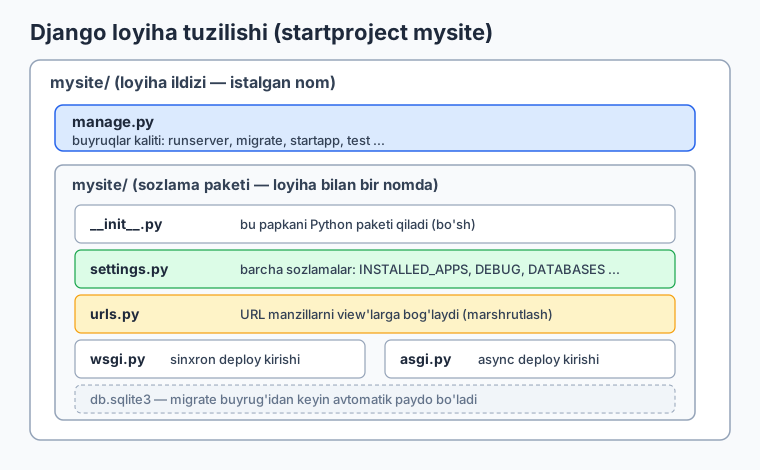
Virtual muhit yaratish bir buyruq:
Bu joriy papkada .venv/ degan papka yasaydi — ichida toza, izolyatsiya qilingan Python. Endi uni faollashtirish kerak. Buyruq operatsion tizimga qarab farq qiladi:
# Windows (PowerShell):
.venv\Scripts\Activate.ps1

# Windows (cmd.exe):
.venv\Scripts\activate.bat

# macOS / Linux:
source .venv/bin/activate
Faollashgach, terminal qatori boshida (.venv) ko'rinadi — bu siz muhit ichidasiz degani. Endi bu yerda o'rnatilgan har narsa faqat shu loyihaga tegishli bo'ladi.
Tavsiya.
.venv/papkasini hech qachon Git'ga qo'shmang — u juda katta va mashinaga bog'liq..gitignorega.venv/qatorini yozing. (Git haqida: ../git-github/README.md.)
Muhitdan chiqish uchun istalgan vaqt:
Bu kitobda. Mualliflik muhitida Django global (foydalanuvchi darajasida) o'rnatilgan, shuning uchun misollarni
venvsiz to'g'ridan-to'g'ripythonbilan ishga tushirdik. Lekin siz har yangi loyiha uchunvenvyaratishni odat qiling — bu professional standart va kelajakda versiya to'qnashuvlaridan saqlaydi.
Django'ni o'rnatish: pip install
venv faol bo'lganda Django'ni o'rnatish bitta buyruq. pip — Python'ning paket o'rnatuvchisi:
pip Django'ni va u talab qiladigan kutubxonalarni (masalan asgiref, sqlparse) Internetdan yuklab o'rnatadi. Aniq versiyani ham so'rashingiz mumkin — kitob aynan shunda tekshirilgan:
O'rnatilgach, versiyani tasdiqlang:
Natija:
django-adminvspython -m django. Django'dadjango-admindegan alohida buyruq ham bor. Lekin uPATHga to'g'ri qo'shilmagan bo'lsa (ayniqsa foydalanuvchi darajasidagi o'rnatmalarda) topilmasligi mumkin.python -m django ...esa har doim ishonchli ishlaydi, chunki u joriy Python orqali Django modulini to'g'ridan-to'g'ri chaqiradi. Shu sababli kitobda asosanpython -m djangoshaklini ishlatamiz.
Paket haqida batafsil ma'lumot ko'rish uchun:
Natija (qisqartirilgan):
startproject — birinchi loyiha skeleti
Endi Django bizga loyiha skeletini yasab beradi. startproject buyrug'i papka va boshlang'ich fayllarni avtomatik yaratadi:
Bu buyruq mysite/ degan papka yasaydi. mysite — loyiha nomi, uni xohlaganingizcha o'zgartirsangiz bo'ladi (blog, dokon va h.k.). Faqat Python moduli nomlash qoidasiga rioya qiling: harf bilan boshlanadigan, faqat harf/raqam/pastki chiziq, - (chiziqcha) yo'q.
Nuqta hiyla. Agar oxiriga
.(nuqta) qo'shsangiz —python -m django startproject mysite .— Django joriy papkani ildiz qilib oladi, qo'shimcha tashqi papka yasamaydi. Bu loyihalarni Git omborlari bilan tartibli saqlashda foydali.
Yaratilgan tuzilishni ko'ramiz:
Bu yerda mysite so'zi ikki marta uchraydi va bu yangi boshlovchini chalkashtiradi. Farqi shunda:
- Tashqi
mysite/— shunchaki konteyner papka (loyiha ildizi). Nomi muhim emas, xohlasangizweb-loyiham/deb nomlasangiz ham bo'ladi. - Ichki
mysite/— bu Python paketi. Loyihangizning sozlama fayllari shu yerda. Bu nom muhim, chunki kod ichidamysite.settings,mysite.urlsdeb murojaat qilinadi.
Tug'ilgan fayllar: har biri nima qiladi
manage.py — buyruqlar kaliti
manage.py — loyiha ildizidagi eng ko'p ishlatadigan faylingiz. Bu Django bilan suhbatlashishning asosiy darvozasi: server ishga tushirish, baza migratsiyasi, test, foydalanuvchi yaratish — hammasi shu fayl orqali.
#!/usr/bin/env python
"""Django's command-line utility for administrative tasks."""
import os
import sys


def main():
    """Run administrative tasks."""
    os.environ.setdefault('DJANGO_SETTINGS_MODULE', 'mysite.settings')
    try:
        from django.core.management import execute_from_command_line
    except ImportError as exc:
        raise ImportError(
            "Couldn't import Django. Are you sure it's installed and "
            "available on your PYTHONPATH environment variable? Did you "
            "forget to activate a virtual environment?"
        ) from exc
    execute_from_command_line(sys.argv)


if __name__ == '__main__':
    main()
Diqqat: DJANGO_SETTINGS_MODULE muhit o'zgaruvchisi 'mysite.settings' ga o'rnatilgan — shu orqali Django qaysi sozlama faylidan foydalanishni biladi. Siz bu faylga deyarli hech qachon tegmaysiz, lekin uni python manage.py <buyruq> ko'rinishida doim chaqirasiz.
settings.py — loyiha miyasi
settings.py — loyihaning barcha sozlamalari shu yerda: qaysi ilovalar faol, qaysi baza, qaysi vaqt zonasi, xavfsizlik kalitlari va h.k. Bu oddiy Python fayli; har sozlama — katta harfli o'zgaruvchi. Uni quyida alohida bo'limda chuqur ko'ramiz.
urls.py — manzil xaritasi
urls.py — URL manzillarni view (ko'rinish) funksiyalariga bog'laydigan xarita. Tug'ilganda u shunday bo'ladi:
"""
URL configuration for mysite project.
...
"""
from django.contrib import admin
from django.urls import path

urlpatterns = [
    path('admin/', admin.site.urls),
]
Hozircha faqat bitta yo'l bor — admin/. Birinchi sahifamizni qo'shganda shu ro'yxatga yangi path() yozamiz. (URL marshrutlash chuqur 03-bobda.)
wsgi.py va asgi.py — deploy kirishlari
Bu ikki fayl loyihani production serveriga ulash uchun kirish nuqtalari. Ularni development paytida deyarli ochmaysiz.
# wsgi.py — sinxron (an'anaviy) server uchun kirish
import os
from django.core.wsgi import get_wsgi_application

os.environ.setdefault('DJANGO_SETTINGS_MODULE', 'mysite.settings')
application = get_wsgi_application()
# asgi.py — asinxron (async) server uchun kirish
import os
from django.core.asgi import get_asgi_application

os.environ.setdefault('DJANGO_SETTINGS_MODULE', 'mysite.settings')
application = get_asgi_application()
Sodda farq:
- WSGI (Web Server Gateway Interface) — an'anaviy, sinxron model.
gunicornkabi serverlar shuapplicationni chaqiradi. - ASGI (Asynchronous Server Gateway Interface) — zamonaviy, async-ni qo'llab-quvvatlaydigan model.
uvicornkabi serverlar shuni ishlatadi. WebSocket vaasync defview'lar shu orqali ishlaydi.
Illustrativ. Yuqoridagi fayllar to'g'ri va Django ularni avtomatik yasaydi, lekin
gunicorn/uvicornbilan haqiqiy production'ga deploy qilish bu bobda ishga tushirilmagan — u alohida server muhitini talab qiladi va kitobning deploy bobida ko'riladi. Development uchun bizga faqatrunserverkerak.
init.py — paket belgisi
Bo'sh fayl. U ichki mysite/ papkasini Python uchun paket ekanini bildiradi, shu sababli mysite.settings kabi import ishlaydi. Unga teginmaysiz.
runserver — development serverini ishga tushirish
Endi eng zavqli qadam — loyihani ishga tushirish. Avval ildiz papkaga kiring (manage.py shu yerda), keyin:
Django ichki development serverini ko'taradi. Terminalda taxminan shunday chiqadi:
Watching for file changes with StatReloader
Performing system checks...

System check identified no issues (0 silenced).

Django version 6.0.6, using settings 'mysite.settings'
Starting development server at http://127.0.0.1:8000/
Quit the server with CTRL-BREAK.
Brauzerni oching va http://127.0.0.1:8000/ ga kiring. Django'ning yashil raketa rasmli "The install worked successfully!" kutib oluvchi sahifasini ko'rasiz. Tabriklaymiz — birinchi Django serveringiz ishlayapti!
Serverni to'xtatish uchun terminalda Ctrl+C bosing.
Boshqa portda ishga tushirish ham mumkin (masalan 8000 band bo'lsa):
Muhim.
runserver— faqat development uchun. U yengil, sekin, va xavfsizlik nuqtai nazaridan production'ga yaroqsiz. Haqiqiy saytdagunicorn/uvicorn+nginxishlatiladi (deploy bobida).runserveresa kodni o'zgartirsangiz avtomatik qayta yuklanadi — bu development'ni juda tezlashtiradi.
Tekshirildi: mualliflik muhitida runserver ni ko'tarib, http://127.0.0.1:.../ ga haqiqiy HTTP so'rov yubordik. Hozir urls.py da faqat admin/ bor, shu sababli / so'rovi Django'ning kutib oluvchi (welcome) sahifasini qaytaradi. Server javobi:
200 — muvaffaqiyat, 12068 — kutib oluvchi sahifaning hajmi (bayt). Demak sahifa haqiqatan yetkazildi. (Keyinroq o'z view'imizni qo'shganimizda bu raqam o'zgaradi — masalan, qisqa matnli javob uchun ancha kichik bo'ladi.)
migrate — bazani tayyorlash
Birinchi runserver paytida ehtimol shunday ogohlantirish ko'rgansiz: "You have 18 unapplied migration(s)". Buning sababi — Django'ning ichki ilovalari (admin, auth va h.k.) ma'lumotlar bazasida jadval kutadi, lekin jadvallar hali yaratilmagan. Ularni yaratish uchun:
Natija (qisqartirilgan):
Operations to perform:
  Apply all migrations: admin, auth, contenttypes, sessions
Running migrations:
  Applying contenttypes.0001_initial... OK
  Applying auth.0001_initial... OK
  Applying admin.0001_initial... OK
  ...
  Applying sessions.0001_initial... OK
Bu buyruq standart sozlamada db.sqlite3 degan fayl yasaydi (loyiha ildizida) va unga Django jadvallarini joylaydi. SQLite — bitta faylga sig'adigan oddiy baza; o'rnatish talab qilmaydi, shuning uchun development uchun ideal. (Baza nazariyasi: ../sql/README.md.)
Loyihaning hozirgi holatini tekshirish (xato yo'qligini):
Natija:
settings.py asoslari
Endi loyiha miyasini — settings.py ni — chuqurroq ko'ramiz. Quyida muhim sozlamalarni birma-bir tahlil qilamiz.
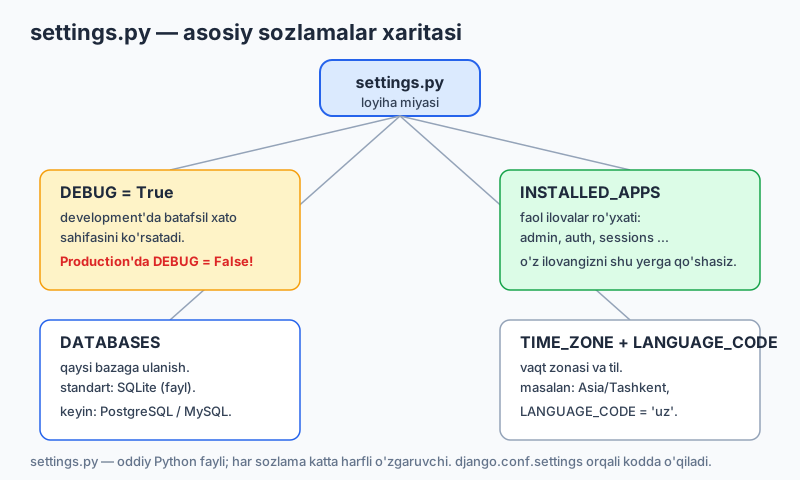
DEBUG
DEBUG = True bo'lganda, xato yuz bersa Django batafsil xato sahifasini ko'rsatadi — qaysi qatorda, qaysi o'zgaruvchi qiymati bilan. Bu development'da bebaho. Lekin:
# ❌ Production'da BUNDAY QOLDIRMANG:
DEBUG = True   # haqiqiy saytda xavfli — ichki ma'lumotlarni fosh qiladi
Production'da DEBUG = False bo'lishi shart, aks holda xato sahifalari kalitlar, fayl yo'llari va boshqa maxfiy ma'lumotni begona ko'zga ochib qo'yadi. DEBUG = False bo'lganda ALLOWED_HOSTS ga sayt domenini ham qo'shish kerak.
SECRET_KEY
Bu kalit kriptografik imzolar uchun (sessiya, parol tiklash tokenlari va h.k.). django-insecure- prefiksi Django sizga ogohlantirish: bu avtomatik yaratilgan kalit production'ga yaroqsiz. Haqiqiy saytda yangi, maxfiy kalit yarating va uni hech qachon Git'ga qo'ymang (muhit o'zgaruvchisida saqlang).
ALLOWED_HOSTS
DEBUG = True bo'lsa bo'sh ro'yxat localhost uchun yetarli. Production'da (DEBUG = False) bu yerga sayt domenlarini yozasiz, masalan ALLOWED_HOSTS = ['ioqil.uz', 'www.ioqil.uz']. Aks holda Django so'rovlarni rad etadi.
INSTALLED_APPS
INSTALLED_APPS = [
    'django.contrib.admin',
    'django.contrib.auth',
    'django.contrib.contenttypes',
    'django.contrib.sessions',
    'django.contrib.messages',
    'django.contrib.staticfiles',
]
Bu loyihada faol ilovalar ro'yxati. Django ko'p funksiyalarni "ilova" (app) ko'rinishida beradi va ular faqat shu ro'yxatda bo'lsa ishlaydi:
admin— tayyor admin paneli.auth— foydalanuvchi, parol, ruxsatlar tizimi.contenttypes— modellarni umumiy boshqarish.sessions— sessiya (login holatini saqlash).messages— bir martalik xabarlar ("Saqlandi!" kabi).staticfiles— CSS/JS/rasm fayllarini boshqarish.
O'zingiz startapp bilan yaratgan ilovani ham shu ro'yxatga qo'shasiz — buni quyida birinchi sahifa qismida ko'ramiz.
DATABASES
DATABASES = {
    'default': {
        'ENGINE': 'django.db.backends.sqlite3',
        'NAME': BASE_DIR / 'db.sqlite3',
    }
}
Qaysi bazaga ulanish. Standart — SQLite (bitta fayl). Loyiha o'sganda PostgreSQL ga o'tasiz, masalan:
# Illustrativ — PostgreSQL sozlamasi (bu bobda ishga tushirilmagan,
# alohida PostgreSQL serveri talab qiladi; deploy bobida ko'riladi):
DATABASES = {
    'default': {
        'ENGINE': 'django.db.backends.postgresql',
        'NAME': 'mydb',
        'USER': 'postgres',
        'PASSWORD': 'parol',
        'HOST': 'localhost',
        'PORT': '5432',
    }
}
Eng yoqimli tomoni: Django ORM tufayli baza turini almashtirsangiz ham kod o'zgarmaydi.
TIME_ZONE va LANGUAGE_CODE
USE_TZ = True bo'lganda Django vaqtni bazada UTC da saqlaydi va kerakli zonaga TIME_ZONE orqali o'giradi — bu xalqaro loyihalarda eng to'g'ri yondashuv. O'zbekiston uchun mahalliy zonani belgilash mumkin:
Bu o'zgarishlarni kiritib python manage.py check ishga tushirsangiz, xato bermaydi — biz buni tekshirib ko'rdik.
settings ni kodda o'qish
settings.py oddiy Python fayli, lekin kod ichida unga to'g'ridan-to'g'ri import qilib emas, django.conf.settings orqali murojaat qilinadi. Buni Django shell'ida sinab ko'ramiz:
from django.conf import settings

print(settings.DEBUG)                          # True
print(settings.TIME_ZONE)                      # Asia/Tashkent
print(len(settings.INSTALLED_APPS))            # nechta ilova
print(settings.DATABASES['default']['ENGINE']) # django.db.backends.sqlite3
Tekshirildi: mualliflik muhitida manage.py shell orqali shu satrlarni ishga tushirdik. Chiqish: DEBUG = True, TIME_ZONE = Asia/Tashkent, ilovalar soni 7 (biz birinchi ilovamizni qo'shganimizdan keyin), engine django.db.backends.sqlite3.
Birinchi sahifa: HttpResponse bilan
Endi loyihaning kutib oluvchi sahifasini emas, o'zimizning sahifamizni chizamiz. Eng sodda yo'l — view funksiyasi HttpResponse qaytaradi.
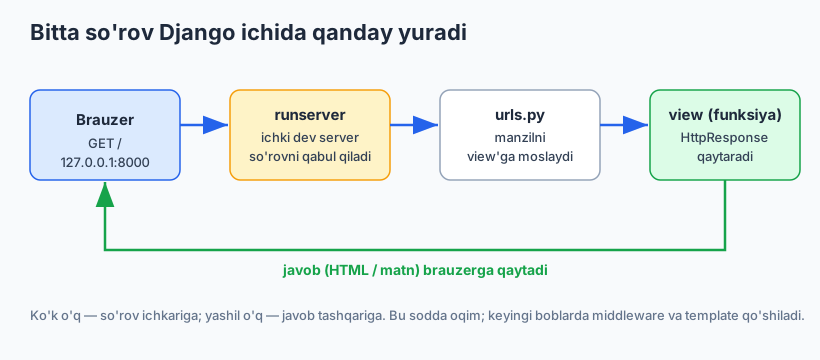
So'rov shunday yuradi: brauzer manzil so'raydi -> runserver qabul qiladi -> urls.py manzilni mos view'ga yo'naltiradi -> view javob (HttpResponse) qaytaradi -> javob brauzerga boradi.
Avval ichki mysite/ paketida views.py faylini yaratamiz (tug'ilganda yo'q, biz qo'shamiz):
# mysite/views.py
from django.http import HttpResponse


def bosh_sahifa(request):
    return HttpResponse("Salom, Django! Bu mening birinchi sahifam.")
view — bitta argument (request, kelgan so'rov) qabul qilib, javob obyekti qaytaradigan oddiy funksiya. Endi bu funksiyani URL ga bog'laymiz. mysite/urls.py ni tahrirlaymiz:
# mysite/urls.py
from django.contrib import admin
from django.urls import path

from . import views

urlpatterns = [
    path('', views.bosh_sahifa, name='bosh_sahifa'),
    path('admin/', admin.site.urls),
]
path('', ...) — bo'sh yo'l, ya'ni saytning ildizi (/). Endi runserver ishga tushib turgan bo'lsa, http://127.0.0.1:8000/ ga kiring — "Salom, Django! Bu mening birinchi sahifam." matnini ko'rasiz.
Tekshirildi: runserver ni ko'tarib / ga so'rov yuborganimizda, endi welcome sahifa emas, balki bizning qisqa javobimiz qaytadi:
Diqqat qiling: runserver bo'limidagi 12068 (welcome sahifa) o'rniga endi 42 ko'rinadi — bu aynan "Salom, Django! Bu mening birinchi sahifam." matnining hajmi (bayt). Demak so'rov bizning view'imizga yetib bordi. Bu sahifani Django test mijozi orqali ham ishga tushirib ko'rdik — GET / natijasi 200 status va matn ichida "Salom, Django!" mavjud. Quyidagi test toza o'tdi:
# mysite/tests.py
from django.test import TestCase


class BoshSahifaTest(TestCase):
    def test_bosh_sahifa_ishlaydi(self):
        javob = self.client.get("/")
        self.assertEqual(javob.status_code, 200)
        self.assertContains(javob, "Salom, Django!")

    def test_admin_login_ga_yonaltiradi(self):
        javob = self.client.get("/admin/")
        self.assertEqual(javob.status_code, 302)  # login sahifasiga yo'naltiradi
Birinchi sahifa: ilova va template bilan
HttpResponse ichiga matn yozish sodda misol uchun mos, lekin haqiqiy loyihada HTML ni template (qolip) faylida saqlash to'g'ri. Buning uchun avval ilova (app) yaratamiz. Django'da loyiha bir nechta ilovadan tashkil topadi; har ilova bitta vazifani bajaradi (masalan blog, dokon, sahifalar).
Bu sahifalar/ papkasini bir nechta fayl bilan yasaydi:
Yangi ilovani Django ko'rishi uchun uni INSTALLED_APPS ga qo'shamiz:
# mysite/settings.py
INSTALLED_APPS = [
    'django.contrib.admin',
    'django.contrib.auth',
    'django.contrib.contenttypes',
    'django.contrib.sessions',
    'django.contrib.messages',
    'django.contrib.staticfiles',
    'sahifalar',
]
Endi template fayl yasaymiz. Django standart sozlamada (APP_DIRS: True) har ilovaning templates/ papkasiga qaraydi. Chalkashmaslik uchun template'ni ilova nomi bilan ichma-ich joylaymiz: sahifalar/templates/sahifalar/salom.html:
<!-- sahifalar/templates/sahifalar/salom.html -->
<!DOCTYPE html>
<html lang="uz">
<head>
    <meta charset="utf-8">
    <title>Birinchi sahifa</title>
</head>
<body>
    <h1>Salom, {{ ism }}!</h1>
    <p>Bu template orqali chizilgan birinchi sahifa.</p>
</body>
</html>
{{ ism }} — template o'zgaruvchisi; uning qiymatini view'dan beramiz. View render() yordamchisini ishlatadi:
# sahifalar/views.py
from django.shortcuts import render


def salom(request):
    kontekst = {"ism": "Django"}
    return render(request, "sahifalar/salom.html", kontekst)
render(request, template, kontekst) — template'ni kontekst ma'lumotlari bilan to'ldirib, tayyor HttpResponse qaytaradi. Endi URL qo'shamiz:
# mysite/urls.py
from django.contrib import admin
from django.urls import path

from . import views
from sahifalar import views as sahifalar_views

urlpatterns = [
    path('', views.bosh_sahifa, name='bosh_sahifa'),
    path('salom/', sahifalar_views.salom, name='salom'),
    path('admin/', admin.site.urls),
]
http://127.0.0.1:8000/salom/ ga kirsangiz — katta sarlavhada "Salom, Django!" va tagida tavsif ko'rinadi.
Tekshirildi: bu sahifa uchun ham test yozdik va u toza o'tdi:
# sahifalar/tests.py
from django.test import TestCase


class SalomTemplateTest(TestCase):
    def test_template_sahifa(self):
        javob = self.client.get("/salom/")
        self.assertEqual(javob.status_code, 200)
        self.assertContains(javob, "Salom, Django!")
        self.assertTemplateUsed(javob, "sahifalar/salom.html")
Uchala test (ildiz sahifa, admin yo'naltirish, template sahifa) toza o'tdi.
Eslatma. Bu yerda template va
render()ni faqat birinchi sahifa uchun yengil ko'rsatdik. View, URL marshrutlash va template tizimi keyingi boblarda — 03 — View va URL marshrutlash va template boblarida — chuqur ochiladi. (Express/Node bilan solishtirish qiziqarli bo'lsa: ../nodejs/README.md.)
Bonus: admin paneliga kirish
Django'ning eng kuchli sovg'asi — tayyor admin panel. Unga kirish uchun avval superuser (bosh administrator) yaratamiz:
Buyruq foydalanuvchi nomi, email va parol so'raydi. Interaktiv so'roqsiz (masalan skript ichida) ham yaratish mumkin — parolni muhit o'zgaruvchisida berib:
# Windows PowerShell:
$env:DJANGO_SUPERUSER_PASSWORD = "Parol12345"
python manage.py createsuperuser --noinput --username admin --email admin@example.com
Endi runserver turgan holda http://127.0.0.1:8000/admin/ ga kiring, yaratgan login/parolni kiriting — to'liq boshqaruv paneliga tushasiz. U yerdan foydalanuvchilarni, guruhlarni (va keyinroq o'z modellaringizni) bevosita boshqarish mumkin.
Tekshirildi: createsuperuser --noinput buyrug'i muvaffaqiyatli ishladi, admin login sahifasi (/admin/login/) 200 status qaytardi, va login qilmagan holatda /admin/ so'rovi 302 (login sahifasiga yo'naltirish) qaytardi.
Eslatma. Admin panel keyingi boblarda alohida chuqur ochiladi — model registratsiya, sozlash, ruxsatlar. Hozircha "tayyor panel mavjud" degan bilim yetarli.
Mashqlar
Oson
- Mashinangizdagi Python versiyasini terminalda ko'rsating va u 3.12 dan yangi ekanini tasdiqlang.
dukondegan papka ichida virtual muhit yarating, faollashtiring va qator boshida(.venv)paydo bo'lganini tekshiring.- Faol muhitda Django 6.0.6 ni o'rnating va
python -m django --versionbilan versiyani tasdiqlang. python -m django startproject magazinbuyrug'i bilan yangi loyiha yarating va ichida nechta.pyfayl borligini sanab chiqing.magazinloyihasidarunserverni ishga tushiring, brauzerda kutib oluvchi sahifani oching, keyin serverni to'xtating.settings.pydaTIME_ZONEni'Asia/Tashkent'vaLANGUAGE_CODEni'uz'ga o'zgartiring, so'ngpython manage.py checkxato bermasligini tasdiqlang.
O'rta
magazinloyihasidamigrateni ishga tushiring vadb.sqlite3fayli paydo bo'lganini tasdiqlang. Migratsiyalar qaysi ilovalarga tegishli ekanini sanab bering.mysite/views.pygasalomlashdegan view yozing, u "Xush kelibsiz!" matnini qaytarsin. Uni/xush/URL ga bog'lang va brauzerda tekshiring.django.conf.settingsorqaliDEBUG,INSTALLED_APPSsoni va bazaENGINEni chop etadiganmanage.py shellsessiyasini yozing.do'kondegan yangi ilova yarating (startapp), uniINSTALLED_APPSga qo'shing vapython manage.py checktoza o'tishini tasdiqlang.do'konilovasida template orqali "Bizning do'kon" sarlavhali sahifa yasang. Viewkontekstorqali do'kon nomini template'ga yuborsin.- Bir view yozing, u
request.METAdan foydalanuvchi brauzer turini (HTTP_USER_AGENT) o'qib, javobda ko'rsatsin.
Qiyin
- Bitta loyihada ikkita view yozing:
/ildiz sahifasi va/haqida/sahifasi. Har biri uchun test yozing (status200va matn tekshiruvi) vapython manage.py testbilan ikkala test ham o'tishini ta'minlang. settings.pyni o'zgartirmasdan,--settingsbayrog'i orqali boshqa sozlama fayli (mysite/dev_settings.py) bilanrunserverishga tushirishni o'rganing.dev_settings.pydafrom .settings import *qilib, faqatTIME_ZONEni boshqa qiymatga qo'ying.- Loyihangizni nuqta hiyla bilan (
startproject ... .) joriy papkada yarating, shunda tashqi konteyner papka bo'lmasin. So'ngmanage.pyva sozlama paketi to'g'ri joylashganini tasdiqlang.
Yechimlar
Yechim — 1
3.14.2 — 3.12 dan yangi, demak Django 6.0 ga mos. Agar python ishlamasa python3 --version ni sinang.
Yechim — 2
mkdir dukon
cd dukon
python -m venv .venv
# Windows PowerShell:
.venv\Scripts\Activate.ps1
# macOS / Linux:
# source .venv/bin/activate
Faollashgach, terminal qatori boshida (.venv) ko'rinadi. Chiqish uchun deactivate.
Yechim — 3
Yechim — 4
.py fayllar: manage.py, va paket ichida __init__.py, settings.py, urls.py, wsgi.py, asgi.py — jami 6 ta .py fayl.
Yechim — 5
Brauzerda http://127.0.0.1:8000/ ni ochib kutib oluvchi sahifani ko'rasiz, keyin terminalda Ctrl+C bilan to'xtatasiz.
Yechim — 6
settings.py da:
So'ng:
Yechim — 7
Migratsiyalar to'rt ilovaga tegishli: admin, auth, contenttypes, sessions. Ulardan keyin loyiha ildizida db.sqlite3 fayli paydo bo'ladi.
Yechim — 8
# mysite/views.py
from django.http import HttpResponse


def bosh_sahifa(request):
    return HttpResponse("Salom, Django! Bu mening birinchi sahifam.")


def salomlash(request):
    return HttpResponse("Xush kelibsiz!")
# mysite/urls.py
from django.contrib import admin
from django.urls import path

from . import views

urlpatterns = [
    path('', views.bosh_sahifa, name='bosh_sahifa'),
    path('xush/', views.salomlash, name='salomlash'),
    path('admin/', admin.site.urls),
]
http://127.0.0.1:8000/xush/ ga kirsangiz "Xush kelibsiz!" ko'rinadi.
Yechim — 9
from django.conf import settings

print("DEBUG =", settings.DEBUG)
print("INSTALLED_APPS soni =", len(settings.INSTALLED_APPS))
print("ENGINE =", settings.DATABASES["default"]["ENGINE"])
Chiqish (taxminan):
Yechim — 10
Eslatma. Ilova/papka nomida apostrof (
do'kon) ishlatmang — Python moduli nomi faqat harf/raqam/pastki chiziqdan iborat bo'lishi kerak. Shuning uchun yechimdadokonishlatdik.
Yechim — 11
# dokon/views.py
from django.shortcuts import render


def dokon_sahifa(request):
    kontekst = {"nom": "Mening Do'konim"}
    return render(request, "dokon/dokon.html", kontekst)
<!-- dokon/templates/dokon/dokon.html -->
<!DOCTYPE html>
<html lang="uz">
<head><meta charset="utf-8"><title>Do'kon</title></head>
<body>
    <h1>{{ nom }}</h1>
    <p>Bizning do'kon sahifasiga xush kelibsiz!</p>
</body>
</html>
# mysite/urls.py — qo'shimcha
from dokon import views as dokon_views
# urlpatterns ichiga:
path('dokon/', dokon_views.dokon_sahifa, name='dokon'),
/dokon/ ga kirsangiz "Mening Do'konim" sarlavhasi ko'rinadi.
Yechim — 12
# mysite/views.py
from django.http import HttpResponse


def brauzer(request):
    agent = request.META.get("HTTP_USER_AGENT", "noma'lum")
    return HttpResponse(f"Sizning brauzeringiz: {agent}")
/brauzer/ ga kirsangiz brauzeringiz User-Agent satrini ko'rasiz. request.META — kelgan so'rovning sarlavhalari saqlanadigan lug'at.
Yechim — 13
# mysite/views.py
from django.http import HttpResponse


def bosh_sahifa(request):
    return HttpResponse("Bu bosh sahifa.")


def haqida(request):
    return HttpResponse("Bu loyiha haqida sahifa.")
# mysite/urls.py
from django.contrib import admin
from django.urls import path
from . import views

urlpatterns = [
    path('', views.bosh_sahifa, name='bosh'),
    path('haqida/', views.haqida, name='haqida'),
    path('admin/', admin.site.urls),
]
# mysite/tests.py
from django.test import TestCase


class SahifalarTest(TestCase):
    def test_bosh(self):
        r = self.client.get("/")
        self.assertEqual(r.status_code, 200)
        self.assertContains(r, "bosh sahifa")

    def test_haqida(self):
        r = self.client.get("/haqida/")
        self.assertEqual(r.status_code, 200)
        self.assertContains(r, "haqida")
Yechim — 14
# mysite/dev_settings.py
from .settings import *   # standart sozlamalarni meros qilib oladi

TIME_ZONE = 'Asia/Tashkent'   # faqat shuni o'zgartiramiz
Yoki muhit o'zgaruvchisi orqali:
# Windows PowerShell:
$env:DJANGO_SETTINGS_MODULE = "mysite.dev_settings"
python manage.py runserver
from .settings import * orqali asosiy sozlamalarni saqlab, faqat TIME_ZONE ni qayta yozdik. Bu development/production uchun alohida sozlamalarni boshqarishning oddiy usuli.
Yechim — 15
Oxiridagi . (nuqta) tufayli Django joriy papka (saytim/) ni ildiz qiladi, qo'shimcha tashqi papka yasamaydi. Natija:
manage.py to'g'ridan-to'g'ri saytim/ da, sozlama paketi mysite/ esa uning yonida. Bu Git ombori bilan tartibli ishlash uchun qulay tuzilma.
⬅️ Oldingi: 01 — Django bilan tanishuv · 🏠 README · Keyingi: 03 — View va URL marshrutlash ➡️