04 — Stillar: StyleSheet
⬅️ Oldingi: 03 — JSX va Core komponentlar · 🏠 Kitob boshi · Keyingi: 05 — Flexbox va layout ➡️
Bu bobda: komponentlarni chiroyli qilishni — ya'ni ularga rang, bo'shliq, yumaloq burchak va soya berishni o'rganamiz. React Native'da CSS fayl yo'q; stil — bu oddiy JavaScript obyekti.
StyleSheet.create, inline stil, stil massivi, shartli stil, CSS'dan asosiy farqlar, soya (iOS va Android), rang formatlari va o'z tema faylingizni yaratishni ko'rib chiqamiz.
Komponent — odam, stil — kiyim
Oldingi bobda biz <View> va <Text> kabi komponentlar (ya'ni ekranning qayta ishlatiladigan bo'laklari) bilan tanishdik. Lekin agar siz ularni shunchaki ekranga qo'ysangiz — rangsiz, bo'shliqsiz, bir-biriga yopishib turadi. Chiroyli emas.
Hayotiy o'xshatish. Komponentni odam deb tasavvur qiling.
<Text>Salom</Text>— bu odamning o'zi, uning skeleti. Lekin odam ko'chaga kiyimsiz chiqmaydi-ku! Stil — bu komponentning kiyimi: rangi (ko'ylakning rangi), o'lchami (bo'yi), bo'shliqlari (qancha joy egallashi), yumaloqligi (burchaklari). Bir xil odam (komponent) turli kiyim (stil) bilan butunlay boshqacha ko'rinadi. Shu bobda komponentlarimizni "kiyintiramiz".
Veb-saytda dizaynni alohida .css faylda yozamiz. React Native'da bunday fayl YO'Q. Buning o'rniga stil — bu JavaScript obyekti: kalit (xossa nomi) va qiymatlardan iborat oddiy { } obyekt. Bu g'alati tuyulishi mumkin, lekin ajoyib tomoni bor — stil ham, mantiq ham, tuzilish ham bitta tilda (JavaScript/TypeScript) yoziladi.
Eslatma
React Native brauzer emas — u haqiqiy native ilova yaratadi. Shuning uchun <div class="card"> va alohida .card { ... } CSS qoidasi bu yerda ishlamaydi. Stilni to'g'ridan-to'g'ri komponentning style xossasiga JS obyekt ko'rinishida beramiz.
Eng oddiy yo'l: inline stil
Komponentga stil berishning eng tez usuli — uni to'g'ridan-to'g'ri style xossasiga yozish. Bunga inline stil (joyida yozilgan stil) deyiladi:
// app/index.tsx
import { View, Text } from 'react-native';

export default function Index() {
  return (
    <View style={{ padding: 20, backgroundColor: '#e0f2fe' }}>
      <Text style={{ fontSize: 18, color: '#0284c7' }}>Salom, stil!</Text>
    </View>
  );
}
Bu yerda diqqat qiling: style xossasiga ikki marta jingalak qavs beramiz — style={{ ... }}. Nega ikkita?
- Tashqi
{ }— JSX'ga "bu yerda JavaScript boshlanadi" deb aytadi (03-bobda ko'rgan edik). - Ichki
{ }— bu JavaScript obyekti — ya'ni stilning o'zi.
Demak style={{ padding: 20 }} aslida style={ obyekt } bo'lib, obyekt — { padding: 20 }.
Ehtiyot bo'ling
Inline stil oson, lekin katta loyihada tartibsizlikka olib keladi: komponent kodi stillar bilan to'lib ketadi, bir stilni bir necha joyda qayta yozasiz va har render'da yangi obyekt yaratiladi. Kichik, bir martalik stillar uchun mayli; jiddiy ilova uchun esa pastdagi StyleSheet.create afzal.
Asosiy yo'l: StyleSheet.create
React Native bizga stillarni alohida, tartibli joyda saqlash uchun maxsus vosita beradi — StyleSheet.create. Avval uni react-native'dan import qilamiz, keyin stillar to'plamini yaratamiz:
// app/index.tsx
import { View, Text, StyleSheet } from 'react-native';

export default function Index() {
  return (
    <View style={styles.box}>
      <Text style={styles.matn}>Salom, StyleSheet!</Text>
    </View>
  );
}

const styles = StyleSheet.create({
  box: {
    padding: 20,
    backgroundColor: '#4f46e5',
    borderRadius: 12,
  },
  matn: {
    color: '#ffffff',
    fontSize: 18,
    fontWeight: '700',
  },
});
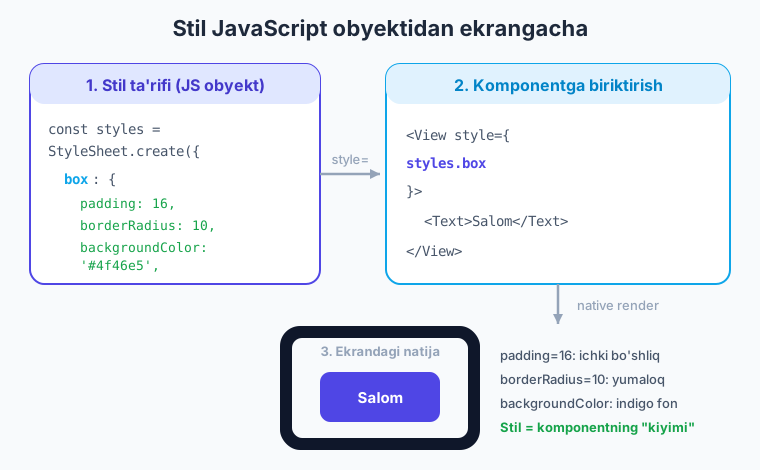
Bu yerda nima bo'ldi? StyleSheet.create({ ... }) ichiga nomli stillar to'plamini berdik: box va matn. Har biri — bitta JS obyekt. Keyin komponentda style={styles.box} deb shu nomli stilni biriktirdik. Aniq, o'qiladi, qayta ishlatiladi.
Hayotiy o'xshatish.
StyleSheet.create— bu kiyim shkafi. Inline stilda har safar kiyimni qo'lda tikasiz ({ padding: 20, ... }). Shkafda esa kiyimlar tayyor, nomlangan ("ko'k ko'ylak" =styles.box). Kerak bo'lganda shkafdan tortib olasiz:style={styles.box}. Tartibli va tezroq.
Quyidagi diagrammada stil ta'rifidan ekrandagi natijagacha bo'lgan yo'l ko'rsatilgan:
Nega StyleSheet.create, oddiy obyekt emas?
Savol tug'ilishi mumkin: "Nega const styles = { box: { ... } } deb oddiy obyekt yozmaymiz? Nega StyleSheet.create kerak?" Sabablari bor:
- Validatsiya (tekshirish).
StyleSheet.createxossa nomlarini va qiymatlarini tekshiradi. AgarbckgroundColor(xato yozilgan) yozsangiz, TypeScript darrov ogohlantiradi. Oddiy obyektda bunday himoya kuchsizroq. - Tartib va o'qilishi. Stillar bir joyda, nomlangan holda turadi — komponent JSX'i toza qoladi.
- Optimizatsiya. Tarixan
StyleSheet.createstillarni bir marta ro'yxatdan o'tkazib, ID bilan ishlatardi. Bugungi New Architecture'da bu unchalik muhim emas, lekin odat va validatsiya foydasi saqlanib qoladi.
Maslahat
Stillarni komponentdan pastda (faylning oxirida) e'lon qiling. Shunda komponent funksiyasini o'qiyotganda avval tuzilishni ko'rasiz, stil tafsilotlari pastda qoladi. Bu RN jamiyatida keng tarqalgan odat.
Stil massivi: bir nechta stilni birlashtirish
Ko'pincha bir komponentga bir nechta stilni birlashtirib berish kerak bo'ladi. Buning uchun style'ga massiv beramiz — kvadrat qavs [ ] ichida:
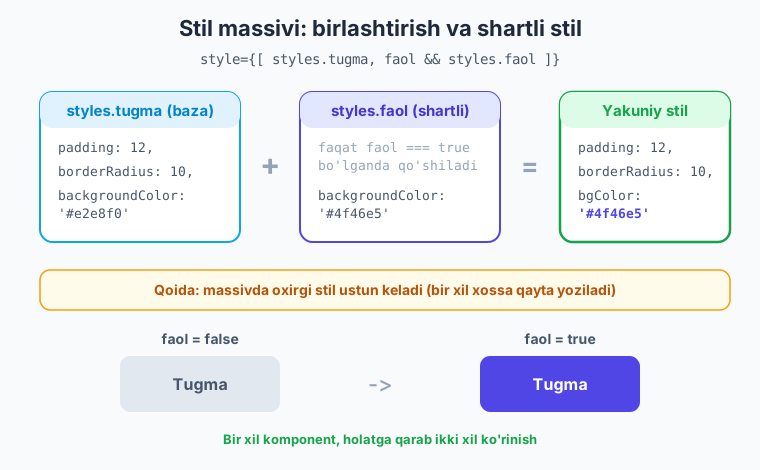
React Native massivdagi stillarni chapdan o'ngga birlashtiradi. Agar ikki stilda bir xil xossa bo'lsa — oxirgisi g'olib keladi (CSS'da keyingi qoida ustun bo'lgani kabi). Masalan:
const styles = StyleSheet.create({
  box: { padding: 16, backgroundColor: '#e2e8f0' },
  ogohlantirish: { backgroundColor: '#dc2626' },
});

// natija: padding 16 + backgroundColor '#dc2626' (oxirgisi ustun)
<View style={[styles.box, styles.ogohlantirish]} />
Shartli stil
Massivning eng kuchli tomoni — shartli stil: stilni faqat ma'lum bir holatda qo'shish. Buning uchun shart && styles.x yozamiz:
// app/index.tsx
import { View, Text, StyleSheet, Pressable } from 'react-native';
import { useState } from 'react';

export default function Index() {
  const [faol, setFaol] = useState(false);

  return (
    <Pressable
      style={[styles.tugma, faol && styles.faol]}
      onPress={() => setFaol(!faol)}
    >
      <Text style={[styles.matn, faol && styles.matnFaol]}>
        {faol ? 'Faol' : 'Nofaol'}
      </Text>
    </Pressable>
  );
}

const styles = StyleSheet.create({
  tugma: {
    paddingVertical: 12,
    paddingHorizontal: 24,
    borderRadius: 10,
    backgroundColor: '#e2e8f0',
  },
  faol: {
    backgroundColor: '#4f46e5',
  },
  matn: { fontWeight: '600', color: '#1e293b' },
  matnFaol: { color: '#ffffff' },
});
Bu yerda faol && styles.faol quyidagicha ishlaydi: agar faol — true bo'lsa, styles.faol qo'shiladi; agar false bo'lsa — false qaytadi va RN uni e'tiborga olmaydi. Natijada tugma bosilganda rangini o'zgartiradi.
Hayotiy o'xshatish. Shartli stil — bu chiroq tugmasi. Tugma "yoqilgan" holatda (
faol = true) yorqin indigo bo'ladi, "o'chiq" holatda (faol = false) kulrang. Bir xil tugma — ikki xil ko'rinish, holatga qarab.
Quyidagi diagramma stil massivi qanday birlashishini va shartli stil natijasini ko'rsatadi:
Eslatma
Massivda null, false va undefined qiymatlar e'tiborsiz qoldiriladi — ular xato bermaydi. Shuning uchun faol && styles.faol xavfsiz: faol yolg'on bo'lsa, false massivga tushadi va shunchaki o'tkazib yuboriladi.
CSS'dan asosiy farqlar
Agar siz oldin veb-sayt uchun CSS yozgan bo'lsangiz, RN stillari tanish ko'rinadi — lekin bir nechta muhim farq bor. Bularni bilmaslik boshlovchilarning eng ko'p uchraydigan xatosi.
| Mavzu | Web CSS | React Native StyleSheet |
|---|---|---|
| Nomlash | background-color (kebab-case) |
backgroundColor (camelCase) |
| Bo'shliq xossalari | padding-horizontal |
paddingHorizontal |
| Birlik | 16px, 2em, 1rem |
16 (oddiy raqam = dp), '50%' |
fontWeight qiymati |
font-weight: 700; (raqam) |
fontWeight: '700' (string!) |
| Qiymat turi | deyarli hammasi matn | raqam yoki string |
| Meros / kaskad | bor (ota → bola) | YO'Q (Text ichidagi Text'dan tashqari) |
| Selektorlar | .card, #id, :hover |
yo'q — to'g'ridan-to'g'ri style |
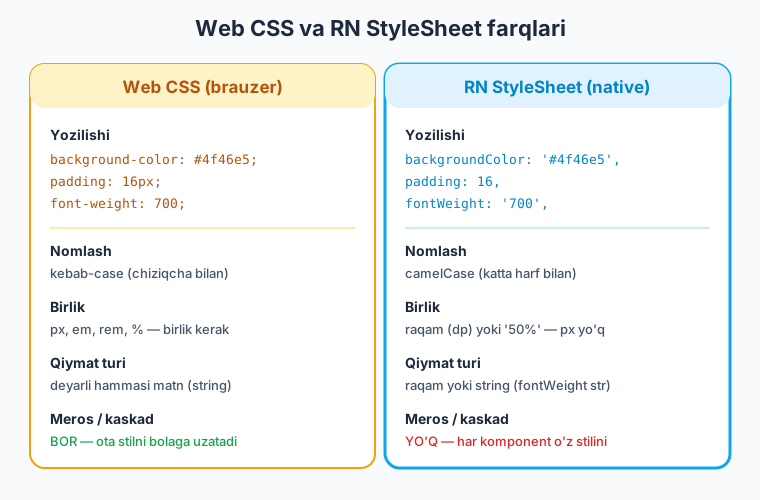
Quyidagi diagrammada bu farqlar yonma-yon ko'rsatilgan:
Endi har bir farqni alohida ko'rib chiqamiz.
1. camelCase nomlash
CSS'da xossalar chiziqcha bilan yoziladi (background-color, border-radius). JavaScript obyektida chiziqcha ishlatib bo'lmaydi (background-color — bu ayirish amali!). Shuning uchun RN camelCase ishlatadi: chiziqcha o'rniga keyingi so'z katta harf bilan boshlanadi:
background-color   ->  backgroundColor
border-radius      ->  borderRadius
padding-horizontal ->  paddingHorizontal
font-size          ->  fontSize
text-align         ->  textAlign
2. Birlik yo'q — oddiy raqam (dp)
CSS'da padding: 16px deb yozasiz. RN'da esa shunchaki padding: 16 — px yozilmaydi. Bu raqam dp (density-independent pixel, ya'ni piksel zichligidan mustaqil birlik) ma'nosini bildiradi. RN avtomatik ravishda har bir qurilmaning ekran zichligiga moslab masshtablaydi, shuning uchun stilingiz arzon ham, qimmat ham telefonda bir xil ko'rinadi.
Foiz ham mavjud, lekin u string bo'lishi kerak: width: '50%'.
const styles = StyleSheet.create({
  yarim: { width: '50%' },     // foiz — string
  belgilangan: { width: 200 }, // dp — raqam
});
3. fontWeight — string
Bu eng ko'p yanglishtiradigan joy. CSS'da font-weight: 700 raqam. RN'da esa fontWeight: '700' — qo'shtirnoq ichida string bo'lishi kerak. Yoki 'bold', 'normal' kabi nomlardan foydalaning.
const styles = StyleSheet.create({
  qalin: { fontWeight: '700' },   // to'g'ri
  qalin2: { fontWeight: 'bold' }, // bu ham to'g'ri
  // fontWeight: 700  <- ba'zi versiyalarda TS shikoyat qiladi; '700' ishonchli
});
Ehtiyot bo'ling
fontWeight: 700 (raqam) o'rniga fontWeight: '700' (string) yozing. Boshlovchilar tez-tez raqam yozib, TypeScript xatosiga duch kelishadi.
4. Meros (kaskad) YO'Q
Bu eng muhim falsafiy farq. CSS'da agar <div>'ga rang bersangiz, ichidagi barcha matn shu rangni meros qilib oladi. RN'da bunday emas: har komponent faqat o'ziga berilgan stilni oladi.
// CSS'da bo'lganida: ichki "Salom" matni ham qizil bo'lardi.
// RN'da: View'ga rang berish Text'ga TA'SIR QILMAYDI!
<View style={{ color: 'red' }}>
  <Text>Bu matn QIZIL EMAS — View'ning color'i Text'ga o'tmaydi</Text>
</View>

// To'g'ri yo'l: rangni to'g'ridan-to'g'ri Text'ga bering
<View>
  <Text style={{ color: 'red' }}>Bu matn qizil</Text>
</View>
Yagona istisno: <Text> ichidagi <Text>. Matn stillari (rang, shrift, o'lcham) ichki matnga meros bo'ladi:
<Text style={{ color: '#1e293b', fontSize: 16 }}>
  Oddiy matn, ichida{' '}
  <Text style={{ fontWeight: '700' }}>qalin so'z</Text>
  {' '}bor. Qalin so'z ham rang va o'lchamni meros oldi.
</Text>
Maslahat
"Meros yo'q" qoidasini afzallik deb biling: stil oqimi tasodifan boshqa komponentlarni buzmaydi. Har komponentning ko'rinishi faqat o'z stiliga bog'liq — bu xatolarni topishni osonlashtiradi.
Keng ishlatiladigan stil xossalari
Quyida har kuni ishlatadigan xossalar. Hammasi camelCase, qiymatlar raqam (yoki kerakli joyda string).
Rang:
O'lcham:
{
  width: 200,      // kenglik (dp)
  height: 100,     // balandlik (dp)
  width: '100%',   // yoki foiz (string)
  minHeight: 48,   // minimal balandlik
  maxWidth: 320,
}
Bo'shliq (eng ko'p ishlatiladi):
{
  padding: 16,            // ichki bo'shliq (har tomondan)
  paddingHorizontal: 20,  // chap + o'ng
  paddingVertical: 12,    // yuqori + past
  paddingTop: 8,          // faqat yuqori
  margin: 12,             // tashqi bo'shliq
  marginBottom: 16,       // faqat past tashqi
  gap: 10,                // bola elementlar orasidagi masofa
}
Hayotiy o'xshatish.
paddingvamarginni rasm va ramka bilan tasavvur qiling.padding— rasm bilan ramka ichki chekkasi orasidagi bo'shliq (komponent ichidagi havo).margin— ramkaning tashqi atrofidagi bo'shliq (qo'shni komponentlardan uzoqlik).gapesa — bir nechta rasm bir devorga osilganda, ular orasidagi teng masofa.
Chegara (ramka):
{
  borderWidth: 2,          // chegara qalinligi
  borderColor: '#bae6fd',  // chegara rangi
  borderRadius: 12,        // burchaklar yumaloqligi
  borderBottomWidth: 1,    // faqat pastki chegara
}
Matn (faqat <Text>):
{
  fontSize: 16,
  fontWeight: '700',       // string!
  textAlign: 'center',     // 'left' | 'center' | 'right'
  lineHeight: 22,          // qatorlar balandligi
  letterSpacing: 0.5,      // harflar orasi
}
Shaffoflik:
Misol
Quyidagi karta yuqoridagi xossalarni birlashtiradi:
Soya: iOS va Android farqi
Kartochka yoki tugmaga soya berish ilovaga chuqurlik va zamonaviy ko'rinish bag'ishlaydi. Lekin bu yerda platforma farqi bor: iOS va Android soyani turlicha ishlatadi.
- iOS —
shadowColor,shadowOffset,shadowOpacity,shadowRadiusxossalari bilan. - Android — bitta
elevation(ko'tarilish) raqami bilan.
Ikkalasini bir vaqtda to'g'ri qilish uchun Platform.select ishlatamiz — u joriy platformaga mos stilni tanlaydi:
// app/index.tsx
import { View, Text, StyleSheet, Platform } from 'react-native';

export default function Index() {
  return (
    <View style={styles.karta}>
      <Text style={styles.matn}>Soyali kartochka</Text>
    </View>
  );
}

const styles = StyleSheet.create({
  karta: {
    backgroundColor: '#ffffff',
    borderRadius: 16,
    padding: 20,
    ...Platform.select({
      ios: {
        shadowColor: '#000000',
        shadowOffset: { width: 0, height: 4 },
        shadowOpacity: 0.12,
        shadowRadius: 12,
      },
      android: {
        elevation: 5,
      },
    }),
  },
  matn: { fontSize: 16, color: '#1e293b' },
});
Bu yerda ...Platform.select({ ... }) quyidagicha ishlaydi: Platform.select joriy qurilmaga mos obyektni (iOS'da ios:, Android'da android:) qaytaradi, ... (spread operatori) esa uni karta stiliga "yoyadi". Natijada har platforma o'ziga to'g'ri soyani oladi.
iOS va Android farqi
iOS soyaning rangi, yo'nalishi va xiraligini nozik boshqarishga imkon beradi. Android esa Material Design'ning elevation tizimiga tayanadi — bitta raqam (qancha katta bo'lsa, soya shunchalik kuchli). Shuning uchun bitta xossa ikkalasini qoplay olmaydi.
Yangiroq yo'l: boxShadow
Yangi React Native versiyalarida (siz ishlatayotgan RN 0.85 ham) CSS'ga o'xshash boxShadow xossasi paydo bo'ldi. U bitta string bilan ikkala platformada ishlaydi:
const styles = StyleSheet.create({
  karta: {
    backgroundColor: '#ffffff',
    borderRadius: 16,
    padding: 20,
    boxShadow: '0px 4px 12px rgba(0, 0, 0, 0.12)',
  },
});
boxShadow qulay, lekin u nisbatan yangi. Eski qurilmalarda yoki to'liq nazorat kerak bo'lsa, Platform.select bilan shadow*/elevation hali ham ishonchli yo'l.
Rang formatlari
RN'da ranglarni bir necha usulda yozish mumkin — CSS'dagi kabi:
const styles = StyleSheet.create({
  hex:       { backgroundColor: '#4f46e5' },              // hex (eng ko'p)
  hexQisqa:  { backgroundColor: '#fff' },                 // qisqa hex
  rgba:      { backgroundColor: 'rgba(15, 23, 42, 0.5)' },// rang + shaffoflik
  nom:       { backgroundColor: 'red' },                  // CSS rang nomi
  shaffof:   { backgroundColor: 'transparent' },          // butunlay shaffof
});
- Hex (
#4f46e5) — eng keng tarqalgan. Dizaynda aniq ranglar uchun. - rgba (
rgba(0, 0, 0, 0.5)) — oxirgi raqam (0.5) shaffoflik (alpha):0ko'rinmas,1to'liq. Soya va qoplama (overlay) uchun juda foydali. - Nom (
'red','white','tomato') — tez prototip uchun qulay, lekin loyihada hex afzal (aniqroq).
Maslahat
rgba ni yarim shaffof qoplamalar uchun ishlating — masalan modal oynaning orqa fonidagi qora xira parda: backgroundColor: 'rgba(0, 0, 0, 0.5)'.
Ranglarni temaga ajrating (konstanta fayli)
Ilovangiz o'sganda, bir xil indigo rangni (#4f46e5) o'nlab faylda takrorlaysiz. Bir kun kelib rangni o'zgartirish kerak bo'lsa-chi? Hamma joyni qidirib chiqishingiz kerak. Yechim — ranglar va o'lchamlarni bitta tema fayliga chiqarish.
Hayotiy o'xshatish. Tema fayli — bu bo'yoq palitrasi. Rassom har gal yangi rang aralashtirmaydi — palitrada tayyor ranglar turadi, u shulardan oladi. Siz ham
ranglar.asosiydeb yozasiz, har joyda#4f46e5ni qo'lda terib o'tirmaysiz. Palitradagi rangni o'zgartirsangiz — butun ilova yangilanadi.
src/constants/theme.ts faylini yarating:
// src/constants/theme.ts
export const ranglar = {
  asosiy: '#4f46e5',
  asosiyOch: '#6366f1',
  matn: '#1e293b',
  matnOch: '#475569',
  fon: '#f8fafc',
  oq: '#ffffff',
  yashil: '#16a34a',
  qizil: '#dc2626',
} as const;

export const bolshliq = {
  xs: 4,
  s: 8,
  m: 16,
  l: 24,
  xl: 32,
} as const;

export const radius = {
  s: 8,
  m: 12,
  l: 16,
} as const;
as const qo'shilishi TypeScript'ga bu qiymatlar o'zgarmasligini aytadi — bu aniqroq tiplash beradi. Endi istalgan komponentda import qilib ishlatasiz:
// app/index.tsx
import { View, Text, StyleSheet } from 'react-native';
import { ranglar, bolshliq, radius } from '@/constants/theme';

export default function Index() {
  return (
    <View style={styles.karta}>
      <Text style={styles.sarlavha}>Tema bilan</Text>
    </View>
  );
}

const styles = StyleSheet.create({
  karta: {
    backgroundColor: ranglar.oq,
    padding: bolshliq.m,
    borderRadius: radius.m,
  },
  sarlavha: {
    fontSize: 18,
    fontWeight: '700',
    color: ranglar.matn,
  },
});
@/constants/theme— busrc/constants/theme.tsga alias (qisqartma yo'l). Expo SDK 56 shablonitsconfig.jsonda@/*->./src/*ni sozlab beradi, shuning uchun chuqur../../yozish shart emas.
Maslahat
Tema faylida nafaqat ranglar, balki bo'shliq (bolshliq.m), radius va shrift o'lchamlarini ham saqlang. Bu dizayningizni izchil (consistent) qiladi — barcha kartalar bir xil burchak, barcha bo'limlar bir xil bo'shliqqa ega bo'ladi.
To'liq misol: chiroyli kartochka
Endi o'rganganlarimizni birlashtirib, real ko'rinishdagi kartochka yasaymiz: rasm joyi, sarlavha, tavsif, narx va belgi. Bu kod jonli Expo SDK 56 loyihada tsc bilan tekshirilgan:
// app/index.tsx
import { View, Text, StyleSheet, Platform } from 'react-native';
import { ranglar, bolshliq, radius } from '@/constants/theme';

export default function Index() {
  return (
    <View style={styles.ekran}>
      <View style={styles.karta}>
        <View style={styles.rasmJoyi}>
          <Text style={styles.emoji}>🏔️</Text>
        </View>

        <View style={styles.tana}>
          <Text style={styles.sarlavha}>Chimyon tog'lari</Text>
          <Text style={styles.tavsif}>
            Toshkentdan 90 km. Qishda chang'i, yozda salqin
            havo va ajoyib tog' manzarasi.
          </Text>

          <View style={styles.pastQator}>
            <Text style={styles.narx}>250 000 so'm</Text>
            <View style={styles.belgi}>
              <Text style={styles.belgiMatn}>Mashhur</Text>
            </View>
          </View>
        </View>
      </View>
    </View>
  );
}

const styles = StyleSheet.create({
  ekran: {
    flex: 1,
    backgroundColor: ranglar.fon,
    padding: bolshliq.m,
    justifyContent: 'center',
  },
  karta: {
    backgroundColor: ranglar.oq,
    borderRadius: radius.l,
    overflow: 'hidden', // yumaloq burchakdan tashqariga chiqqan rasmni kesadi
    ...Platform.select({
      ios: {
        shadowColor: '#000000',
        shadowOffset: { width: 0, height: 4 },
        shadowOpacity: 0.1,
        shadowRadius: 12,
      },
      android: { elevation: 4 },
    }),
  },
  rasmJoyi: {
    height: 140,
    backgroundColor: '#e0f2fe',
    alignItems: 'center',
    justifyContent: 'center',
  },
  emoji: { fontSize: 56 },
  tana: { padding: bolshliq.m, gap: bolshliq.s },
  sarlavha: {
    fontSize: 20,
    fontWeight: '700',
    color: ranglar.matn,
  },
  tavsif: {
    fontSize: 14,
    color: ranglar.matnOch,
    lineHeight: 20,
  },
  pastQator: {
    flexDirection: 'row',
    justifyContent: 'space-between',
    alignItems: 'center',
    marginTop: bolshliq.s,
  },
  narx: {
    fontSize: 16,
    fontWeight: '700',
    color: ranglar.asosiy,
  },
  belgi: {
    backgroundColor: '#dcfce7',
    paddingHorizontal: 10,
    paddingVertical: 4,
    borderRadius: radius.s,
  },
  belgiMatn: {
    fontSize: 12,
    fontWeight: '600',
    color: ranglar.yashil,
  },
});
Bu kodda biz hamma narsani ishlatdik: tema konstantalari (ranglar, bolshliq, radius), platforma soyasi, borderRadius, padding/gap, matn stillari va flexDirection: 'row' (bu haqda keyingi bobda batafsil). Natijada professional ko'rinishdagi kartochka chiqadi.
Eslatma
pastQatorda flexDirection: 'row' va justifyContent: 'space-between' ko'rdingiz — bular Flexbox xossalari. Joylashuv (bir elementni boshqasining yoniga, markazga, chetga qo'yish) keyingi — 05-bob, Flexbox va layout — ning butun mavzusi. Hozircha shu kartochka stillarini his qiling, joylashuvni keyingi bobda chuqur o'rganamiz.
NativeWind — ixtiyoriy alternativa (qisqa eslatma)
Agar siz veb-dunyodan kelib Tailwind CSS bilan ishlagan bo'lsangiz, RN'da ham shunga o'xshash usul bor — NativeWind. U Tailwind sintaksisini RN'ga olib keladi: stilni className orqali qisqa qoidalar bilan yozasiz:
// NativeWind bilan (ixtiyoriy)
<View className="p-4 bg-blue-500 rounded-xl">
  <Text className="text-white font-bold">Salom</Text>
</View>
Bu p-4 = padding: 16, bg-blue-500 = ko'k fon, rounded-xl = katta yumaloqlik demakdir. NativeWind qulay va tez, lekin u qo'shimcha kutubxona va sozlash talab qiladi.
Eslatma
Bu kitob StyleSheet asosida — chunki u RN'ning o'rnatilgan, qo'shimchasiz standart usuli va sodda stilni chuqur tushunish uchun eng yaxshi yo'l. NativeWind — keyinroq, xohlasangiz qo'shadigan ixtiyoriy alternativa. Asoslarni StyleSheet bilan mustahkamlang.
Xulosa
- React Native'da CSS fayl yo'q — stil bu oddiy JavaScript obyekti. Komponent — odam, stil — uning kiyimi.
- Inline stil (
style={{ ... }}) tez, lekinStyleSheet.createafzal: tartibli, validatsiya beradi va komponent kodini toza saqlaydi. - Stil massivi
style={[a, b]}bir nechta stilni birlashtiradi; bir xil xossada oxirgisi g'olib. Shartli stil:[base, shart && styles.x]. - CSS'dan farqlar: camelCase (
backgroundColor), birliksiz raqam (dp) yoki'50%',fontWeight— string ('700'), va meros (kaskad) YO'Q (faqatTextichidagiText'da matn stillari meros bo'ladi). - Eng ko'p ishlatiladigan xossalar: rang (
color,backgroundColor), o'lcham, bo'shliq (padding*,margin*,gap), chegara (borderWidth/Color/Radius), matn (fontSize,fontWeight,lineHeight) vaopacity. - Soya platformaga bog'liq: iOS —
shadow*, Android —elevation;Platform.selectbilan birlashtiriladi. Yangi RN'da bittaboxShadowham bor. - Ranglar: hex (
#4f46e5), rgba (shaffoflik bilan), nom ('red').rgbayarim shaffof qoplamalar uchun. - Ranglar, bo'shliq va radiusni tema fayliga (
constants/theme.ts) chiqarib,@/alias bilan import qiling — izchil va o'zgartirishga oson dizayn.
Amaliy mashqlar
-
Profil kartochkasi.
StyleSheet.createbilan profil kartasi yasang: oq fon,borderRadius, ichida ism (fontSize: 18, fontWeight: '700') va lavozim (color: '#475569'). Kartagapaddingva Android+iOS uchun mos soya bering (Platform.selectyokiboxShadow). -
Shartli "Yoqdi" tugmasi.
PressablevauseStatebilan tugma yarating. Bosilgandastyle={[styles.tugma, yoqdi && styles.tugmaFaol]}orqali fon rangi kulrangdan qizilga, matni ❤️ ga o'zgarsin. Massiv va shartli stilni ishlating. -
CSS'dan o'tkazish. Quyidagi CSS qoidasini RN
StyleSheetga o'giring (camelCase, birliksiz,fontWeightstring'ga e'tibor bering):background-color: #0ea5e9; padding: 12px 20px; border-radius: 8px; font-size: 16px; font-weight: 600;. -
Tema fayli.
constants/theme.tsyarating: kamida 5 rang, 4 bo'shliq o'lchami va 3 radius o'lchami. Keyin 1-mashqdagi kartochkani qayta yozing — barcha qiymatlar temadan kelsin (#hexqo'lda yozilmasin). Rangni o'zgartirib, kartaning yangilanishini ko'ring. -
Meros tekshiruvi.
<View style={{ color: 'red' }}>ichiga<Text>Salom</Text>qo'ying va matn qizil chiqmasligini o'zingiz tasdiqlang. Keyin rangni to'g'ri joyga (Text'ga) ko'chiring. Nima uchun View'ningcolor'i ishlamasligini bir jumlada izohlang.
⬅️ Oldingi: 03 — JSX va Core komponentlar · 🏠 Kitob boshi · Keyingi: 05 — Flexbox va layout ➡️