22 — Joylashuv va xarita
⬅️ Oldingi: 21 — Kamera, rasm va galereya · 🏠 Kitob boshi · Keyingi: 23 — Bildirishnoma va sensorlar ➡️
Bu bobda: Ilovangizga "telefon qayerdaligini bilish" qobiliyatini qo'shamiz. expo-location bilan ruxsat so'rab joriy GPS koordinatasini olamiz, harakatni real vaqtda kuzatamiz va geocoding orqali manzilni koordinataga (va aksincha) aylantiramiz. Keyin react-native-maps bilan haqiqiy xarita chizamiz, unga belgi (marker) qo'yamiz va foydalanuvchining joylashuvini ko'rsatamiz. Oxirida hammasini birlashtirib "Mening joylashuvim" ilovasini quramiz.
Nima uchun joylashuv kerak?
Telefoningizdagi eng foydali ilovalarning ko'pchiligi bitta sirli qobiliyatga tayanadi: ular telefon qayerdaligini biladi.
- Yetkazib berish ilovasi buyurtmangizni aynan sizning eshigingizgacha olib keladi.
- Taksi ilovasi sizni qayerdan olib ketishini va haydovchi qayerda turganini ko'rsatadi.
- Xarita ilovasi "siz shu yerdasiz" deb ko'k nuqta chizadi va manzilga yo'l soladi.
- "Yaqindagi joylar" ilovasi atrofdagi kafe, dorixona yoki bankomatlarni topadi.
Bularning hammasi ostida bitta narsa yotadi — GPS (ya'ni "Global Positioning System", sun'iy yo'ldoshlar yordamida joyni aniqlash tizimi). GPS telefonning Yer yuzidagi o'rnini ikkita raqam bilan ifodalaydi:
- kenglik (
latitude) — shimol-janub o'qi bo'ylab joylashuv (ekvatordan qancha yuqori/past), - uzunlik (
longitude) — sharq-g'arb o'qi bo'ylab joylashuv.
Hayotiy o'xshatish. Koordinatalar — bu Yer yuzasiga tortilgan ulkan shaxmat to'ri kabi. Har bir nuqtaning aniq "qatori" (kenglik) va "ustuni" (uzunlik) bor. Masalan, Toshkent markazi taxminan
41.31kenglik va69.28uzunlikda turadi. Ikkita raqamni aytsangiz, dunyoning istalgan nuqtasini topib bo'ladi — xuddi do'stingizga "uchinchi qator, beshinchi ustun" deb stolni ko'rsatgandek.
Bizning vazifamiz — telefondan shu ikkita raqamni so'rash, keyin ular bilan biror foydali ish qilish (xaritada ko'rsatish, masofani hisoblash, manzilga aylantirish). Boshlaymiz.
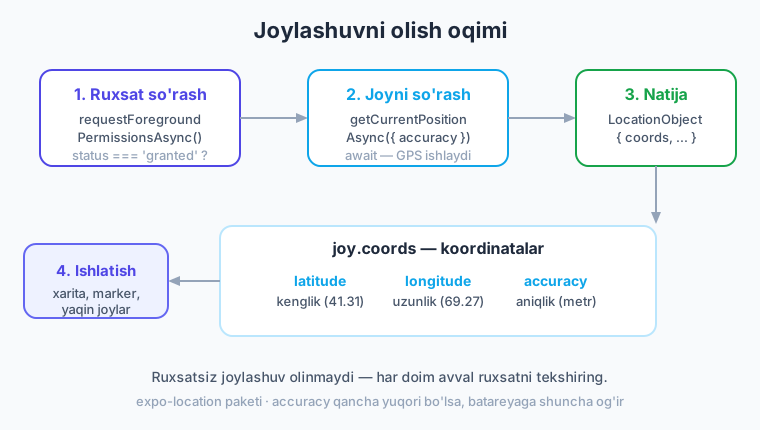
expo-location: o'rnatish va ruxsat
Joylashuv bilan ishlash uchun Expo'ning maxsus paketi bor — expo-location. Uni odatdagidek expo install bilan o'rnatamiz (bu buyruq SDK'ga mos versiyani tanlaydi):
Ruxsat — bu shaxsiy ma'lumot
21-bobda kamera bilan ishlaganimizda ruxsat (permission) tushunchasini ko'rgan edik: foydalanuvchidan oldindan rozilik so'ramasdan kamerasiga kira olmaymiz. Joylashuv ham xuddi shunday — aslida undan ham nozikroq ma'lumot. Inson qayerda yashashi, qayerda ishlashi, qayerga borishi — bularning hammasini joylashuv ochib beradi.
Hayotiy o'xshatish. Ilovangiz foydalanuvchining uyiga mehmon bo'lib kelgan odam kabi. Eshikdan kirib darrov "qayerdasan, manzilingni ayt" deyish odobsizlik. Avval chiroyli so'rash kerak: "Sizning joylashuvingizdan foydalansam maylimi?". Foydalanuvchi "ha" desagina davom etamiz. "Yo'q" desa — xafa bo'lmasdan, ishni boshqacha tashkil qilamiz.
Joylashuvning ikki turi bor:
- Foreground (oldinda) — ilova ochiq va ekranda turganida joylashuvni olish. Bizga aynan shu kerak.
- Background (orqada) — ilova yopiq bo'lsa ham orqada kuzatish. Bu juda nozik, alohida sozlash va do'kon tomonidan qattiq tekshiruv talab qiladi. Bu bobda unga tegmaymiz.
Foreground ruxsatini shunday so'raymiz:
import * as Location from 'expo-location';

const { status } = await Location.requestForegroundPermissionsAsync();
if (status !== 'granted') {
  // foydalanuvchi rad etdi — joylashuvsiz davom etamiz
  console.log('Joylashuvga ruxsat berilmadi');
}
requestForegroundPermissionsAsync() foydalanuvchiga tizim oynachasini ko'rsatadi va u tugma bossagina davom etadi (shuning uchun await). Natijadagi status 'granted' (ruxsat berildi), 'denied' (rad etildi) yoki 'undetermined' (hali so'ralmagan) bo'lishi mumkin. Biz faqat 'granted' bo'lganda joylashuvni so'raymiz.
Ehtiyot bo'ling
Ruxsatni tekshirmasdan to'g'ridan-to'g'ri joylashuvni so'rash — eng keng tarqalgan xato. Foydalanuvchi rad etgan bo'lsa, ilovangiz qulab tushishi yoki "muzlab" qolishi mumkin. Har doim avval status'ni tekshiring.
app.json va ruxsat matni
Telefon foydalanuvchiga "bu ilova joylashuvingizni so'rayapti" deganda, nima uchun kerakligini tushuntiruvchi matn ko'rsatadi. Bu matnni biz app.json faylida config plugin orqali beramiz:
{
  "expo": {
    "plugins": [
      [
        "expo-location",
        {
          "locationAlwaysAndWhenInUsePermission": "Yaqin atrofdagi joylarni xaritada ko'rsatish uchun joylashuvingizdan foydalanamiz."
        }
      ]
    ]
  }
}
Bu matn iOS'da ruxsat oynasida ko'rinadi. Android uchun ruxsatlar (ACCESS_FINE_LOCATION, ACCESS_COARSE_LOCATION) plugin tomonidan avtomatik qo'shiladi. Yaxshi, tushunarli matn yozing — foydalanuvchi nega kerakligini bilsa, "ruxsat berish" ehtimoli ortadi.
iOS va Android farqi
iOS ruxsat matnini majburiy talab qiladi — matnsiz ilova App Store'da rad etiladi. Android'da matn shart emas, lekin tizim ruxsatlari kerak. expo-location plugin ikkalasini ham siz uchun sozlaydi.
Joriy joylashuvni olish
Ruxsat olganimizdan keyin joriy koordinatani olish bir qator kod:
getCurrentPositionAsync GPS'ni so'roqqa tutadi va natijani await bilan kutib oladi. Natija — LocationObject deb ataluvchi obyekt. Uning ichidagi eng muhim qism — coords (koordinatalar):
console.log(joy.coords.latitude);  // 41.3111  — kenglik
console.log(joy.coords.longitude); // 69.2797  — uzunlik
console.log(joy.coords.accuracy);  // 12        — aniqlik (metr)
console.log(joy.timestamp);        // qachon olingani (millisekund)
coords ichida boshqa maydonlar ham bor: altitude (balandlik), speed (tezlik), heading (harakat yo'nalishi). Lekin kunlik ishda asosan latitude va longitude kerak bo'ladi.
Aniqlik darajalari
getCurrentPositionAsync ga accuracy (aniqlik) sozlamasini berishingiz mumkin. Bu — muhim tanlov, chunki aniqlik qancha yuqori bo'lsa, batareya shuncha tez quriydi va javob shuncha sekinroq keladi.
const joy = await Location.getCurrentPositionAsync({
  accuracy: Location.Accuracy.High, // ~10 metr aniqlik
});
Location.Accuracy — bu tayyor darajalar to'plami:
| Daraja | Taxminiy aniqlik | Qachon ishlatish |
|---|---|---|
Lowest |
~3 km | shahar darajasida yetarli (ob-havo) |
Low |
~1 km | taxminiy hudud |
Balanced |
~100 m | default — ko'p holatga mos |
High |
~10 m | xaritada aniq nuqta, yetkazib berish |
Highest |
eng yuqori | aniq pin kerak bo'lganda |
BestForNavigation |
navigatsiya | yo'l ko'rsatuvchi ilovalar |
Maslahat
Aniqlikni vazifaga qarab tanlang. "Yaqindagi shaharlar" uchun Low yetarli va batareyani tejaydi. "Mening aniq joyim xaritada" uchun High mos. Hamma joyda Highest ishlatish — batareyani behuda yondirish.
Joriy joyni olish — to'liq funksiya
Endi ruxsat va joylashuvni bitta funksiyaga jamlaymiz. Bu naqsh — keyingi misollarimizning poydevori:
import * as Location from 'expo-location';

async function joriyJoyniOl() {
  // 1. Avval ruxsat
  const { status } = await Location.requestForegroundPermissionsAsync();
  if (status !== 'granted') {
    return null; // ruxsat yo'q — joyni qaytarmaymiz
  }

  // 2. Keyin joylashuv
  const joy = await Location.getCurrentPositionAsync({
    accuracy: Location.Accuracy.High,
  });

  // 3. Faqat kerakli qismni qaytaramiz
  return {
    kenglik: joy.coords.latitude,
    uzunlik: joy.coords.longitude,
    aniqlik: joy.coords.accuracy,
  };
}
Diqqat qiling: tartib doim bir xil — avval ruxsat, keyin joy. Bu naqshni yodda saqlang, butun bob shunga tayanadi.
Real vaqtda kuzatish
getCurrentPositionAsync joyni bir marta oladi — xuddi rasmga tushirgandek. Lekin taksi yoki yugurish ilovasida foydalanuvchi harakatlanadi, va biz uning yangi joyini doimo bilishimiz kerak. Buning uchun watchPositionAsync bor — u joy o'zgargani sayin sizni xabardor qiladi.
Hayotiy o'xshatish.
getCurrentPositionAsync— bu bir lahzaning fotosurati.watchPositionAsyncesa — videokamera: u uzluksiz kuzatib turadi va biror narsa o'zgarganda sizga "qara, yangilik!" deb signal beradi.
const obuna = await Location.watchPositionAsync(
  {
    accuracy: Location.Accuracy.Balanced,
    distanceInterval: 5, // har 5 metr siljiganda yangila
    timeInterval: 2000,  // yoki har 2 soniyada (Android)
  },
  (yangiJoy) => {
    console.log('Yangi joy:', yangiJoy.coords.latitude, yangiJoy.coords.longitude);
  }
);
watchPositionAsync ikkita narsa oladi: sozlamalar va callback (har yangilanishda chaqiriladigan funksiya). U obuna obyektini qaytaradi — bu obyekt orqali keyinroq kuzatuvni to'xtatamiz.
Cleanup — kuzatuvni to'xtatish shart
11-bobda useEffect cleanup'ni o'rgangan edik: agar effekt biror obuna ochsa, komponent ekrandan ketganda uni albatta yopish kerak. Aks holda kuzatuv orqada ishlayverib batareyani yeydi va xotira sizib ketadi (memory leak).
Hayotiy o'xshatish. Kuzatuvni to'xtatmaslik — xonadan chiqib ketayotib kranni ochiq qoldirish kabi. Suv (batareya) behuda oqaveradi. Chiqishdan oldin kranni yoping.
watchPositionAsync ni useEffect ichida ishlatib, cleanup'da obunani yopamiz:
import { useEffect, useState } from 'react';
import { Text } from 'react-native';
import * as Location from 'expo-location';

export default function Kuzatuvchi() {
  const [joy, setJoy] = useState<Location.LocationObject | null>(null);

  useEffect(() => {
    let obuna: Location.LocationSubscription | null = null;

    (async () => {
      const { status } = await Location.requestForegroundPermissionsAsync();
      if (status !== 'granted') return;

      obuna = await Location.watchPositionAsync(
        { accuracy: Location.Accuracy.Balanced, distanceInterval: 5 },
        (yangi) => setJoy(yangi) // har yangilanishda holatni o'zgartiramiz
      );
    })();

    // Cleanup: komponent ketganda kuzatuvni TO'XTAT
    return () => {
      obuna?.remove();
    };
  }, []); // [] — faqat bir marta boshlanadi

  return (
    <Text>
      {joy ? `${joy.coords.latitude}, ${joy.coords.longitude}` : 'Kutilmoqda...'}
    </Text>
  );
}
Bu kodda bir nechta muhim nuqta bor:
useEffectichidaasyncfunksiyani darhol chaqiriladigan(async () => { ... })()ko'rinishida yozdik, chunkiuseEffect'ning o'ziasyncbo'la olmaydi.obunao'zgaruvchisini effekt ichida e'lon qildik, lekin cleanup unga kira oladi (closure).obuna?.remove()—?.(ixtiyoriy zanjir) tufayli, agar obuna hali ochilmagan bo'lsa, xato chiqmaydi.
Ehtiyot bo'ling
watchPositionAsync ni cleanup'siz qoldirish — boshlovchilarning eng og'riqli xatosi. Test paytida sezilmaydi, lekin foydalanuvchi telefonida batareya "sababsiz" tez quriydi. Cleanup'ni hech qachon unutmang.
Geocoding: manzil va koordinata
GPS bizga raqamlar beradi (41.31, 69.28), lekin odamlar manzil bilan gaplashadi ("Amir Temur ko'chasi, 1-uy"). Bu ikkisini bir-biriga aylantirish — geocoding deyiladi.
Hayotiy o'xshatish. Geocoding — bu lug'at kabi. Bir tomondan "manzil so'zi", ikkinchi tomondan "koordinata raqami". Lug'atni ikki yo'nalishda ishlatish mumkin: so'zdan tarjimaga (
geocode) yoki tarjimadan so'zga (reverseGeocode).
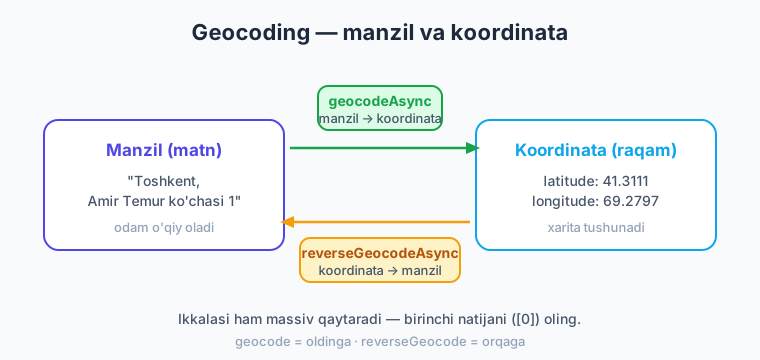
Manzil -> koordinata (geocodeAsync)
Foydalanuvchi manzil yozadi, biz uni xaritaga qo'yish uchun koordinataga aylantiramiz:
const natijalar = await Location.geocodeAsync('Toshkent, Amir Temur ko\'chasi 1');

if (natijalar.length > 0) {
  const { latitude, longitude } = natijalar[0];
  console.log(latitude, longitude); // bu manzilning koordinatasi
}
geocodeAsync massiv qaytaradi, chunki bitta manzil bir nechta joyga to'g'ri kelishi mumkin (masalan, ko'p shaharda "Mustaqillik ko'chasi" bor). Odatda birinchi natijani (natijalar[0]) olamiz. Massiv bo'sh bo'lsa — manzil topilmadi.
Koordinata -> manzil (reverseGeocodeAsync)
Teskari yo'nalish: bizda koordinata bor (masalan, foydalanuvchi xaritaga bosdi), va undan o'qiladigan manzil chiqarmoqchimiz:
const manzillar = await Location.reverseGeocodeAsync({
  latitude: 41.3111,
  longitude: 69.2797,
});

if (manzillar.length > 0) {
  const m = manzillar[0];
  console.log(m.city);    // shahar:  "Toshkent"
  console.log(m.street);  // ko'cha
  console.log(m.country); // davlat:  "O'zbekiston"
}
Qaytgan har bir manzilda city, street, streetNumber, region, country, postalCode kabi maydonlar bor. Diqqat: ularning har biri null bo'lishi mumkin (ba'zi joyda ko'cha nomi yo'q), shuning uchun ko'rsatishdan oldin tekshiring.
Eslatma
Geocoding internet talab qiladi (joy ma'lumotlari serverdan keladi). Shuning uchun geocodeAsync va reverseGeocodeAsync ni try/catch ichida ishlatish va internet yo'qligini hisobga olish yaxshi amaliyot.
Xarita: react-native-maps
Endi eng qiziq qismi — koordinatalarni haqiqiy xaritada ko'rsatamiz. Buning uchun eng mashhur paket — react-native-maps:
Hayotiy o'xshatish.
react-native-maps— ilovangizga deraza o'rnatish kabi. Deraza ortida butun dunyo xaritasi turadi. Siz derazaning qaysi qismiga qarashni (region) va unga qanday belgilar (Marker) ilishni boshqarasiz.
MapView — xarita oynasi
Asosiy komponent — <MapView>. U ekranni xaritaga aylantiradi. Uni odatda flex: 1 bilan butun ekranga yoyamiz:
import MapView from 'react-native-maps';

export default function Xarita() {
  return (
    <MapView
      style={{ flex: 1 }}
      initialRegion={{
        latitude: 41.3111,
        longitude: 69.2797,
        latitudeDelta: 0.05,  // vertikal zoom (kichik = yaqinroq)
        longitudeDelta: 0.05, // gorizontal zoom
      }}
    />
  );
}
initialRegion — xarita birinchi ochilganda qayerga va qanchalik yaqin qarashini belgilaydi. Uning to'rt qismi bor:
latitude,longitude— markaz nuqtasi (qayerga qaraymiz),latitudeDelta,longitudeDelta— zoom darajasi. Bu raqamlar qancha kichik bo'lsa, xarita shuncha yaqin ko'rinadi (0.01≈ bir necha ko'cha,0.5≈ butun shahar).
initialRegion vs region
initialRegion — faqat boshlang'ich holat; keyin foydalanuvchi xaritani erkin suradi. region — xaritani siz boshqarasiz (har o'zgarganda shu nuqtaga qaytadi). Foydalanuvchi erkin sursin desangiz initialRegion, dasturiy boshqarmoqchi bo'lsangiz region ishlating.
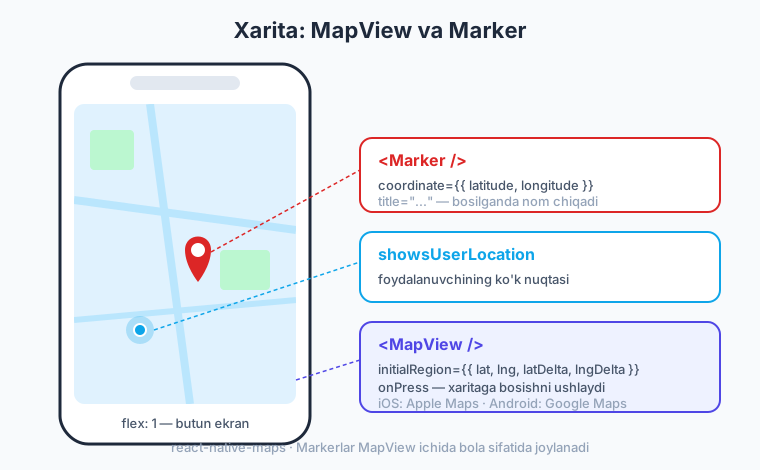
Marker — xaritadagi belgi
Xaritaga belgi (pin) qo'yish uchun MapView ichiga <Marker> joylaymiz. Marker — bu ko'pincha qizil "tomchi" shaklidagi belgi:
import MapView, { Marker } from 'react-native-maps';

<MapView style={{ flex: 1 }} initialRegion={hudud}>
  <Marker
    coordinate={{ latitude: 41.3111, longitude: 69.2797 }}
    title="Amir Temur xiyoboni"
    description="Toshkent markazi"
  />
</MapView>
Marker'ning eng muhim propi — coordinate (belgi qayerda turishi). title va description — foydalanuvchi belgini bosganda chiqadigan oynacha (callout) matnlari. Bir nechta marker qo'yish uchun shunchaki ko'p <Marker> yozasiz yoki .map() bilan ro'yxatdan generatsiya qilasiz.
Foydalanuvchi joyini va bosishni boshqarish
MapView'ning yana ikki foydali propi:
showsUserLocation— xaritada foydalanuvchining ko'k nuqtasini ko'rsatadi (ruxsat kerak),onPress— foydalanuvchi xaritaga bosganda chaqiriladi va bosilgan koordinatani beradi.
import { useState } from 'react';
import MapView, { Marker, type LatLng, type MapPressEvent } from 'react-native-maps';

export default function BosiladiganXarita() {
  const [belgi, setBelgi] = useState<LatLng | null>(null);

  return (
    <MapView
      style={{ flex: 1 }}
      initialRegion={{
        latitude: 41.3111, longitude: 69.2797,
        latitudeDelta: 0.05, longitudeDelta: 0.05,
      }}
      showsUserLocation
      onPress={(e: MapPressEvent) => setBelgi(e.nativeEvent.coordinate)}
    >
      {belgi && <Marker coordinate={belgi} title="Siz tanlagan joy" />}
    </MapView>
  );
}
Bu kodda foydalanuvchi xaritaga qayerga bossa, o'sha joyga marker qo'yiladi. e.nativeEvent.coordinate — bosilgan nuqtaning koordinatasi.
iOS va Android farqi
Xarita ostidagi "dvigatel" platformaga qarab farq qiladi. iOS'da default — Apple Maps, Android'da — Google Maps. Ikkalasida ham bir xil Google Maps ishlatmoqchi bo'lsangiz, provider={PROVIDER_GOOGLE} bering va Google Maps API kalitini app.json'ga qo'shing (Google Cloud Console'dan olinadi). API kalitsiz Google provayderi bo'sh xarita ko'rsatadi — bu eng tez-tez uchraydigan "xaritam ko'rinmayapti" sababidir.
To'liq misol: "Mening joylashuvim" ilovasi
Endi o'rganganlarimizni bitta ilovaga jamlaymiz. Ilova tugmani bosganda: (1) ruxsat so'raydi, (2) joriy GPS'ni oladi, (3) xaritada o'sha joyga marker qo'yib ko'rsatadi. Yo'l-yo'lakay yuklanish va xato holatlarini ham to'g'ri boshqaramiz (17-bobdagi loading/error naqshini eslang).
// app/joylashuv.tsx
import { useState } from 'react';
import { View, Text, StyleSheet, Pressable, ActivityIndicator } from 'react-native';
import * as Location from 'expo-location';
import MapView, { Marker, type Region } from 'react-native-maps';

export default function MeningJoylashuvim() {
  const [joy, setJoy] = useState<Location.LocationObject | null>(null);
  const [xato, setXato] = useState<string | null>(null);
  const [yuklanmoqda, setYuklanmoqda] = useState(false);

  async function topish() {
    setYuklanmoqda(true);
    setXato(null);

    // 1. Ruxsat
    const { status } = await Location.requestForegroundPermissionsAsync();
    if (status !== 'granted') {
      setXato('Joylashuvga ruxsat berilmadi.');
      setYuklanmoqda(false);
      return;
    }

    // 2. Joriy joyni olish (xatoni ushlab)
    try {
      const natija = await Location.getCurrentPositionAsync({
        accuracy: Location.Accuracy.High,
      });
      setJoy(natija);
    } catch {
      setXato("Joylashuvni aniqlab bo'lmadi.");
    } finally {
      setYuklanmoqda(false);
    }
  }

  // joy bor bo'lsa — xarita uchun hudud tayyorlaymiz
  const hudud: Region | undefined = joy
    ? {
        latitude: joy.coords.latitude,
        longitude: joy.coords.longitude,
        latitudeDelta: 0.01,
        longitudeDelta: 0.01,
      }
    : undefined;

  return (
    <View style={styles.box}>
      {joy && hudud ? (
        <MapView style={styles.xarita} region={hudud} showsUserLocation>
          <Marker
            coordinate={{
              latitude: joy.coords.latitude,
              longitude: joy.coords.longitude,
            }}
            title="Men shu yerdaman"
            description={`Aniqlik: ${Math.round(joy.coords.accuracy ?? 0)} m`}
          />
        </MapView>
      ) : (
        <Text style={styles.matn}>Joylashuv hali aniqlanmadi.</Text>
      )}

      {xato && <Text style={styles.xato}>{xato}</Text>}

      <Pressable style={styles.tugma} onPress={topish}>
        {yuklanmoqda ? (
          <ActivityIndicator color="#fff" />
        ) : (
          <Text style={styles.tugmaMatn}>Joylashuvimni topish</Text>
        )}
      </Pressable>
    </View>
  );
}

const styles = StyleSheet.create({
  box: { flex: 1 },
  xarita: { flex: 1 },
  matn: { fontSize: 16, color: '#475569', textAlign: 'center', marginTop: 40 },
  xato: { color: '#dc2626', textAlign: 'center', padding: 8 },
  tugma: {
    backgroundColor: '#0ea5e9',
    padding: 14,
    alignItems: 'center',
    margin: 16,
    borderRadius: 10,
  },
  tugmaMatn: { color: '#fff', fontWeight: '600', fontSize: 16 },
});
Ushbu kod TypeScript tekshiruvidan (tsc) muvaffaqiyatli o'tdi. E'tibor bering:
- Tartib doim bir xil — ruxsat -> joy -> ko'rsatish.
regionishlatdik, shuning uchun xarita aniqlangan joyga avtomatik markazlashadi.accuracy ?? 0—accuracynullbo'lsa,0qabul qilamiz (??— nullish coalescing).yuklanmoqdapaytida tugmadaActivityIndicator(spinner) ko'rsatamiz — foydalanuvchi GPS o'ylab turganini biladi.
Tekshirib ko'ring
Bu kod haqiqiy qurilmada yoki simulyatorda ishlaydi (Expo Go'da ham). Simulyatorda GPS yo'q — shuning uchun soxta joylashuv qo'yiladi: iOS Simulator'da Features -> Location, Android Emulator'da Extended Controls -> Location orqali koordinata bering. Aks holda joylashuv hech qachon kelmaydi.
Xulosa
- Joylashuv — GPS koordinatalari:
latitude(kenglik) valongitude(uzunlik). Ikki raqam Yer yuzidagi istalgan nuqtani aniqlaydi. - expo-location paketi joylashuv bilan ishlaydi. Tartib doim: avval ruxsat, keyin joy.
requestForegroundPermissionsAsync()ruxsat so'raydi;status === 'granted'bo'lsagina davom eting.app.jsonplugin'ga tushuntiruvchi matn qo'shing.getCurrentPositionAsync({ accuracy })joyni bir marta oladi ->joy.coords.latitude/longitude/accuracy. Aniqlik darajasini vazifaga moslang (batareyani tejang).watchPositionAsync(opts, callback)harakatni real vaqtda kuzatadi.useEffectcleanup'daobuna.remove()bilan albatta to'xtating.- Geocoding:
geocodeAsync(manzil -> koordinata),reverseGeocodeAsync(koordinata -> manzil). Ikkalasi massiv qaytaradi —[0]ni oling,nullmaydonlarni tekshiring. - react-native-maps:
<MapView>(xarita oynasi,initialRegion/regionbilan zoom),<Marker coordinate={...} />(belgi),showsUserLocationvaonPress. - iOS = Apple Maps, Android = Google Maps (default). Hamma joyda Google kerak bo'lsa —
PROVIDER_GOOGLE+ API kaliti.
Amaliy mashqlar
-
Joriy joyni ko'rsatish (oson). Tugma bosilganda joriy koordinatani olib, ekranda
Kenglik: ... / Uzunlik: ...ko'rinishida chiqaring. Ruxsat rad etilsa, "Ruxsat kerak" xabarini ko'rsating. (Maslahat:joriyJoyniOlfunksiyasidan boshlang.) -
Xaritada marker (oson-o'rta). O'zingiz yoqtirgan joyning koordinatasini (masalan, maktabingiz yoki sevimli kafeni Google Maps'dan ko'chiring)
<MapView>da<Marker>bilan ko'rsating. Markergatitlevadescriptionbering, bosib ko'ring. -
Bosilgan joyga belgi (o'rta). Xaritaga
onPressqo'shing. Foydalanuvchi qayerga bossa, o'sha joyga marker o'tsin. Bonus: bosilgan koordinatani ekran ostida ham raqam bilan ko'rsating. -
Real vaqtda kuzatish (o'rta-qiyin).
watchPositionAsyncbilan joyni doimiy kuzating va har yangilanishda xarita markazini yangi joyga suring (regionni state'da saqlang).useEffectcleanup'da kuzatuvni to'xtatishni unutmang. (Simulyatorda joyni qo'lda o'zgartirib sinab ko'ring.) -
Manzilni ko'rsatish (qiyin). 3-mashqni davom ettiring: foydalanuvchi xaritaga bosganda,
reverseGeocodeAsyncbilan o'sha nuqtaning manzilini (shahar + ko'cha) aniqlab, markerningtitle'iga yoki ekran ostiga yozing. Internet yo'q holatnitry/catchbilan boshqaring.
⬅️ Oldingi: 21 — Kamera, rasm va galereya · 🏠 Kitob boshi · Keyingi: 23 — Bildirishnoma va sensorlar ➡️