02 — Muhit sozlash va birinchi ilova
⬅️ Oldingi: 01 — React Native nima · 🏠 Kitob boshi · Keyingi: 03 — JSX va Core komponentlar ➡️
Bu bobda: kompyuteringizni mobil ilova yozishga tayyorlaymiz. Node.js o'rnatamiz, telefonga Expo Go ilovasini qo'yamiz,
create-expo-appbilan birinchi loyihani yaratamiz va uni o'z telefoningizda ishga tushiramiz. Oxirida bir qator kodni o'zgartirib, ekranda darhol o'zgarishini ko'rib, "sehr"ni o'z ko'zingiz bilan his qilasiz.
Kirish: nega bu bob muhim?
Avvalgi bobda biz React Native nima ekanini va u qanday ishlashini o'rgandik. Endi nazariyadan amaliyotga o'tamiz. Bu kitobning eng yoqimli onlaridan biri — chunki bob oxirida sizning shaxsiy telefoningizda o'zingiz yozgan ilova ishlab turadi.
Ko'p odamlar mobil dasturlashdan qo'rqadi, chunki ular shunday deb o'ylaydi: "Buning uchun qimmat Mac kompyuter, og'ir Android Studio, murakkab Xcode kerak bo'lsa kerak". Yaxshi xabar: boshlash uchun bularning hech biri shart emas. Bizga faqat oddiy kompyuter, bitta dasturchi vositasi (Node.js) va sizning telefoningiz kifoya.
Hayotiy o'xshatish. Tasavvur qiling, ovqat pishirishni o'rganmoqchisiz. Ikki yo'l bor. Birinchisi — darhol restoran oshxonasini qurish: pech, sovutgich, o'nlab pichoq sotib olish. Bu qimmat va charchatadi. Ikkinchisi — uydagi oddiy gaz plitasida boshlash: arzon, tez, hozir. Expo — aynan shu ikkinchi yo'l. U barcha murakkab "oshxona jihozlari"ni siz uchun tayyorlab qo'ygan; siz darhol "ovqat pishirish"ni — ya'ni ilova yozishni boshlaysiz.
Keling, qadamlarga bo'lib boramiz. Pastdagi rasmda butun yo'limizning xaritasi: Node o'rnatishdan tortib, telefonda ishlovchi ilovagacha.
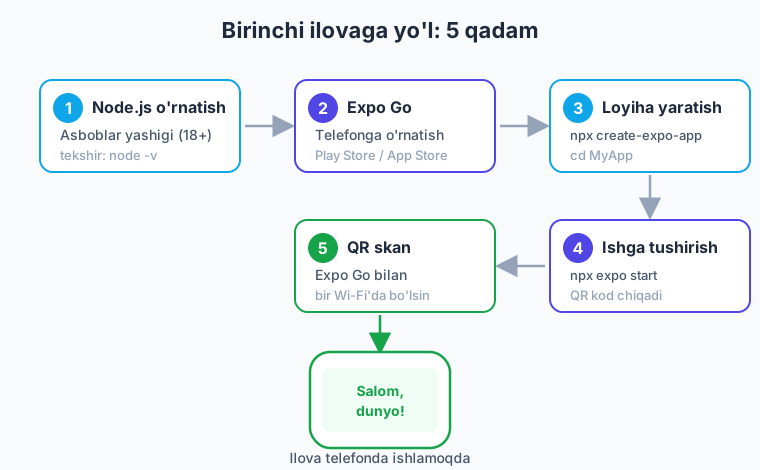
1-qadam: Talablar bilan tanishuv
Birinchi ilovamizni yozish uchun bizga quyidagilar kerak bo'ladi:
| Nima kerak | Tafsilot |
|---|---|
| Kompyuter | Windows, macOS yoki Linux — farqi yo'q. Expo uchunmisi muhim emas. |
| Node.js | Dasturchi vositasi. 18-versiya yoki yuqori (biz 24-versiyani tavsiya qilamiz). |
| Telefon | Android yoki iPhone — ilovani shu yerda ko'ramiz. (Yoki emulator — pastda tushuntiramiz.) |
| Matn muharriri | Kod yozish uchun. VS Code bepul va eng mashhur — uni tavsiya qilamiz. |
Hayotiy o'xshatish. Node.js — bu dasturchining "asboblar yashigi". Bolg'a yoki tashqi (otvyortka) qurol kabi, u JavaScript dunyosidagi deyarli barcha vositalarni ishlatish uchun zarur.
create-expo-app,expobuyruqlari — hammasi Node ustida ishlaydi.
Node.js nima va nega kerak?
Node.js (qisqacha "Node") — JavaScript kodini brauzersiz, to'g'ridan-to'g'ri kompyuterda ishlatadigan dastur. React Native loyihasini yaratish, kutubxonalarni yuklab olish (npm orqali) va dev-serverni ishga tushirish — bularning hammasi Node yordamida bo'ladi.
npm (Node Package Manager) — Node bilan birga keladi. U boshqalar yozgan tayyor kutubxonalarni yuklab oladigan "do'kon" deb o'ylang.
Node o'rnatilganini tekshirish
Node sizda allaqachon bo'lishi mumkin. Buni tekshirish uchun terminal (Windows'da PowerShell yoki Buyruqlar qatori, macOS/Linux'da Terminal) ochib, quyidagini yozing:
Agar javob v24.x.x yoki v18.x.x (yoki undan yuqori) ko'rinishida bo'lsa — zo'r, Node tayyor. Misol uchun:
npm ham borligini tekshiraylik:
Agar node -v "command not found" (buyruq topilmadi) yoki shunga o'xshash xato bersa, demak Node hali o'rnatilmagan.
Node'ni qayerdan olish kerak?
nodejs.org saytiga kiring va LTS (Long Term Support — uzoq muddat qo'llab-quvvatlanadigan, eng barqaror) versiyasini yuklab oling. O'rnatuvchini ishga tushirib, "Next, Next, Finish" bosing. So'ng terminalni yangidan oching va node -v ni qayta tekshiring.
Eski versiyaga ehtiyot bo'ling
Agar Node'ingiz 18-versiyadan past bo'lsa (masalan, v16), zamonaviy Expo SDK 56 to'g'ri ishlamasligi mumkin. Yangilang. Bir nechta Node versiyasini boshqarish kerak bo'lsa, nvm (Node Version Manager) vositasidan foydalaning.
2-qadam: Eng oson yo'l — Expo va Expo Go
Endi eng muhim qarorga keldik: ilovani qanday ishlatamiz?
Avvalgi bobda aytganimizdek, React Native'ni ikki yo'l bilan yozish mumkin: "yalang'och" React Native (Android Studio + Xcode kerak) yoki Expo orqali. Biz Expo ni tanlaymiz, chunki u:
- Og'ir dasturlarsiz boshlashga imkon beradi (Android Studio, Xcode boshlang'ich bosqichda shart emas);
- Yuzlab tayyor native kutubxonalarni (kamera, GPS, bildirishnoma...) bir buyruq bilan beradi;
- Kodingizni telefonda darhol ko'rsatadigan Expo Go sherigi bilan keladi.
Expo Go nima?
Expo Go — bu telefoningizga o'rnatadigan bepul ilova. U sizning yozgan kodingizni alohida o'rnatishsiz, to'g'ridan-to'g'ri ichida ochib beradi.
Hayotiy o'xshatish. Expo Go — bu "namuna ko'rgazma zali". Mebel sotuvchi har bir divanni alohida uyingizga yetkazib, yig'ib bermaydi — siz ko'rgazma zaliga borib, o'sha yerda sinab ko'rasiz. Xuddi shunday, har safar kodni o'zgartirganingizda ilovani qaytadan "qurib", telefonga o'rnatib o'tirmaysiz. Expo Go yozayotgan ilovangizni o'z ichiga olib, darhol ko'rsatadi. Tez va qulay.
Expo Go'ni o'rnatish
Telefoningizda do'konni oching va "Expo Go" deb qidiring:
- Android — Google Play Store'dan o'rnating.
- iPhone (iOS) — App Store'dan o'rnating.
O'rnatgach, hozircha ochish shart emas — keyinroq QR kod orqali ilovamizni unda ochamiz.
iOS va Android farqi
Expo Go ikkala platformada ham bir xil ishlaydi. Faqat bitta nozik joy bor: iPhone'da QR kodni telefon kamerasi orqali skanerlaysiz (kamera Expo Go'ni ochishni taklif qiladi), Android'da esa to'g'ridan-to'g'ri Expo Go ilovasi ichidagi skanerdan foydalanasiz. Bularni 4-qadamda batafsil ko'ramiz.
3-qadam: Birinchi loyihani yaratish
Hammasi tayyor. Endi birinchi loyihamizni yaratamiz. Terminalni oching va loyihani saqlamoqchi bo'lgan papkaga o'ting (masalan, Desktop yoki Projects). So'ng quyidagi buyruqni yozing:
Bu buyruqni qismlarga bo'lib tushunaylik:
npx— Node bilan keladigan vosita. U dasturni doimiy o'rnatmasdan, faqat shu safar uchun yuklab ishga tushiradi.create-expo-app— yangi Expo loyihasi yaratadigan rasmiy vosita.@latest— eng so'nggi versiyasini ishlat, degani.MyApp— yangi loyihangizning nomi (papka shu nomda yaratiladi). Istalgan nom qo'ysangiz bo'ladi, masalanbirinchi-ilova.
Buyruqni bosgach, Expo ishga tushadi: shablon fayllarni yaratadi va barcha kerakli kutubxonalarni internetdan yuklab oladi. Bu bir-ikki daqiqa vaqt olishi mumkin — sabr qiling.
Nima o'rnatildi?
Buyruq tugagach, MyApp papkasi ichida tayyor loyiha paydo bo'ladi. Unga expo frameworki, react, react-native va navigatsiya uchun expo-router kabi kutubxonalar o'rnatilgan bo'ladi. Versiyalarni keyin package.json faylida ko'ramiz.
Endi terminalda yangi papkaga kiramiz:
cd — "change directory" (papkani o'zgartirish) degani. Endi terminalimiz loyiha ichida turadi.
VS Code'da ochish
Loyihani matn muharririda ko'rish uchun, agar VS Code o'rnatilgan bo'lsa, terminalda code . yozing (nuqta — "shu papka" degani). Yoki VS Code'ni qo'lda ochib, File → Open Folder → MyApp ni tanlang.
4-qadam: Ilovani ishga tushirish
Mana eng qiziq joyi! Loyiha papkasida turib (cd MyApp qilingan), quyidagini yozing:
Bu dev-server (ishlab chiqish serveri) ni ishga tushiradi. Bir necha soniyadan so'ng terminalda QR kod va bir nechta klaviatura buyruqlari ro'yxati paydo bo'ladi.
Hayotiy o'xshatish. Dev-server — bu "oshpaz va ofitsiant"ning birikmasi. Siz oshxonada (kompyuterda) taom (kod) tayyorlaysiz, dev-server uni telefoningizgacha yetkazib beradi. Siz taomni o'zgartirsangiz — masalan, tuz qo'shsangiz — ofitsiant darhol yangi laganni olib keladi. Kodni qaytadan "buyurtma qilish" shart emas.
QR kod orqali telefonda ochish (eng oson yo'l)
- Kompyuter va telefoningiz bitta Wi-Fi tarmog'ida ekaniga ishonch hosil qiling. Bu juda muhim — aks holda telefon serverni topa olmaydi.
- Telefoningizda QR kodni skanerlang:
- Android — Expo Go ilovasini ochib, ichidagi "Scan QR code" tugmasidan foydalaning.
- iPhone — oddiy Kamera ilovasini oching va QR kodga qarating; chiqqan bildirishnomani bosing.
- Bir necha soniyadan so'ng telefoningizda ilovangiz ochiladi! Tabriklaymiz — bu sizning birinchi mobil ilovangiz.
Emulator yoki brauzerda ochish
Telefon yo'qmi yoki sinab ko'rmoqchimisiz? npx expo start ishlab turganda terminalga quyidagi harflarni bosishingiz mumkin:
| Tugma | Nima qiladi |
|---|---|
w |
Ilovani web brauzerida ochadi (eng tez sinash usuli). |
a |
Android emulatorida ochadi (Android Studio o'rnatilgan bo'lsa). |
i |
iOS simulyatorida ochadi (faqat macOS + Xcode). |
r |
Ilovani qayta yuklaydi (reload). |
m |
Dev-menyuni ochadi (pastda gaplashamiz). |
j |
React Native DevTools'ni ochadi (xatolarni topish vositasi). |
Tez sinash uchun web
Hozircha telefon yoki emulator bilan ovora bo'lmasdan, faqat w ni bosib brauzerda ko'rishingiz mumkin. Bu eng tez yo'l. Lekin esda tuting: web — to'liq mobil emas; ba'zi native imkoniyatlar (kamera, GPS) faqat haqiqiy telefonda yoki emulatorda ishlaydi.
Telefon ilovani topa olmayaptimi?
Eng keng tarqalgan sabab — kompyuter va telefon boshqa-boshqa Wi-Fida. Ikkalasini bir tarmoqqa ulang. Agar shunda ham ishlamasa, terminalda dev-server turganda s (yoki menyu orqali) bosib Tunnel rejimiga o'ting — u internet orqali bog'lanadi va turli tarmoqlarda ham ishlaydi (biroz sekinroq).
5-qadam: Loyiha tuzilishini tushunish
Ilovamiz ishladi. Endi loyihaning ichini ochib, qaysi fayl nima uchun ekanini ko'raylik. VS Code'da chap tomonda papka daraxtini ko'rasiz. Asosiy qismlari quyidagicha:
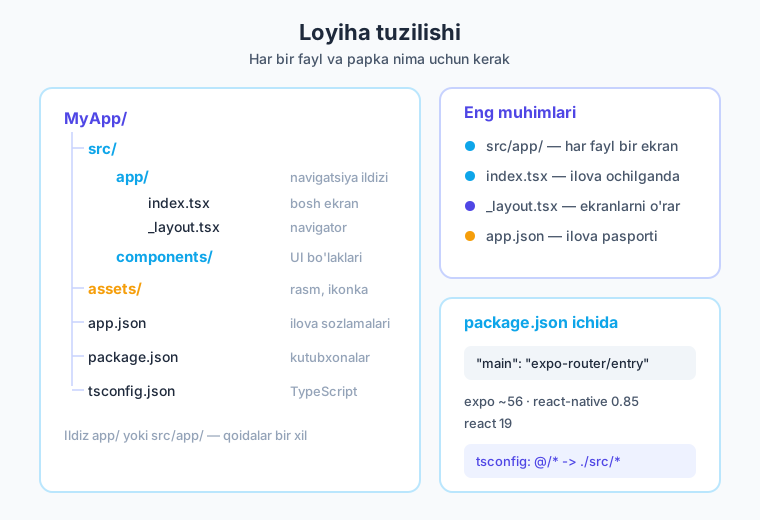
Eng muhim papka va fayllar:
MyApp/
├── src/
│   ├── app/                 # Navigatsiya ildizi — har fayl bir ekran/sahifa
│   │   ├── index.tsx        # Bosh ekran (ilova ochilganda birinchi ko'rinadi)
│   │   └── _layout.tsx      # Navigator — ekranlarni o'rab turadi
│   └── components/          # Qayta ishlatiladigan UI bo'laklari
├── assets/                  # Rasm, ikonka, shrift fayllari
├── app.json                 # Ilova sozlamalari (nom, ikonka, plaginlar)
├── package.json             # Kutubxonalar ro'yxati va skriptlar
└── tsconfig.json            # TypeScript sozlamalari
Hayotiy o'xshatish. Loyiha papkasi — bu yangi quriladigan uyning chizmasi.
src/app/— xonalar (har bir fayl bir xona, ya'ni bir ekran),components/— qayta ishlatiladigan g'ishtlar (tugma, karta),assets/— bezaklar (rasm, ikonka),app.json— uyning umumiy pasporti (nomi, manzili, tashqi ko'rinishi).
Diqqat: src/app/ yoki app/?
Expo SDK 56'ning yangi shabloni navigatsiya ildizini src/app/ ichiga joylashtiradi. Lekin ba'zi loyihalarda u to'g'ridan-to'g'ri app/ (ildizda, srcsiz) bo'lishi mumkin. Ikkalasi ham to'g'ri va qoidalar aynan bir xil — Expo Router ikkalasini ham qo'llab-quvvatlaydi. Bu kitobning keyingi boblarida qisqalik uchun ko'pincha app/ deb yozamiz, lekin sizning loyihangizda u src/app/ bo'lsa — hech qanaqa muammo yo'q, faqat yo'l boshiga src/ qo'shing.
src/app/ — navigatsiyaning yuragi
Expo Router'da papka tuzilishining o'zi navigatsiyani belgilaydi: har bir fayl — bir ekran. Buni 14-bobda chuqur o'rganamiz. Hozircha shuni bilish kifoya:
src/app/index.tsx— bu bosh ekran, ilova ochilganda birinchi ko'rinadigan sahifa.src/app/_layout.tsx— bu navigator: barcha ekranlarni o'rab, ular orasidagi o'tishni boshqaradi.
package.json — kutubxonalar pasporti
package.json — loyihangiz qaysi kutubxonalardan foydalanishini va versiyalarini saqlaydigan fayl. Uni ochsangiz, taxminan shunday qismni ko'rasiz:
{
  "name": "MyApp",
  "main": "expo-router/entry",
  "dependencies": {
    "expo": "~56.0.11",
    "expo-router": "~56.2.10",
    "react": "19.2.3",
    "react-native": "0.85.3",
    "react-native-safe-area-context": "~5.7.0"
  }
}
E'tibor bering:
"main": "expo-router/entry"— ilovaexpo-routerorqali ishga tushishini bildiradi. Demak, asosiy "kirish nuqtasi" —src/app/papkasi.- Expo SDK 56, React Native 0.85, React 19 — bu kitob aynan shu versiyalarga asoslangan.
~ (tilda) belgisi nimani anglatadi?
"expo": "~56.0.11" dagi ~ belgisi "shu kichik versiya doirasida yangilanishlarni qabul qil" degani (masalan 56.0.11 dan 56.0.20 gacha, lekin 56.1 ga emas). Bu kutubxonalar mos kelishini ta'minlaydi.
tsconfig.json — TypeScript va @/ qisqartmasi
Loyiha TypeScript ishlatadi (.tsx fayllar). tsconfig.json faylida bitta foydali sozlama bor — yo'l qisqartmasi (alias):
{
  "extends": "expo/tsconfig.base",
  "compilerOptions": {
    "strict": true,
    "paths": {
      "@/*": ["./src/*"]
    }
  }
}
Bu @/* belgisi ./src/* ga ishora qiladi. Ya'ni, src/components/Tugma.tsx faylini chaqirayotganda uzun nisbiy yo'l (../../components/Tugma) o'rniga qisqa @/components/Tugma deb yozsangiz bo'ladi. Bu juda qulay.
6-qadam: app.json — ilovaning sozlamalari
app.json — ilovangizning umumiy sozlamalari saqlanadigan fayl. Uni ochsangiz, taxminan shunday ko'rinishni ko'rasiz:
{
  "expo": {
    "name": "MyApp",
    "slug": "my-app",
    "version": "1.0.0",
    "orientation": "portrait",
    "icon": "./assets/images/icon.png",
    "userInterfaceStyle": "automatic",
    "plugins": [
      "expo-router",
      ["expo-splash-screen", { "backgroundColor": "#208AEF" }]
    ],
    "experiments": {
      "typedRoutes": true,
      "reactCompiler": true
    }
  }
}
Asosiy maydonlarni ko'rib chiqaylik:
| Maydon | Nima qiladi |
|---|---|
name |
Ilovaning telefon ekranida ko'rinadigan nomi. |
slug |
Ilovaning qisqa, internet-do'stona nomi (URL'da ishlatiladi). |
icon |
Ilova ikonkasi (telefon ekranidagi belgi). |
orientation |
Ekran yo'nalishi (portrait = tik holat). |
plugins |
Qo'shimcha imkoniyatlar. expo-router — navigatsiya, expo-splash-screen — ochilish ekrani. |
experiments |
Yangi imkoniyatlar: typedRoutes (havolalarni tip-tekshirish), reactCompiler (React'ni avtomatik tezlashtirish). |
New Architecture allaqachon yoniq
Avvalgi bobda eslatib o'tgan New Architecture (Fabric, TurboModules, JSI — tezroq, zamonaviy "dvigatel") Expo SDK 56'da default holatda yoniq. Siz uni app.json'da alohida sozlashingiz shart emas — hammasi o'z-o'zidan ishlaydi. Bu juda qulay.
7-qadam: Birinchi o'zgartirish — "sehr"ni his qilish
Mana endi haqiqiy zavqli qism keldi! Kelgan tayyor ekranni o'zimizniki qilamiz. src/app/index.tsx faylini oching. U taxminan ancha to'liq, tayyor ekranni ko'rsatadi. Biz uni eng soddasiga almashtiramiz, toki "Salom, dunyo!" yozilsin.
src/app/index.tsx faylining butun mazmunini o'chiring va o'rniga quyidagini yozing:
// src/app/index.tsx
import { View, Text, StyleSheet } from 'react-native';

export default function Index() {
  return (
    <View style={styles.box}>
      <Text style={styles.matn}>Salom, dunyo!</Text>
    </View>
  );
}

const styles = StyleSheet.create({
  box: { flex: 1, alignItems: 'center', justifyContent: 'center' },
  matn: { fontSize: 24, fontWeight: '700', color: '#1e293b' },
});
Bu kodni qisqacha tushuntiramiz (batafsil 03 va 04-boblarda):
import { View, Text, StyleSheet } from 'react-native';— bizga kerakli "g'ishtlar"nireact-nativekutubxonasidan olamiz.View— bu konteyner, web'dagi<div>ga o'xshaydi. Boshqa elementlarni o'z ichiga oladi.Text— bu matn ko'rsatuvchi element. Diqqat: React Native'da har qanday matn albatta<Text>ichida bo'lishi shart!StyleSheet.create({...})— stillarni (rang, o'lcham, joylashuv) belgilaydigan vosita. Bu CSS emas, balki oddiy JavaScript obyekti.export default function Index()— bu bizning komponentimiz (ya'ni ekranning qayta ishlatiladigan bo'lagi). U JSX qaytaradi.
Eng keng tarqalgan boshlovchi xatosi
React Native'da matnni to'g'ridan-to'g'ri <View> ichiga yozib bo'lmaydi. <View>Salom</View> — xato! To'g'risi: <View><Text>Salom</Text></View>. Har qanday matn <Text> ichida bo'lishi shart. Buni ko'p marta eslatamiz, chunki har bir boshlovchi shu xatoga duch keladi.
Faylni saqlang va sehrni kuzating
Endi faylni saqlang (Ctrl+S yoki macOS'da Cmd+S). Telefoningizga (yoki emulator/brauzerga) qarang...
Ekran darhol yangilandi! Endi unda "Salom, dunyo!" yozuvi turibdi. Siz hech narsani qayta yuklamadingiz, hech qanday tugma bosmadingiz — faqat saqladingiz, va o'zgarish bir soniyada ko'rindi.
Bu Fast Refresh (Tez yangilash) deb ataladi. Bu React Native'ning eng yoqimli imkoniyatlaridan biri.
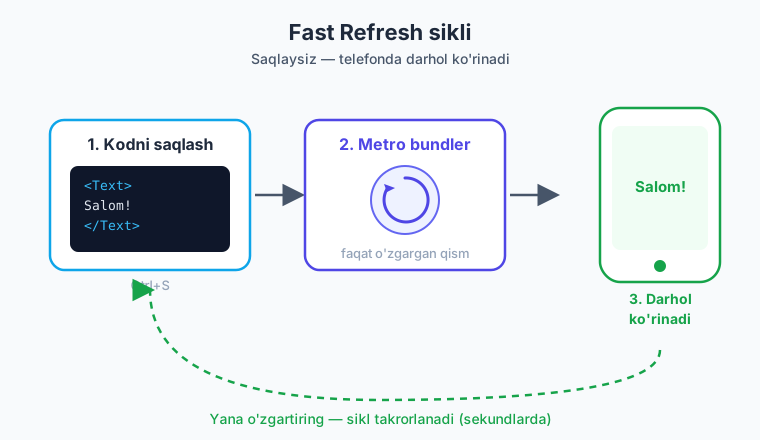
Hayotiy o'xshatish. Fast Refresh — bu jonli efirdagi suratchi kabi. Eski usulda rasm chizib, uni laboratoriyaga yuborib, bir kun kutib, keyin natijani ko'rar edingiz. Fast Refresh bilan esa — qalamingizni harakatlantirgan zahoti chiziq ekranda paydo bo'ladi. Kod yozasiz, saqlaysiz, natijani shu zahoti ko'rasiz. Bu o'rganishni nihoyatda tezlashtiradi.
Bu yerda "ko'rinmas ishchi" — Metro bundler. U sizning barcha JavaScript fayllaringizni yig'ib, telefonga yuboriladigan bitta paketga aylantiradi. Siz faylni saqlaganingizda Metro faqat o'zgargan qismni qayta yig'ib, telefonga yuboradi — shuning uchun shunday tez.
O'zingiz tajriba qiling
"Salom, dunyo!" matnini "Mening birinchi ilovam 🚀" ga o'zgartiring va saqlang. Yana o'zgardimi? Rangni color: '#1e293b' dan color: '#4f46e5' (indigo) ga o'zgartirib ko'ring. fontSize: 24 ni fontSize: 40 qiling. Har safar saqlaganda telefonda darhol o'zgarishini kuzating. Mana shu "his qilish" — mobil dasturlashning eng muhim ko'nikmasi.
8-qadam: Dev-menyu va DevTools
Ilovani yozayotganda sizga yordam beradigan bir nechta vosita bor. Ulardan eng asosiysi — dev-menyu (ishlab chiquvchi menyusi).
Dev-menyuni qanday ochish kerak?
- Haqiqiy telefonda — telefonni silkiting (silkitsangiz menyu chiqadi).
- Terminalda — dev-server turganda
mharfini bosing. - Emulatorda —
Cmd+M(Android) yokiCmd+D(iOS).
Dev-menyuda foydali tugmalar bor:
| Tugma | Nima qiladi |
|---|---|
| Reload | Ilovani to'liq qayta yuklaydi (kod chalkashib qolsa foydali). |
| Toggle Performance Monitor | Ekranda tezlik ko'rsatkichlarini ko'rsatadi. |
| Open JS Debugger | React Native DevTools'ni ochadi. |
React Native DevTools
React Native DevTools — bu kodingizdagi xatolarni topish va ilova ichini "ko'rish" vositasi. Uni terminalda j bosib ochasiz. Bu yerda console.log(...) orqali chop etgan xabarlaringizni ko'rasiz, xatolarni tahlil qilasiz.
Hozircha bularni chuqur o'rganmaymiz — 26-bobda ("Testlash va debugging") batafsil to'xtalamiz. Lekin biror narsa ishlamay qolsa, birinchi navbatda Reload (r) qilib ko'ring — bu ko'p muammolarni hal qiladi.
Eng foydali debug usuli
Eng oddiy va eng kuchli vosita — console.log(). Komponent ichida console.log('Bu yer ishladi', biror_qiymat) yozsangiz, terminalda yoki DevTools'da xabar chiqadi. Bu kodning qaysi qismi ishlayotganini tushunishning eng tez yo'li.
9-qadam: Android Studio va Xcode qachon kerak?
Biz boshidan beri Android Studio va Xcode'siz ishlab keldik — va bu juda yaxshi. Lekin keling, ular qachon kerak bo'lishini ham aniqlashtiraylik, toki kelajakda chalkashmang.
| Vaziyat | Android Studio / Xcode kerakmi? |
|---|---|
| O'rganish, Expo Go bilan telefonda sinash | Yo'q. Bu kitobning katta qismi shunday. |
| Emulator/simulyatorda ishlatish (telefonsiz) | Ha — emulator Android Studio (Android) yoki Xcode (iOS, faqat Mac) bilan keladi. |
| Expo Go qo'llab-quvvatlamaydigan maxsus native kutubxona ishlatish | Ha — "development build" (rivojlanish qurilishi) kerak bo'ladi. |
| Ilovani App Store / Google Play'ga chiqarish | Shart emas! Buning uchun EAS Build (bulutda quradi) bor. |
Hayotiy o'xshatish. Android Studio va Xcode — bu og'ir "zavod uskunalari". Ularsiz ham (Expo Go bilan) ko'p narsa qilamiz. Faqat haqiqiy "mahsulot qutisini" yasashda (do'konga chiqarish, maxsus native kod) zavod kerak bo'ladi — va u zavodni ham bulutda (EAS) ijaraga olsa bo'ladi, o'zingizda qurish shart emas.
Yaxshi xabar: ilovani do'konga chiqarish uchun EAS Build degan bulut xizmati bor. U sizning o'rningizga .apk/.aab (Android) va .ipa (iOS) fayllarini bulutda quradi — sizning kompyuteringizda Xcode bo'lmasa ham iOS uchun build olishingiz mumkin. Buni 27-bobda to'liq o'rganamiz.
Hozircha Expo Go yetarli
Bu kitobning ko'p qismi davomida sizga faqat Expo Go va telefon kifoya. Android Studio/Xcode haqida hozircha bosh qotirmang — ular kerak bo'lganda (27-bobda) qadamma-qadam o'rgatamiz.
npm run reset-project — toza boshlash
Yana bir foydali narsa. Yangi loyiha ko'plab namuna fayllar bilan keladi (tablar, ko'rsatmalar, demolar). Agar siz toza varaqdan boshlamoqchi bo'lsangiz, loyiha papkasida quyidagini ishlating:
Bu buyruq namuna fayllarni example/ papkasiga ko'chiradi (yoki o'chiradi — sizdan so'raydi) va toza src/app/ yaratadi: faqat ikkita fayl bilan — sodda index.tsx va _layout.tsx. Boshlovchilar ko'pincha shu yerdan boshlaydi. Reset'dan keyingi index.tsx shunday ko'rinadi:
// src/app/index.tsx (reset-project'dan keyin)
import { Text, View, StyleSheet } from 'react-native';

export default function Index() {
  return (
    <View style={styles.container}>
      <Text>Edit src/app/index.tsx to edit this screen.</Text>
    </View>
  );
}

const styles = StyleSheet.create({
  container: { flex: 1, alignItems: 'center', justifyContent: 'center' },
});
Ko'rib turganingizdek — bu juda sodda boshlang'ich nuqta. Bizning "Salom, dunyo!" misolimiz aynan shunga o'xshaydi.
Xulosa
Bu bobda mobil dasturlash uchun butun muhitni sozladik va birinchi ilovani ishga tushirdik. Asosiy fikrlar:
- Node.js (18+, eng yaxshisi 24) — React Native ishlashi uchun zarur asboblar yashigi.
node -vbilan tekshiriladi. - Expo boshlash uchun eng oson yo'l — og'ir Android Studio/Xcode boshlang'ich bosqichda shart emas.
- Telefonga Expo Go ilovasi o'rnatiladi (Play Store / App Store) — kodni telefonda darhol ko'rsatadi.
- Loyiha
npx create-expo-app@latest MyAppbilan yaratiladi,npx expo startbilan ishga tushiriladi (QR kod yokiw/a/itugmalari). - Loyiha tuzilishi:
src/app/(navigatsiya ildizi —index.tsxbosh ekran,_layout.tsxnavigator),components/,assets/,app.json,package.json("main": "expo-router/entry"),tsconfig.json(@/*→src/*). Ildizapp/yokisrc/app/bo'lishi mumkin — qoidalar bir xil. - New Architecture Expo SDK 56'da default yoniq — alohida sozlash shart emas.
- Fast Refresh — kodni saqlaganingizda telefon ekrani darhol yangilanadi. Metro bundler shu sehrni amalga oshiradi.
- Dev-menyu (telefonni silkitish yoki
m) va React Native DevTools (j) — yozish va xatolarni topishda yordam beradi. - Android Studio/Xcode faqat emulator yoki maxsus native build uchun kerak; do'konga chiqarish esa EAS Build (bulut) orqali, 27-bobda.
Amaliy mashqlar
-
Tekshiruv. Terminalda
node -vvanpm -vni ishga tushiring. Versiyalaringizni yozib qo'ying. Node'ingiz 18'dan yuqorimi? -
Birinchi loyiha.
npx create-expo-app@latest birinchi-ilovabilan yangi loyiha yarating, ichiga kiring (cd birinchi-ilova) vanpx expo startbilan ishga tushiring. QR kodni telefoningizdagi Expo Go bilan skanerlab oching (kompyuter va telefon bir Wi-Fi'da bo'lsin). -
Fast Refresh'ni his qilish.
src/app/index.tsxni ochib, matnni o'zgartiring va saqlang. Telefonda darhol o'zgardimi? EndicolorvafontSizeqiymatlarini bir necha marta o'zgartirib, har safar natijani kuzating. Bu "his qilish" — eng muhim mashq. -
Loyihani kashf qiling. Loyiha ichidagi
app.jsonfaylini oching.namemaydonini o'zgartiring (masalan, "Mening ilovam"). Yana qaysi maydonlar borligini o'qib chiqing.package.jsonda qaysi versiyadaexpovareact-nativeborligini toping. -
(Qiyinroq) Toza boshlash.
npm run reset-projectni ishga tushiring va nima o'zgarganini kuzating. Eski fayllar qayerga ketdi? Yangisrc/app/index.tsxqanday ko'rinishda? Uni o'zgartirib, ekranga o'z ismingizni chiqaring (esda tuting: matn<Text>ichida bo'lishi shart!).
⬅️ Oldingi: 01 — React Native nima · 🏠 Kitob boshi · Keyingi: 03 — JSX va Core komponentlar ➡️