28 — Yakuniy loyiha: to'liq mobil ilova (KAPSTON)
⬅️ Oldingi: 27 — Performance, New Architecture va deploy · 🏠 Kitob boshi
Bu bobda: Mana shu daqiqani biz butun kitob davomida kutgan edik. Endi siz o'rgangan hamma narsani — navigatsiya, autentifikatsiya, global holat, formalar, ro'yxatlar, native imkoniyatlar, animatsiya, test va do'konga chiqarishni — bitta to'liq ilovaga birlashtiramiz. Biz VazifaPro nomli vazifalar (to-do) ilovasini noldan quramiz: foydalanuvchi tizimga kiradi, o'z vazifalarini qo'shadi, tahrirlaydi, o'chiradi, qidiradi va ular telefonida saqlanib qoladi. Har bir qadamda qaysi bobdan kelganini ko'rsatib boramiz. Oxirida sizda portfelingizga qo'yadigan, do'konga chiqarishga tayyor haqiqiy ilova bo'ladi.
Tabriklaymiz — bu yerga yetib keldingiz!
Avval bir to'xtab, o'zingizni tabriklang. Siz "React Native nima?" degan savoldan boshlab, bugun New Architecture, EAS Build va OTA yangilanishlargacha yetib keldingiz. Bu — oson yo'l emas edi. Endi bilimingizni amalda ishlatadigan vaqt keldi.
Bu bob boshqa boblardan farq qiladi. Bu yerda yangi tushuncha kam — buning o'rniga biz mavjud bilimlarni qanday birlashtirishni o'rganamiz. Chunki haqiqiy ilova yozish — bu alohida-alohida tushunchalarni bilish emas, balki ularni bir-biriga ulay olish san'atidir.
Hayotiy o'xshatish. Tasavvur qiling, siz oshpazlik kursini tugatdingiz: bir kuni sabzini to'g'rashni, boshqa kuni guruchni yuvishni, yana bir kuni go'shtni qovurishni o'rgandingiz. Lekin palov pishirish — bularning hammasini to'g'ri tartibda, to'g'ri vaqtda birlashtirishdir. Kapston loyiha — sizning birinchi mustaqil "palovingiz". Retsept sizda bor, mahsulotlar tayyor — endi pishiramiz.
Eng yaxshi o'qish usuli
Bu bobni shunchaki o'qib chiqmang — o'z kompyuteringizda terib boring. Har bir kod blokini o'z loyihangizga ko'chiring, npx expo start bilan ishga tushiring va telefoningizda (Expo Go) natijani ko'ring. Xatoga uchrasangiz — bu yaxshi, chunki xatoni tuzatish — eng kuchli o'rganish. Tugagach, bu ilovani o'zingizniki qilib o'zgartiring.
1. Loyiha tanishtiruvi: nimani quramiz?
VazifaPro — bu shaxsiy vazifalar ilovasi. Foydalanuvchi:
- Tizimga kiradi (login) yoki ro'yxatdan o'tadi (signup) — autentifikatsiya bilan.
- O'z vazifalar ro'yxatini ko'radi — har biri sarlavha, izoh va muhimlik darajasi bilan.
- Yangi vazifa qo'shadi, mavjudini tahrirlaydi yoki o'chiradi (CRUD).
- Vazifani qidiradi va filtrlaydi (hammasi / bajarilgan / bajarilmagan).
- Vazifani bajarilgan deb belgilaydi (bir bosishda).
- Profil ekranida o'z ma'lumotlarini ko'radi, avatar rasm tanlaydi va tizimdan chiqadi.
- Muhim vazifa uchun eslatma bildirishnoma rejalashtiradi.
Va eng muhimi — barcha ma'lumotlar telefonda saqlanib qoladi: ilovani yopib qaytadan ochsangiz ham vazifalaringiz joyida turadi.
Xususiyatlar xaritasi — har biri qaysi bobdan
Quyidagi rasm butun ilovani bir qarashda ko'rsatadi: har bir xususiyat kitobning qaysi bobiga tayanadi.
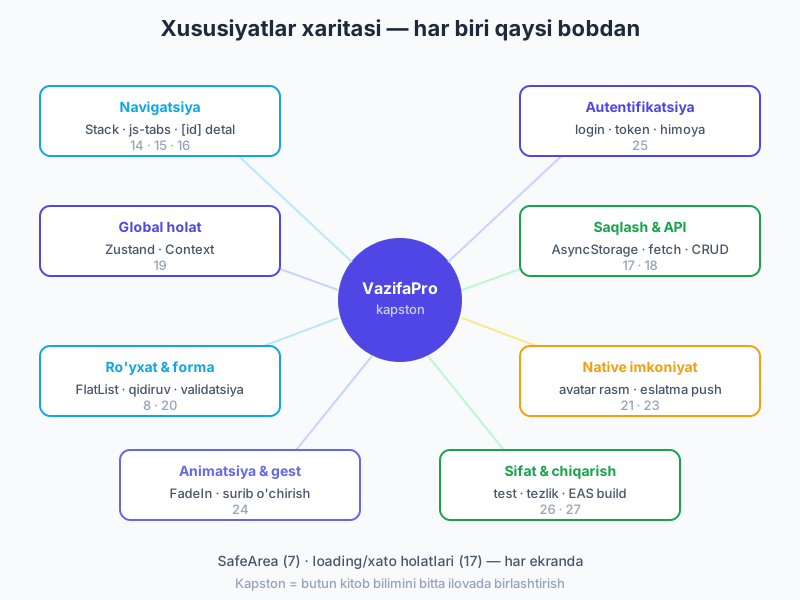
Ko'rib turganingizdek, bitta ham yangi narsa yo'q — hammasi siz allaqachon o'rgangan boblardan. Bizning vazifamiz — ularni mantiqiy bir butunga ulash.
Ekranlar wireframe (mokap)
Kod yozishdan oldin, har doim ilova qanday ko'rinishini chizib olish foydali. Bu — "wireframe" yoki "mokap" deyiladi: bezaksiz, faqat tuzilishni ko'rsatadigan eskiz. Bizning to'rtta asosiy ekranimiz:
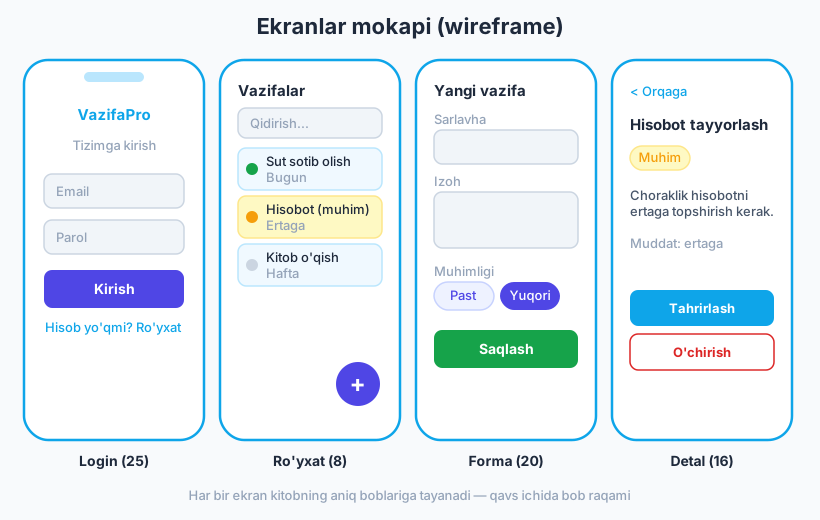
Hayotiy o'xshatish. Wireframe — uy quruvchi uchun chizma (chertyoj) kabi. G'isht terishdan oldin arxitektor xonalar qayerda bo'lishini, eshik qayerga ochilishini chizadi. Biz ham kod yozishdan oldin "ekran qayerda, tugma qayerda" ekanini chizib olamiz — keyin adashmaymiz.
Nega aynan vazifalar ilovasi?
Vazifalar ilovasi — boshlovchilar uchun "Salom dunyo" dan keyingi eng yaxshi loyiha. U kichik, lekin haqiqiy ilovaning barcha asosiy qismlarini o'z ichiga oladi: ro'yxat, forma, saqlash, navigatsiya, holat. Shuni o'zlashtirsangiz — xarajat kuzatuvchisi, eslatmalar, ovqat retsepti yoki onlayn-do'kon kabi har qanday ilovani qura olasiz. Tuzilish bir xil.
2. Reja va arxitektura
Tajribali dasturchi darrov kod yozishga o'tirmaydi — avval rejani tuzadi. Keling, biz ham shunday qilaylik.
Ilova arxitekturasi
Yaxshi ilova qatlamlarga bo'linadi. Har qatlam o'z ishini qiladi va boshqasiga aralashmaydi. Bu — 13-bobda o'rgangan "mantiqni UI'dan ajratish" tamoyilining katta ko'lamdagi ko'rinishi.
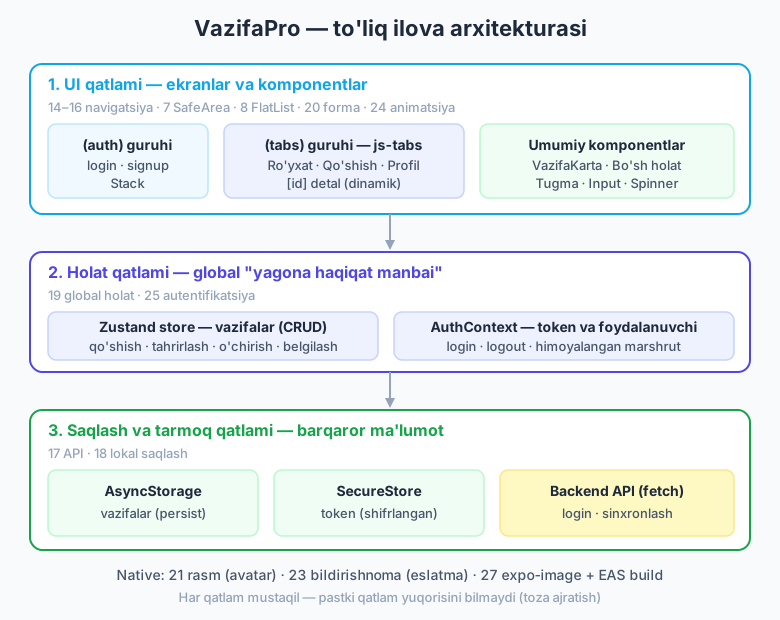
Uch asosiy qatlam:
- UI qatlami (ekranlar va komponentlar) — foydalanuvchi ko'radigan va bosadigan hamma narsa. Bu qatlam ma'lumotni qayerdan kelishini bilmaydi — u faqat holatdan o'qiydi va amallarni chaqiradi.
- Holat qatlami (Zustand store + AuthContext) — ilovaning "miyasi". Bu yerda barcha ma'lumot va uni o'zgartirish mantiqlari yashaydi. Bu — "yagona haqiqat manbai" (single source of truth).
- Saqlash va tarmoq qatlami (AsyncStorage, SecureStore, API) — ma'lumotni barqaror qiladi. Ilova yopilsa ham ma'lumot yo'qolmaydi.
Hayotiy o'xshatish. Bu — restoran kabi. UI qatlami = zal (mehmonlar o'tiradigan, ofitsiant buyurtma oladigan joy). Holat qatlami = oshxona (hamma narsa shu yerda tayyorlanadi, qaror qabul qilinadi). Saqlash qatlami = ombor va muzlatgich (mahsulotlar saqlanadi). Mehmon (foydalanuvchi) omborga kirmaydi — u faqat zal bilan ishlaydi. Har qatlam o'z vazifasini biladi.
Papka tuzilishi (13-bob)
13-bobda o'rgangan tuzilish tamoyillarini katta loyihaga qo'llaymiz. Mana to'liq papka daraxti:
VazifaPro/
├── src/
│   ├── app/                      # Expo Router — fayl = marshrut (14-bob)
│   │   ├── _layout.tsx           # ildiz layout — provayderlar + himoya
│   │   ├── index.tsx             # boshlang'ich yo'naltirish (redirect)
│   │   ├── (auth)/               # auth guruhi — login/signup (25-bob)
│   │   │   ├── _layout.tsx       # auth Stack
│   │   │   ├── login.tsx
│   │   │   └── signup.tsx
│   │   └── (tabs)/               # asosiy ilova — tab navigatsiya (15-bob)
│   │       ├── _layout.tsx       # Tabs (expo-router/js-tabs)
│   │       ├── index.tsx         # vazifalar ro'yxati (8-bob)
│   │       ├── qoshish.tsx       # yangi vazifa formasi (20-bob)
│   │       ├── profil.tsx        # profil + avatar + chiqish (21-bob)
│   │       └── vazifa/
│   │           └── [id].tsx      # vazifa detali + tahrirlash (16-bob)
│   ├── components/               # qayta ishlatiladigan UI (10-bob)
│   │   ├── VazifaKarta.tsx
│   │   ├── BoshHolat.tsx         # bo'sh ro'yxat ko'rinishi
│   │   └── Tugma.tsx
│   ├── store/                    # global holat (19-bob)
│   │   └── vazifaStore.ts        # Zustand + persist
│   ├── context/                  # auth holati (25-bob)
│   │   └── AuthContext.tsx
│   ├── lib/                      # yordamchi funksiyalar
│   │   ├── token.ts              # SecureStore o'rovi (18-bob)
│   │   └── eslatma.ts            # bildirishnoma (23-bob)
│   └── types.ts                  # umumiy TypeScript tiplari
├── assets/                       # rasm, ikonka
├── app.json                      # Expo sozlamalari + pluginlar
└── package.json
Tuzilishni oldindan o'ylab tuzing
Loyiha boshida papka tuzilishini o'ylab tuzish — keyinchalik vaqtni juda tejaydi. Qoidasi sodda: bir-biriga o'xshash fayllar bitta papkada. Ekranlar — app/, qayta ishlatiladigan komponentlar — components/, holat — store/, yordamchilar — lib/. Yangi dasturchi loyihangizga qarab darrov tushunadi.
Ma'lumot oqimi
Eng muhim tushuncha — ma'lumot ilovada qanday harakat qiladi. React'da bu oqim bir tomonlama: amal -> holat o'zgaradi -> UI avtomatik yangilanadi.
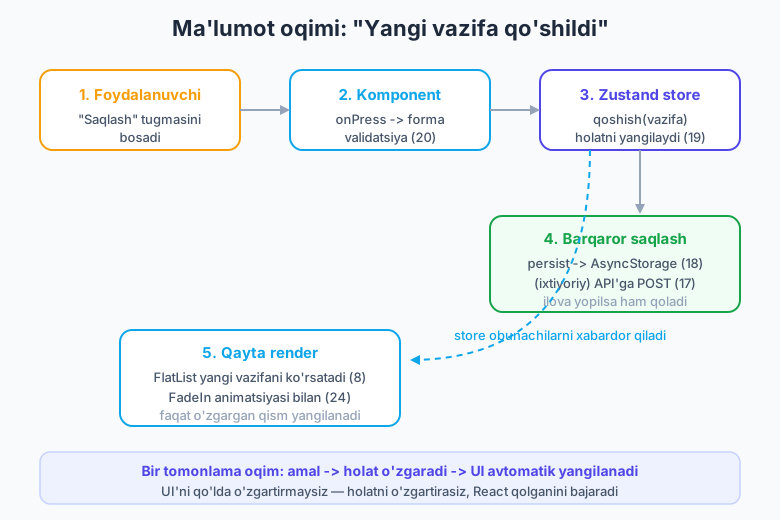
Bu — 9-bobda o'rgangan "holat o'zgarsa, qayta render bo'ladi" qoidasining butun ilova darajasidagi ko'rinishi. Siz UI'ni hech qachon qo'lda o'zgartirmaysiz — siz faqat holatni o'zgartirasiz, React esa qolganini bajaradi.
3. Loyiha yaratish (2-bob)
Endi haqiqiy ish boshlanadi. Terminalni oching va yangi loyiha yarating (2-bobda o'rgandik):
Bu buyruq Expo SDK 56 shablonini yuklab oladi: Expo Router, TypeScript va (tabs) namunasi bilan. Toza varaqdan boshlash uchun namuna ekranlarni tozalaymiz:
Bu src/app/ ichida bitta index.tsx va _layout.tsx qoldiradi. Endi kerakli kutubxonalarni o'rnatamiz (har biri qaysi bob uchun ekanini izoh bilan):
# Global holat (19-bob)
npx expo install zustand

# Lokal saqlash (18-bob)
npx expo install @react-native-async-storage/async-storage expo-secure-store

# Animatsiya va gestlar (24-bob)
npx expo install react-native-reanimated react-native-gesture-handler

# Native: rasm tanlash va bildirishnoma (21, 23-bob)
npx expo install expo-image-picker expo-image expo-notifications

# SafeArea (7-bob) — odatda shablon bilan keladi
npx expo install react-native-safe-area-context
npm install emas, npx expo install
Expo loyihalarida paketni har doim npx expo install bilan o'rnating, oddiy npm install bilan emas. Sababi: expo install sizning Expo SDK versiyangizga mos versiyani tanlaydi. Oddiy npm install esa eng yangisini oladi — bu mosligi buzilishiga olib kelishi mumkin.
SDK 56 shabloni src/app/ ishlatadi
Yangi shablonda routing ildizi src/app/ (eski loyihalarda app/). Qoidalar aynan bir xil — biz misollarda src/app/... yo'lini ishlatamiz. Agar sizning loyihangizda app/ bo'lsa, shunchaki src/ ni tashlab yuboring.
4. Umumiy tiplar va yordamchilar
Kod yozishni eng past, mustaqil qatlamdan — TypeScript tiplari va yordamchi funksiyalardan boshlaymiz. Ular boshqa hamma narsaning poydevori.
TypeScript tiplari
Avval ilovaning markaziy ma'lumot turi — Vazifani ta'riflaymiz. Bitta joyda ta'riflasak, butun ilova bo'ylab bir xil ishlatamiz (10-bobdagi props tiplash tamoyili):
// src/types.ts — butun ilova uchun umumiy tiplar

// Vazifaning muhimlik darajasi — faqat shu uch qiymatdan biri bo'lishi mumkin
export type Muhimlik = 'past' | 'orta' | 'yuqori';

// Bitta vazifa qanday ko'rinishini ta'riflaymiz
export type Vazifa = {
  id: string;          // noyob identifikator (key uchun ham)
  sarlavha: string;    // vazifa nomi
  izoh: string;        // qo'shimcha tavsif (bo'sh bo'lishi mumkin)
  muhimlik: Muhimlik;  // past / orta / yuqori
  tayyor: boolean;     // bajarildimi?
  yaratilgan: number;  // qachon yaratilgan (Date.now() — millisekund)
};

// Foydalanuvchi ma'lumoti
export type Foydalanuvchi = {
  ism: string;
  email: string;
  avatar: string | null; // tanlangan rasm yo'li yoki null
};
TypeScript bu tiplarni biladigan bo'lgach, butun ilova bo'ylab xatolardan himoyalanasiz: agar vazifa.sarlvha deb xato yozsangiz (a tushib qolgan), tahrirlovchi darrov ogohlantiradi.
Token yordamchisi (18-bob)
Maxfiy ma'lumotni (token) expo-secure-store da shifrlangan holda saqlaymiz. Buni alohida faylga o'rab qo'yamiz, shunda butun ilovada bir xil ishlatamiz:
// src/lib/token.ts — tokenni xavfsiz saqlash (18-bob)
import * as SecureStore from 'expo-secure-store';

const KALIT = 'foydalanuvchi-token';

// Tokenni shifrlangan saqlovga yozamiz
export async function tokenSaqla(token: string): Promise<void> {
  await SecureStore.setItemAsync(KALIT, token);
}

// Tokenni o'qiymiz (yo'q bo'lsa null qaytadi)
export async function tokenOqi(): Promise<string | null> {
  return await SecureStore.getItemAsync(KALIT);
}

// Tokenni o'chiramiz (chiqishda)
export async function tokenOchir(): Promise<void> {
  await SecureStore.deleteItemAsync(KALIT);
}
Token AsyncStorage'da emas, SecureStore'da
18-bobda aytganimizdek, maxfiy ma'lumot (token, parol) hech qachon AsyncStorageda saqlanmaydi — u shifrlanmagan. Token uchun doim expo-secure-store ishlating: u ma'lumotni qurilmaning shifrlangan saqlovida (iOS Keychain, Android Keystore) saqlaydi. Vazifalar kabi oddiy ma'lumot uchun esa AsyncStorage yetarli.
5. Global holat: vazifa store'i (19-bob)
Endi ilovaning "miyasi"ni quramiz — vazifa store'i. Bu yerda barcha vazifalar va ularni o'zgartirish mantiqlari yashaydi. 19-bobda o'rgangan Zustand ni ishlatamiz, chunki u sodda va ro'yxat kabi tez-tez o'zgaradigan ma'lumotga juda mos.
Eng muhimi — biz persist middleware'ni qo'shamiz, shunda vazifalar avtomatik ravishda AsyncStoragega saqlanadi (18-bob). Foydalanuvchi hech narsa qilmasa ham, ma'lumot telefonda qoladi.
// src/store/vazifaStore.ts — global vazifa holati (19 + 18-bob)
import { create } from 'zustand';
import { persist, createJSONStorage } from 'zustand/middleware';
import AsyncStorage from '@react-native-async-storage/async-storage';
import type { Vazifa, Muhimlik } from '../types';

// Store qanday ko'rinishini ta'riflaymiz: ma'lumot + amallar
type VazifaHolati = {
  vazifalar: Vazifa[];
  // Amallar (ma'lumotni o'zgartiradigan funksiyalar)
  qoshish: (sarlavha: string, izoh: string, muhimlik: Muhimlik) => void;
  yangilash: (id: string, ozgarish: Partial<Vazifa>) => void;
  ochirish: (id: string) => void;
  belgilash: (id: string) => void; // tayyor <-> tayyor emas
  topish: (id: string) => Vazifa | undefined;
};

export const useVazifaStore = create<VazifaHolati>()(
  persist(
    (set, get) => ({
      vazifalar: [],

      // QO'SHISH (Create) — yangi vazifani ro'yxat boshiga qo'shamiz
      qoshish: (sarlavha, izoh, muhimlik) =>
        set((holat) => ({
          vazifalar: [
            {
              id: Date.now().toString(), // oddiy noyob id
              sarlavha,
              izoh,
              muhimlik,
              tayyor: false,
              yaratilgan: Date.now(),
            },
            ...holat.vazifalar, // mavjudlarini saqlaymiz (immutability — 9-bob)
          ],
        })),

      // YANGILASH (Update) — id bo'yicha topib, faqat o'zgargan maydonlarni almashtiramiz
      yangilash: (id, ozgarish) =>
        set((holat) => ({
          vazifalar: holat.vazifalar.map((v) =>
            v.id === id ? { ...v, ...ozgarish } : v
          ),
        })),

      // O'CHIRISH (Delete) — id'si mos kelmaganlarini qoldiramiz
      ochirish: (id) =>
        set((holat) => ({
          vazifalar: holat.vazifalar.filter((v) => v.id !== id),
        })),

      // BELGILASH — tayyor holatini teskari qilamiz
      belgilash: (id) =>
        set((holat) => ({
          vazifalar: holat.vazifalar.map((v) =>
            v.id === id ? { ...v, tayyor: !v.tayyor } : v
          ),
        })),

      // TOPISH (Read bitta) — detal ekrani uchun
      topish: (id) => get().vazifalar.find((v) => v.id === id),
    }),
    {
      name: 'vazifa-saqlovi', // AsyncStorage'dagi kalit nomi
      storage: createJSONStorage(() => AsyncStorage), // qayerda saqlash
    }
  )
);
Diqqat qiling — bu bitta faylda butun CRUD (Create, Read, Update, Delete) mantiqlari jamlangan. Har bir amal immutable (mavjud massivni o'zgartirmasdan, yangi massiv qaytaradi) — bu 9-bobdagi muhim qoida. persist esa avtomatik ravishda har o'zgarishni AsyncStorage'ga yozadi va ilova ochilganda qayta yuklaydi.
Hayotiy o'xshatish. Store — ilovaning markaziy ombori kabi. Har bir ekran omborga borib "menga vazifalar ro'yxatini ber" yoki "bu vazifani o'chir" deydi. Ombor o'zgarsa, unga ulangan hamma ekran avtomatik yangilanadi — xuddi ombordagi tovar soni o'zgarsa, barcha do'kon oynalaridagi raqam yangilangani kabi.
Store'ni qanday ishlatamiz?
Istalgan komponentda: const vazifalar = useVazifaStore((s) => s.vazifalar); — faqat kerakli qismni tanlab oling (selector). Bu — keraksiz qayta renderlarning oldini oladi (27-bob, performance).
6. Autentifikatsiya: AuthContext (25-bob)
Vazifalardan farqli o'laroq, kim tizimga kirgani — bu kichik, kam o'zgaradigan holat. 25-bobda o'rganganimizdek, bunga Context API ideal mos keladi. AuthContext tokenni boshqaradi, login/logout funksiyalarini beradi va ilova ochilganda saqlangan tokenni tekshiradi.
// src/context/AuthContext.tsx — autentifikatsiya holati (25-bob)
import { createContext, useContext, useState, useEffect, type ReactNode } from 'react';
import { tokenSaqla, tokenOqi, tokenOchir } from '../lib/token';
import type { Foydalanuvchi } from '../types';

type AuthHolati = {
  foydalanuvchi: Foydalanuvchi | null;
  yuklanmoqda: boolean; // boshlang'ich tokenni tekshirayotgan paytmi?
  login: (email: string, parol: string) => Promise<void>;
  signup: (ism: string, email: string, parol: string) => Promise<void>;
  logout: () => Promise<void>;
  avatarYangila: (yol: string) => void;
};

const AuthContext = createContext<AuthHolati | undefined>(undefined);

export function AuthProvider({ children }: { children: ReactNode }) {
  const [foydalanuvchi, setFoydalanuvchi] = useState<Foydalanuvchi | null>(null);
  const [yuklanmoqda, setYuklanmoqda] = useState(true);

  // Ilova ochilganda saqlangan tokenni tekshiramiz (avtomatik kirish)
  useEffect(() => {
    (async () => {
      try {
        const token = await tokenOqi();
        if (token !== null) {
          // Haqiqiy ilovada token bilan API'dan profilni olardik (17-bob)
          setFoydalanuvchi({ ism: 'Aziz', email: 'aziz@example.com', avatar: null });
        }
      } catch (e) {
        console.warn('Tokenni yuklashda xato:', e);
      } finally {
        setYuklanmoqda(false); // tekshiruv tugadi
      }
    })();
  }, []);

  // LOGIN — haqiqiy ilovada bu API so'rovi bo'lardi (17-bob)
  const login = async (email: string, _parol: string) => {
    // Soxta token — haqiqiy ilovada serverdan keladi
    const token = 'soxta-token-' + Date.now();
    await tokenSaqla(token);
    setFoydalanuvchi({ ism: 'Aziz', email, avatar: null });
  };

  // SIGNUP — login bilan deyarli bir xil, lekin ism ham olamiz
  const signup = async (ism: string, email: string, _parol: string) => {
    const token = 'soxta-token-' + Date.now();
    await tokenSaqla(token);
    setFoydalanuvchi({ ism, email, avatar: null });
  };

  // LOGOUT — tokenni o'chiramiz va holatni tozalaymiz
  const logout = async () => {
    await tokenOchir();
    setFoydalanuvchi(null);
  };

  // Avatar rasmini yangilash (21-bob bilan ulanadi)
  const avatarYangila = (yol: string) => {
    setFoydalanuvchi((f) => (f ? { ...f, avatar: yol } : f));
  };

  return (
    <AuthContext.Provider
      value={{ foydalanuvchi, yuklanmoqda, login, signup, logout, avatarYangila }}
    >
      {children}
    </AuthContext.Provider>
  );
}

// Qulay hook — har komponent shu orqali auth'ga ulanadi (13-bob: custom hook)
export function useAuth() {
  const ctx = useContext(AuthContext);
  if (ctx === undefined) {
    throw new Error('useAuth() faqat <AuthProvider> ichida ishlaydi');
  }
  return ctx;
}
Soxta token nima uchun?
Bizda backend serveri yo'q, shuning uchun login'da soxta token yaratamiz. Haqiqiy ilovada bu yer fetch('https://api.../login', {...}) bo'lardi (17-bob), va server haqiqiy token qaytarardi. Mantiq bir xil — faqat token manbai farq qiladi. Backend ulashga tayyor bo'lganingizda, faqat login funksiyasining ichini o'zgartirasiz, qolgan ilova o'zgarmaydi. Mana qatlamlarga bo'lishning kuchi!
7. Ildiz layout va himoyalangan marshrut (14, 25-bob)
Endi hamma narsani bir-biriga ulaydigan eng muhim fayl — ildiz layoutni yozamiz. Bu yerda biz:
- Barcha provayderlarni o'rab olamiz (
AuthProvider,GestureHandlerRootView,SafeAreaProvider). - Himoyalangan marshrutni amalga oshiramiz: token yo'q bo'lsa — login ekraniga, bor bo'lsa — asosiy ilovaga yo'naltiramiz (25-bob).
// src/app/_layout.tsx — ildiz layout: provayderlar + himoya (14, 25-bob)
import { Stack } from 'expo-router';
import { GestureHandlerRootView } from 'react-native-gesture-handler';
import { SafeAreaProvider } from 'react-native-safe-area-context';
import { ActivityIndicator, View } from 'react-native';
import { AuthProvider, useAuth } from '../context/AuthContext';

// Ichki komponent — auth holatiga qarab nimani ko'rsatishni hal qiladi
function IldizNavigatsiya() {
  const { foydalanuvchi, yuklanmoqda } = useAuth();

  // Token tekshirilayotganda spinner ko'rsatamiz (17-bob: loading holati)
  if (yuklanmoqda) {
    return (
      <View style={{ flex: 1, justifyContent: 'center', alignItems: 'center' }}>
        <ActivityIndicator size="large" color="#4f46e5" />
      </View>
    );
  }

  // Stack — auth holatiga qarab qaysi guruh ko'rinishini boshqaramiz
  return (
    <Stack screenOptions={{ headerShown: false }}>
      {/* Protected guruhlar: foydalanuvchi bor bo'lsa (tabs), bo'lmasa (auth) */}
      <Stack.Protected guard={foydalanuvchi !== null}>
        <Stack.Screen name="(tabs)" />
      </Stack.Protected>
      <Stack.Protected guard={foydalanuvchi === null}>
        <Stack.Screen name="(auth)" />
      </Stack.Protected>
    </Stack>
  );
}

export default function RootLayout() {
  return (
    // GestureHandlerRootView — surish gestlari uchun SHART (24-bob)
    <GestureHandlerRootView style={{ flex: 1 }}>
      <SafeAreaProvider>
        <AuthProvider>
          <IldizNavigatsiya />
        </AuthProvider>
      </SafeAreaProvider>
    </GestureHandlerRootView>
  );
}
Stack.Protected bilan guard — Expo Router'ning himoyalangan marshrut mexanizmi: shart true bo'lgan guruhgina ko'rsatiladi. Foydalanuvchi kirsa, (auth) o'chadi va (tabs) paydo bo'ladi — Router avtomatik yo'naltiradi.
Boshlang'ich index.tsx esa shunchaki to'g'ri joyga yo'naltiradi:
// src/app/index.tsx — boshlang'ich yo'naltirish
import { Redirect } from 'expo-router';

export default function Index() {
  // Asosiy ilovaga yuboramiz; token yo'q bo'lsa _layout login'ga qaytaradi
  return <Redirect href="/(tabs)" />;
}
Hayotiy o'xshatish. Ildiz layout — binoning kirish nazoratchisi kabi. Mehmon kelganda nazoratchi propuskini (token) tekshiradi: bor bo'lsa — binoga (asosiy ilova) kiritadi, yo'q bo'lsa — qabulxonaga (login) yo'naltiradi. Propuskini tekshirayotgan paytda esa "Bir daqiqa..." (spinner) deydi.
GestureHandlerRootView'ni unutmang
Agar react-native-gesture-handler ishlatsangiz (biz surib o'chirish uchun ishlatamiz), ilovaning eng tashqi qismi <GestureHandlerRootView style={{ flex: 1 }}> bilan o'ralishi shart. Aks holda gestlar ishlamaydi — bu juda keng tarqalgan xato.
8. Autentifikatsiya ekranlari (25-bob)
(auth) guruhini quramiz. Avval uning ichki Stack'i:
// src/app/(auth)/_layout.tsx — auth navigatsiyasi (14, 15-bob)
import { Stack } from 'expo-router';

export default function AuthLayout() {
  return (
    <Stack screenOptions={{ headerShown: false }}>
      <Stack.Screen name="login" />
      <Stack.Screen name="signup" />
    </Stack>
  );
}
Endi login ekrani. Bu yerda controlled input (6, 9-bob), validatsiya (20-bob), loading va xato holatlari (17-bob), SafeArea (7-bob) — hammasi birga ishlaydi:
// src/app/(auth)/login.tsx — tizimga kirish (25, 20, 7-bob)
import { useState } from 'react';
import { View, Text, TextInput, Pressable, StyleSheet, ActivityIndicator } from 'react-native';
import { SafeAreaView } from 'react-native-safe-area-context';
import { Link } from 'expo-router';
import { useAuth } from '../../context/AuthContext';

export default function Login() {
  const { login } = useAuth();
  const [email, setEmail] = useState('');
  const [parol, setParol] = useState('');
  const [xato, setXato] = useState('');
  const [yuborilmoqda, setYuborilmoqda] = useState(false);

  const kirish = async () => {
    // Oddiy validatsiya (20-bob)
    if (email.trim() === '' || parol === '') {
      setXato('Email va parolni kiriting');
      return;
    }
    if (!email.includes('@')) {
      setXato("Email noto'g'ri ko'rinishda");
      return;
    }
    setXato('');
    setYuborilmoqda(true);
    try {
      await login(email.trim(), parol);
      // Muvaffaqiyatli — _layout avtomatik (tabs)ga yo'naltiradi
    } catch {
      setXato('Kirishda xato yuz berdi');
    } finally {
      setYuborilmoqda(false);
    }
  };

  return (
    <SafeAreaView style={styles.sahifa}>
      <View style={styles.markaz}>
        <Text style={styles.logo}>VazifaPro</Text>
        <Text style={styles.tavsif}>Tizimga kiring va ishni boshlang</Text>

        <TextInput
          style={styles.input}
          placeholder="Email"
          value={email}
          onChangeText={setEmail}
          autoCapitalize="none"
          keyboardType="email-address"
        />
        <TextInput
          style={styles.input}
          placeholder="Parol"
          value={parol}
          onChangeText={setParol}
          secureTextEntry
        />

        {/* Xato bo'lsa — qizil matn ko'rsatamiz (17-bob: xato holati) */}
        {xato !== '' && <Text style={styles.xato}>{xato}</Text>}

        <Pressable style={styles.tugma} onPress={kirish} disabled={yuborilmoqda}>
          {yuborilmoqda ? (
            <ActivityIndicator color="#fff" />
          ) : (
            <Text style={styles.tugmaMatn}>Kirish</Text>
          )}
        </Pressable>

        <Link href="/(auth)/signup" style={styles.havola}>
          Hisobingiz yo'qmi? Ro'yxatdan o'ting
        </Link>
      </View>
    </SafeAreaView>
  );
}

const styles = StyleSheet.create({
  sahifa: { flex: 1, backgroundColor: '#f8fafc' },
  markaz: { flex: 1, justifyContent: 'center', paddingHorizontal: 24, gap: 12 },
  logo: { fontSize: 32, fontWeight: '800', color: '#4f46e5', textAlign: 'center' },
  tavsif: { fontSize: 15, color: '#64748b', textAlign: 'center', marginBottom: 16 },
  input: {
    backgroundColor: '#fff', borderWidth: 1, borderColor: '#cbd5e1',
    borderRadius: 12, paddingHorizontal: 16, paddingVertical: 14, fontSize: 16,
  },
  xato: { color: '#dc2626', fontSize: 14 },
  tugma: {
    backgroundColor: '#4f46e5', borderRadius: 12, paddingVertical: 16,
    alignItems: 'center', marginTop: 8,
  },
  tugmaMatn: { color: '#fff', fontWeight: '700', fontSize: 16 },
  havola: { color: '#0ea5e9', textAlign: 'center', marginTop: 8, fontSize: 15 },
});
Signup ekrani login'ga juda o'xshash — faqat qo'shimcha "Ism" maydoni bor. Qisqartirib, asosiy farqlarini ko'rsatamiz:
// src/app/(auth)/signup.tsx — ro'yxatdan o'tish (25-bob)
import { useState } from 'react';
import { View, Text, TextInput, Pressable, StyleSheet } from 'react-native';
import { SafeAreaView } from 'react-native-safe-area-context';
import { Link } from 'expo-router';
import { useAuth } from '../../context/AuthContext';

export default function Signup() {
  const { signup } = useAuth();
  const [ism, setIsm] = useState('');
  const [email, setEmail] = useState('');
  const [parol, setParol] = useState('');
  const [xato, setXato] = useState('');

  const royxatdanOt = async () => {
    if (ism.trim() === '' || email.trim() === '' || parol.length < 6) {
      setXato("Ism, email va kamida 6 belgili parol kiriting");
      return;
    }
    setXato('');
    await signup(ism.trim(), email.trim(), parol);
  };

  return (
    <SafeAreaView style={styles.sahifa}>
      <View style={styles.markaz}>
        <Text style={styles.logo}>Ro'yxatdan o'tish</Text>
        <TextInput style={styles.input} placeholder="Ismingiz" value={ism} onChangeText={setIsm} />
        <TextInput
          style={styles.input} placeholder="Email" value={email}
          onChangeText={setEmail} autoCapitalize="none" keyboardType="email-address"
        />
        <TextInput
          style={styles.input} placeholder="Parol (kamida 6 belgi)"
          value={parol} onChangeText={setParol} secureTextEntry
        />
        {xato !== '' && <Text style={styles.xato}>{xato}</Text>}
        <Pressable style={styles.tugma} onPress={royxatdanOt}>
          <Text style={styles.tugmaMatn}>Ro'yxatdan o'tish</Text>
        </Pressable>
        <Link href="/(auth)/login" style={styles.havola}>
          Hisobingiz bormi? Kiring
        </Link>
      </View>
    </SafeAreaView>
  );
}

const styles = StyleSheet.create({
  sahifa: { flex: 1, backgroundColor: '#f8fafc' },
  markaz: { flex: 1, justifyContent: 'center', paddingHorizontal: 24, gap: 12 },
  logo: { fontSize: 28, fontWeight: '800', color: '#4f46e5', textAlign: 'center', marginBottom: 12 },
  input: {
    backgroundColor: '#fff', borderWidth: 1, borderColor: '#cbd5e1',
    borderRadius: 12, paddingHorizontal: 16, paddingVertical: 14, fontSize: 16,
  },
  xato: { color: '#dc2626', fontSize: 14 },
  tugma: { backgroundColor: '#4f46e5', borderRadius: 12, paddingVertical: 16, alignItems: 'center', marginTop: 8 },
  tugmaMatn: { color: '#fff', fontWeight: '700', fontSize: 16 },
  havola: { color: '#0ea5e9', textAlign: 'center', marginTop: 8, fontSize: 15 },
});
Takrorlanayotgan stillarni ajrating
Login va signup stillari deyarli bir xil. Haqiqiy loyihada ularni umumiy faylga (src/styles/auth.ts) chiqarib, ikkalasida import qilardik — kodni qisqartirish uchun. Bu yerda har bir fayl mustaqil tushunarli bo'lishi uchun ataylab takrorladik.
9. Tab navigatsiya (15-bob)
Asosiy ilova — (tabs) guruhi. Uch tab: ro'yxat, qo'shish, profil. Muhim: SDK 56'da Tabs ni expo-router/js-tabs dan import qilamiz (expo-router ning to'g'ridan-to'g'ri Tabs eksporti eskirgan).
// src/app/(tabs)/_layout.tsx — pastki tab navigatsiya (15-bob)
import { Tabs } from 'expo-router/js-tabs';
import { Ionicons } from '@expo/vector-icons';

export default function TabsLayout() {
  return (
    <Tabs
      screenOptions={{
        tabBarActiveTintColor: '#4f46e5',
        headerStyle: { backgroundColor: '#4f46e5' },
        headerTintColor: '#fff',
      }}
    >
      <Tabs.Screen
        name="index"
        options={{
          title: 'Vazifalar',
          tabBarIcon: ({ color, size }) => (
            <Ionicons name="list" size={size} color={color} />
          ),
        }}
      />
      <Tabs.Screen
        name="qoshish"
        options={{
          title: "Qo'shish",
          tabBarIcon: ({ color, size }) => (
            <Ionicons name="add-circle" size={size} color={color} />
          ),
        }}
      />
      <Tabs.Screen
        name="profil"
        options={{
          title: 'Profil',
          tabBarIcon: ({ color, size }) => (
            <Ionicons name="person" size={size} color={color} />
          ),
        }}
      />
      {/* Detal ekrani tabda ko'rinmaydi — faqat dasturiy o'tiladi */}
      <Tabs.Screen name="vazifa/[id]" options={{ href: null }} />
    </Tabs>
  );
}
href: null — vazifa/[id] ekranini tab panelida yashiradi, lekin u baribir mavjud va kerak bo'lganda ochiladi. @expo/vector-icons — Expo bilan keladigan tayyor ikonkalar to'plami.
SDK 56: expo-router/js-tabs
SDK 56'dan boshlab Tabs ni expo-router/js-tabs dan import qiling — expo-router dan to'g'ridan-to'g'ri emas (eskirgan). Eski darsliklarda import { Tabs } from 'expo-router' ko'rishingiz mumkin — bu yangi loyihalarda ishlamasligi mumkin. Doim js-tabs ishlating.
10. Qayta ishlatiladigan komponentlar (10-bob)
Ro'yxat ekraniga o'tishdan oldin, ikki qayta ishlatiladigan komponent yasaymiz. Bu — 10-bobdagi kompozitsiya tamoyili.
Bo'sh holat komponenti
Ro'yxat bo'sh bo'lganda chiroyli xabar ko'rsatish — yaxshi UX. 8-bobda buni ListEmptyComponent deb o'rgangan edik:
// src/components/BoshHolat.tsx — bo'sh ro'yxat ko'rinishi (8-bob)
import { View, Text, StyleSheet } from 'react-native';
import { Ionicons } from '@expo/vector-icons';

export default function BoshHolat({ matn }: { matn: string }) {
  return (
    <View style={styles.quti}>
      <Ionicons name="documents-outline" size={64} color="#cbd5e1" />
      <Text style={styles.matn}>{matn}</Text>
      <Text style={styles.yordam}>Pastdagi "Qo'shish" tabidan boshlang</Text>
    </View>
  );
}

const styles = StyleSheet.create({
  quti: { flex: 1, alignItems: 'center', justifyContent: 'center', padding: 40, gap: 8 },
  matn: { fontSize: 18, fontWeight: '600', color: '#64748b' },
  yordam: { fontSize: 14, color: '#94a3b8' },
});
Vazifa kartasi (memo + surib o'chirish)
Bu — eng muhim komponent. Bu yerda ko'p narsa birlashadi: React.memo (27-bob, performance), surib o'chirish gesti (24-bob), animatsiya (24-bob) va navigatsiya (16-bob).
// src/components/VazifaKarta.tsx — ro'yxatdagi bitta vazifa (24, 27, 16-bob)
import { memo } from 'react';
import { Text, StyleSheet, Pressable, View } from 'react-native';
import Animated, { useAnimatedStyle, useSharedValue, withTiming, runOnJS } from 'react-native-reanimated';
import { Gesture, GestureDetector } from 'react-native-gesture-handler';
import { Ionicons } from '@expo/vector-icons';
import { useRouter } from 'expo-router';
import type { Vazifa } from '../types';

type Props = {
  vazifa: Vazifa;
  onBelgilash: (id: string) => void;
  onOchirish: (id: string) => void;
};

// Muhimlik darajasiga qarab rang
const RANGLAR: Record<Vazifa['muhimlik'], string> = {
  past: '#94a3b8',
  orta: '#0ea5e9',
  yuqori: '#f59e0b',
};

function VazifaKartaIchki({ vazifa, onBelgilash, onOchirish }: Props) {
  const router = useRouter();
  const x = useSharedValue(0); // gorizontal surish miqdori

  // Surish gesti: chapga sursa, o'chirish uchun tayyorlaydi (24-bob)
  const pan = Gesture.Pan()
    .activeOffsetX([-15, 15])
    .onUpdate((e) => {
      // faqat chapga surishga ruxsat (manfiy)
      if (e.translationX < 0) x.value = e.translationX;
    })
    .onEnd((e) => {
      if (e.translationX < -120) {
        // yetarlicha surildi — o'chiramiz (runOnJS — JS funksiyani gestdan chaqirish)
        x.value = withTiming(-400);
        runOnJS(onOchirish)(vazifa.id);
      } else {
        // yetmadi — joyiga qaytaramiz (silliq spring effekti uchun timing)
        x.value = withTiming(0);
      }
    });

  // Surish miqdorini stilga bog'laymiz (UI ip-tolasida — silliq)
  const animStyle = useAnimatedStyle(() => ({
    transform: [{ translateX: x.value }],
  }));

  return (
    <GestureDetector gesture={pan}>
      <Animated.View style={[styles.karta, animStyle]}>
        {/* Belgilash doirasi */}
        <Pressable onPress={() => onBelgilash(vazifa.id)} hitSlop={10}>
          <Ionicons
            name={vazifa.tayyor ? 'checkmark-circle' : 'ellipse-outline'}
            size={28}
            color={vazifa.tayyor ? '#16a34a' : '#cbd5e1'}
          />
        </Pressable>

        {/* Matn qismi — bosilsa detalga o'tadi (16-bob) */}
        <Pressable
          style={styles.matnQism}
          onPress={() => router.push(`/(tabs)/vazifa/${vazifa.id}`)}
        >
          <Text
            style={[styles.sarlavha, vazifa.tayyor && styles.tayyorMatn]}
            numberOfLines={1}
          >
            {vazifa.sarlavha}
          </Text>
          {vazifa.izoh !== '' && (
            <Text style={styles.izoh} numberOfLines={1}>{vazifa.izoh}</Text>
          )}
        </Pressable>

        {/* Muhimlik belgisi */}
        <View style={[styles.nuqta, { backgroundColor: RANGLAR[vazifa.muhimlik] }]} />
      </Animated.View>
    </GestureDetector>
  );
}

const styles = StyleSheet.create({
  karta: {
    flexDirection: 'row', alignItems: 'center', gap: 12,
    backgroundColor: '#fff', borderRadius: 14, padding: 16, marginBottom: 10,
    shadowColor: '#000', shadowOpacity: 0.05, shadowRadius: 6, shadowOffset: { width: 0, height: 2 },
    elevation: 2,
  },
  matnQism: { flex: 1 },
  sarlavha: { fontSize: 16, fontWeight: '600', color: '#1e293b' },
  tayyorMatn: { textDecorationLine: 'line-through', color: '#94a3b8' },
  izoh: { fontSize: 14, color: '#64748b', marginTop: 2 },
  nuqta: { width: 12, height: 12, borderRadius: 6 },
});

// React.memo — props o'zgarmasa qayta render qilmaymiz (27-bob, performance)
export default memo(VazifaKartaIchki);
Hayotiy o'xshatish. Surib o'chirish — pochta ilovasidagidek. Xatni chapga surasiz — "o'chirish" paydo bo'ladi. Bu — telefonda eng tabiiy harakat, foydalanuvchilar buni instinktiv biladi.
Reanimatedbuni UI ip-tolasida bajaradi — shuning uchun barmoq ostida muz ustida sirpangandek silliq harakatlanadi (24-bob).
runOnJS nima?
Reanimated gestlari UI ip-tolasida (alohida, tez ip) ishlaydi. Lekin onOchirish kabi oddiy JS funksiyalar JS ip-tolasida yashaydi. Ularni gest ichidan chaqirish uchun runOnJS(funksiya)(argument) ko'prigi kerak. Bu — 24-bobdagi muhim qoida.
11. Vazifalar ro'yxati ekrani (8-bob)
Endi asosiy ekran — vazifalar ro'yxati. Bu yerda FlatList (8-bob), qidiruv, filtr, bo'sh holat va performance optimizatsiyasi (27-bob) birlashadi.
// src/app/(tabs)/index.tsx — vazifalar ro'yxati (8, 27-bob)
import { useState, useMemo, useCallback } from 'react';
import { View, Text, TextInput, FlatList, Pressable, StyleSheet } from 'react-native';
import Animated, { LinearTransition, FadeIn } from 'react-native-reanimated';
import { useVazifaStore } from '../../store/vazifaStore';
import VazifaKarta from '../../components/VazifaKarta';
import BoshHolat from '../../components/BoshHolat';
import type { Vazifa } from '../../types';

type Filtr = 'hammasi' | 'faol' | 'tayyor';

export default function RoyxatEkran() {
  // Store'dan kerakli qismlarni tanlab olamiz (selector — keraksiz render yo'q)
  const vazifalar = useVazifaStore((s) => s.vazifalar);
  const belgilash = useVazifaStore((s) => s.belgilash);
  const ochirish = useVazifaStore((s) => s.ochirish);

  const [qidiruv, setQidiruv] = useState('');
  const [filtr, setFiltr] = useState<Filtr>('hammasi');

  // Qidiruv + filtr natijasini hisoblaymiz (useMemo — keraksiz qayta hisoblash yo'q)
  const korinadigan = useMemo(() => {
    return vazifalar
      .filter((v) => {
        if (filtr === 'faol') return !v.tayyor;
        if (filtr === 'tayyor') return v.tayyor;
        return true;
      })
      .filter((v) =>
        v.sarlavha.toLowerCase().includes(qidiruv.trim().toLowerCase())
      );
  }, [vazifalar, qidiruv, filtr]);

  // renderItem'ni useCallback bilan barqaror saqlaymiz (27-bob)
  const renderItem = useCallback(
    ({ item }: { item: Vazifa }) => (
      <Animated.View entering={FadeIn.duration(300)}>
        <VazifaKarta vazifa={item} onBelgilash={belgilash} onOchirish={ochirish} />
      </Animated.View>
    ),
    [belgilash, ochirish]
  );

  return (
    <View style={styles.sahifa}>
      {/* Qidiruv maydoni */}
      <TextInput
        style={styles.qidiruv}
        placeholder="Vazifani qidirish..."
        value={qidiruv}
        onChangeText={setQidiruv}
      />

      {/* Filtr tugmalari */}
      <View style={styles.filtrlar}>
        {(['hammasi', 'faol', 'tayyor'] as Filtr[]).map((f) => (
          <Pressable
            key={f}
            style={[styles.filtrTugma, filtr === f && styles.filtrFaol]}
            onPress={() => setFiltr(f)}
          >
            <Text style={[styles.filtrMatn, filtr === f && styles.filtrMatnFaol]}>
              {f === 'hammasi' ? 'Hammasi' : f === 'faol' ? 'Faol' : 'Bajarilgan'}
            </Text>
          </Pressable>
        ))}
      </View>

      {/* Ro'yxat — bo'sh bo'lsa BoshHolat ko'rsatadi */}
      <Animated.FlatList
        data={korinadigan}
        keyExtractor={(item) => item.id} // har element noyob key (8-bob)
        renderItem={renderItem}
        contentContainerStyle={styles.royxat}
        itemLayoutAnimation={LinearTransition} // o'chirilganda qolganlar silliq suriladi (24-bob)
        ListEmptyComponent={
          <BoshHolat matn={qidiruv !== '' ? 'Hech narsa topilmadi' : "Hali vazifa yo'q"} />
        }
        ListHeaderComponent={
          korinadigan.length > 0 ? (
            <Text style={styles.soni}>{korinadigan.length} ta vazifa</Text>
          ) : null
        }
      />
    </View>
  );
}

const styles = StyleSheet.create({
  sahifa: { flex: 1, backgroundColor: '#f8fafc', padding: 16 },
  qidiruv: {
    backgroundColor: '#fff', borderWidth: 1, borderColor: '#e2e8f0',
    borderRadius: 12, paddingHorizontal: 16, paddingVertical: 12, fontSize: 16,
  },
  filtrlar: { flexDirection: 'row', gap: 8, marginVertical: 12 },
  filtrTugma: {
    paddingHorizontal: 16, paddingVertical: 8, borderRadius: 20,
    backgroundColor: '#fff', borderWidth: 1, borderColor: '#e2e8f0',
  },
  filtrFaol: { backgroundColor: '#4f46e5', borderColor: '#4f46e5' },
  filtrMatn: { fontSize: 14, color: '#64748b', fontWeight: '600' },
  filtrMatnFaol: { color: '#fff' },
  royxat: { paddingBottom: 24, flexGrow: 1 },
  soni: { fontSize: 14, color: '#94a3b8', marginBottom: 8 },
});
Diqqat qiling — Animated.FlatList va itemLayoutAnimation={LinearTransition} birga: bir vazifa surib o'chirilganda, qolgan elementlar silliq surilib bo'shliqni to'ldiradi. Va entering={FadeIn} — yangi qo'shilgan vazifa asta paydo bo'ladi. Bu kichik detallar ilovani professional ko'rsatadi.
Performance: selector + memo + useCallback
Bu ekranda 27-bobdagi uchta optimizatsiya birga ishlaydi: (1) store'dan selector bilan faqat kerakli qismni olamiz; (2) VazifaKarta — React.memo bilan o'ralgan; (3) renderItem — useCallback bilan barqaror. Natijada FlatList'da 1000 ta vazifa bo'lsa ham, faqat o'zgargan kartagina qayta render bo'ladi.
12. Qo'shish va tahrirlash formasi (20-bob)
Bitta forma komponentini ham qo'shish, ham tahrirlash uchun ishlatamiz — bu kodni takrorlamaslikning yaxshi usuli. Avval umumiy forma logikasi, keyin uni ikki joyda ishlatamiz.
// src/app/(tabs)/qoshish.tsx — yangi vazifa formasi (20-bob)
import { useState } from 'react';
import { View, Text, TextInput, Pressable, StyleSheet, ScrollView } from 'react-native';
import { useRouter } from 'expo-router';
import { useVazifaStore } from '../../store/vazifaStore';
import type { Muhimlik } from '../../types';

const MUHIMLIK_TANLOV: { qiymat: Muhimlik; nom: string }[] = [
  { qiymat: 'past', nom: 'Past' },
  { qiymat: 'orta', nom: "O'rta" },
  { qiymat: 'yuqori', nom: 'Yuqori' },
];

export default function QoshishEkran() {
  const router = useRouter();
  const qoshish = useVazifaStore((s) => s.qoshish);

  const [sarlavha, setSarlavha] = useState('');
  const [izoh, setIzoh] = useState('');
  const [muhimlik, setMuhimlik] = useState<Muhimlik>('orta');
  const [xato, setXato] = useState('');

  const saqlash = () => {
    // Validatsiya (20-bob): sarlavha bo'sh bo'lmasligi kerak
    if (sarlavha.trim() === '') {
      setXato('Sarlavhani kiriting');
      return;
    }
    if (sarlavha.trim().length < 3) {
      setXato('Sarlavha kamida 3 belgi bo\'lsin');
      return;
    }
    qoshish(sarlavha.trim(), izoh.trim(), muhimlik);
    // Formani tozalaymiz va ro'yxatga qaytamiz
    setSarlavha('');
    setIzoh('');
    setMuhimlik('orta');
    setXato('');
    router.push('/(tabs)');
  };

  return (
    <ScrollView style={styles.sahifa} contentContainerStyle={styles.ichki}>
      <Text style={styles.yorliq}>Sarlavha *</Text>
      <TextInput
        style={styles.input}
        placeholder="Masalan: Sut sotib olish"
        value={sarlavha}
        onChangeText={setSarlavha}
      />

      <Text style={styles.yorliq}>Izoh</Text>
      <TextInput
        style={[styles.input, styles.kopQatorli]}
        placeholder="Qo'shimcha ma'lumot (ixtiyoriy)"
        value={izoh}
        onChangeText={setIzoh}
        multiline
        numberOfLines={3}
      />

      <Text style={styles.yorliq}>Muhimlik darajasi</Text>
      <View style={styles.tanlovlar}>
        {MUHIMLIK_TANLOV.map((t) => (
          <Pressable
            key={t.qiymat}
            style={[styles.tanlov, muhimlik === t.qiymat && styles.tanlovFaol]}
            onPress={() => setMuhimlik(t.qiymat)}
          >
            <Text style={[styles.tanlovMatn, muhimlik === t.qiymat && styles.tanlovMatnFaol]}>
              {t.nom}
            </Text>
          </Pressable>
        ))}
      </View>

      {xato !== '' && <Text style={styles.xato}>{xato}</Text>}

      <Pressable style={styles.saqlash} onPress={saqlash}>
        <Text style={styles.saqlashMatn}>Saqlash</Text>
      </Pressable>
    </ScrollView>
  );
}

const styles = StyleSheet.create({
  sahifa: { flex: 1, backgroundColor: '#f8fafc' },
  ichki: { padding: 16, gap: 6 },
  yorliq: { fontSize: 15, fontWeight: '600', color: '#475569', marginTop: 10 },
  input: {
    backgroundColor: '#fff', borderWidth: 1, borderColor: '#cbd5e1',
    borderRadius: 12, paddingHorizontal: 16, paddingVertical: 14, fontSize: 16,
  },
  kopQatorli: { height: 90, textAlignVertical: 'top' },
  tanlovlar: { flexDirection: 'row', gap: 8 },
  tanlov: {
    flex: 1, paddingVertical: 12, borderRadius: 12, alignItems: 'center',
    backgroundColor: '#fff', borderWidth: 1, borderColor: '#e2e8f0',
  },
  tanlovFaol: { backgroundColor: '#eef2ff', borderColor: '#4f46e5' },
  tanlovMatn: { fontSize: 15, color: '#64748b', fontWeight: '600' },
  tanlovMatnFaol: { color: '#4f46e5' },
  xato: { color: '#dc2626', fontSize: 14, marginTop: 8 },
  saqlash: {
    backgroundColor: '#16a34a', borderRadius: 12, paddingVertical: 16,
    alignItems: 'center', marginTop: 20,
  },
  saqlashMatn: { color: '#fff', fontWeight: '700', fontSize: 16 },
});
react-hook-form bilan ham bo'lardi
20-bobda react-hook-form kutubxonasini ham o'rgangan edik — u katta formalarni soddalashtiradi. Bu yerda forma kichik bo'lgani uchun oddiy useState yetarli. Forma kattalashganda (10+ maydon), react-hook-formga o'tish kodingizni ancha tozalaydi.
13. Detal va tahrirlash ekrani (16-bob)
Foydalanuvchi vazifaga bossa, uning to'liq ma'lumoti ochiladigan detal ekrani. Bu — dinamik marshrut [id] (16-bob). Bu yerda o'qish, tahrirlash va o'chirish birlashadi.
// src/app/(tabs)/vazifa/[id].tsx — vazifa detali + tahrirlash (16-bob)
import { useState } from 'react';
import { View, Text, TextInput, Pressable, StyleSheet, ScrollView, Alert } from 'react-native';
import { useLocalSearchParams, useRouter, Stack } from 'expo-router';
import { useVazifaStore } from '../../../store/vazifaStore';

export default function VazifaDetal() {
  // URL'dan id ni olamiz: /vazifa/123 -> id = '123' (16-bob)
  const { id } = useLocalSearchParams<{ id: string }>();
  const router = useRouter();

  const vazifa = useVazifaStore((s) => s.topish(id));
  const yangilash = useVazifaStore((s) => s.yangilash);
  const ochirish = useVazifaStore((s) => s.ochirish);

  const [tahrirMode, setTahrirMode] = useState(false);
  const [sarlavha, setSarlavha] = useState(vazifa?.sarlavha ?? '');
  const [izoh, setIzoh] = useState(vazifa?.izoh ?? '');

  // Vazifa topilmasa (masalan o'chirilgan bo'lsa) — xabar (17-bob: xato holati)
  if (vazifa === undefined) {
    return (
      <View style={styles.markaz}>
        <Text style={styles.topilmadi}>Vazifa topilmadi</Text>
        <Pressable onPress={() => router.back()}>
          <Text style={styles.havola}>Orqaga qaytish</Text>
        </Pressable>
      </View>
    );
  }

  const saqlash = () => {
    if (sarlavha.trim() === '') return;
    yangilash(vazifa.id, { sarlavha: sarlavha.trim(), izoh: izoh.trim() });
    setTahrirMode(false);
  };

  // O'chirishdan oldin tasdiq so'raymiz (xavfsiz UX)
  const ochirishTasdiq = () => {
    Alert.alert('O\'chirish', 'Bu vazifani o\'chirmoqchimisiz?', [
      { text: 'Bekor', style: 'cancel' },
      {
        text: "O'chirish",
        style: 'destructive',
        onPress: () => {
          ochirish(vazifa.id);
          router.back();
        },
      },
    ]);
  };

  return (
    <ScrollView style={styles.sahifa} contentContainerStyle={styles.ichki}>
      {/* Sarlavhani header'ga qo'yamiz (16-bob) */}
      <Stack.Screen options={{ title: tahrirMode ? 'Tahrirlash' : 'Vazifa' }} />

      {tahrirMode ? (
        // TAHRIRLASH ko'rinishi
        <>
          <Text style={styles.yorliq}>Sarlavha</Text>
          <TextInput style={styles.input} value={sarlavha} onChangeText={setSarlavha} />
          <Text style={styles.yorliq}>Izoh</Text>
          <TextInput
            style={[styles.input, styles.kopQatorli]}
            value={izoh} onChangeText={setIzoh} multiline
          />
          <Pressable style={styles.saqlash} onPress={saqlash}>
            <Text style={styles.tugmaMatn}>Saqlash</Text>
          </Pressable>
        </>
      ) : (
        // KO'RISH ko'rinishi
        <>
          <Text style={styles.sarlavha}>{vazifa.sarlavha}</Text>
          <View style={[styles.belgi, vazifa.tayyor ? styles.belgiTayyor : styles.belgiFaol]}>
            <Text style={styles.belgiMatn}>
              {vazifa.tayyor ? 'Bajarilgan' : 'Bajarilmagan'}
            </Text>
          </View>
          {vazifa.izoh !== '' && <Text style={styles.izoh}>{vazifa.izoh}</Text>}
          <Text style={styles.meta}>Muhimlik: {vazifa.muhimlik}</Text>

          <Pressable style={styles.tahrir} onPress={() => setTahrirMode(true)}>
            <Text style={styles.tugmaMatn}>Tahrirlash</Text>
          </Pressable>
          <Pressable style={styles.ochir} onPress={ochirishTasdiq}>
            <Text style={styles.ochirMatn}>O'chirish</Text>
          </Pressable>
        </>
      )}
    </ScrollView>
  );
}

const styles = StyleSheet.create({
  sahifa: { flex: 1, backgroundColor: '#f8fafc' },
  ichki: { padding: 20, gap: 10 },
  markaz: { flex: 1, justifyContent: 'center', alignItems: 'center', gap: 12 },
  topilmadi: { fontSize: 18, color: '#64748b' },
  havola: { fontSize: 16, color: '#0ea5e9' },
  sarlavha: { fontSize: 26, fontWeight: '800', color: '#1e293b' },
  belgi: { alignSelf: 'flex-start', paddingHorizontal: 12, paddingVertical: 6, borderRadius: 20 },
  belgiTayyor: { backgroundColor: '#dcfce7' },
  belgiFaol: { backgroundColor: '#fef9c3' },
  belgiMatn: { fontSize: 14, fontWeight: '600', color: '#475569' },
  izoh: { fontSize: 16, color: '#475569', lineHeight: 24 },
  meta: { fontSize: 14, color: '#94a3b8' },
  yorliq: { fontSize: 15, fontWeight: '600', color: '#475569', marginTop: 6 },
  input: {
    backgroundColor: '#fff', borderWidth: 1, borderColor: '#cbd5e1',
    borderRadius: 12, paddingHorizontal: 16, paddingVertical: 14, fontSize: 16,
  },
  kopQatorli: { height: 90, textAlignVertical: 'top' },
  tahrir: { backgroundColor: '#0ea5e9', borderRadius: 12, paddingVertical: 16, alignItems: 'center', marginTop: 20 },
  saqlash: { backgroundColor: '#16a34a', borderRadius: 12, paddingVertical: 16, alignItems: 'center', marginTop: 20 },
  ochir: { borderWidth: 1.5, borderColor: '#dc2626', borderRadius: 12, paddingVertical: 16, alignItems: 'center' },
  tugmaMatn: { color: '#fff', fontWeight: '700', fontSize: 16 },
  ochirMatn: { color: '#dc2626', fontWeight: '700', fontSize: 16 },
});
Hayotiy o'xshatish. Bitta ekran ham "ko'rish", ham "tahrirlash" rejimida ishlaydi — xuddi qog'oz hujjat va uni tahrirlash uchun olingan qalam kabi. Odatda hujjatni o'qiysiz; tahrirlash kerak bo'lsa "Tahrirlash" tugmasini bosib qalamni olasiz, o'zgartirib "Saqlash" bilan qo'yasiz.
tahrirModeholati shu ikki rejim o'rtasida almashtiradi.
O'chirishda doim tasdiq so'rang
Alert.alert bilan o'chirishdan oldin tasdiq so'rash — muhim UX qoidasi. Foydalanuvchi tasodifan bosib qo'yishi mumkin, qaytarib bo'lmaydigan amalni (o'chirish) esa tasdiqsiz bajarmaslik kerak. style: 'destructive' — iOS'da tugmani qizil qiladi.
14. Profil ekrani: avatar (21-bob) va eslatma (23-bob)
Profil ekranida ikki native imkoniyat birlashadi: galereyadan avatar tanlash (21-bob) va eslatma bildirishnoma (23-bob).
// src/app/(tabs)/profil.tsx — profil, avatar va chiqish (21, 23-bob)
import { View, Text, Pressable, StyleSheet, Alert } from 'react-native';
import { Image } from 'expo-image'; // optimizatsiya qilingan rasm (27-bob)
import * as ImagePicker from 'expo-image-picker';
import * as Notifications from 'expo-notifications';
import { Ionicons } from '@expo/vector-icons';
import { useAuth } from '../../context/AuthContext';
import { useVazifaStore } from '../../store/vazifaStore';

export default function ProfilEkran() {
  const { foydalanuvchi, logout, avatarYangila } = useAuth();
  const vazifalar = useVazifaStore((s) => s.vazifalar);

  const tayyorSoni = vazifalar.filter((v) => v.tayyor).length;

  // GALEREYADAN avatar tanlash (21-bob)
  const avatarTanla = async () => {
    // 1. Ruxsat so'raymiz (HAR DOIM tekshiramiz)
    const { status } = await ImagePicker.requestMediaLibraryPermissionsAsync();
    if (status !== 'granted') {
      Alert.alert('Ruxsat kerak', 'Galereyaga kirish uchun ruxsat bering');
      return;
    }
    // 2. Rasm tanlash oynasini ochamiz
    const natija = await ImagePicker.launchImageLibraryAsync({
      mediaTypes: ['images'],
      allowsEditing: true,
      aspect: [1, 1], // kvadrat avatar
      quality: 0.7,
    });
    // 3. Foydalanuvchi rasm tanlagan bo'lsa, saqlaymiz
    if (!natija.canceled) {
      avatarYangila(natija.assets[0].uri);
    }
  };

  // ESLATMA bildirishnoma rejalashtirish (23-bob)
  const eslatmaQoy = async () => {
    const { status } = await Notifications.requestPermissionsAsync();
    if (status !== 'granted') {
      Alert.alert('Ruxsat kerak', 'Bildirishnoma uchun ruxsat bering');
      return;
    }
    await Notifications.scheduleNotificationAsync({
      content: {
        title: 'VazifaPro eslatmasi',
        body: `Sizda ${vazifalar.length - tayyorSoni} ta bajarilmagan vazifa bor!`,
      },
      trigger: { type: Notifications.SchedulableTriggerInputTypes.TIME_INTERVAL, seconds: 5 },
    });
    Alert.alert('Eslatma qo\'yildi', '5 soniyadan keyin bildirishnoma keladi');
  };

  return (
    <View style={styles.sahifa}>
      {/* Avatar — bosilsa galereya ochiladi */}
      <Pressable onPress={avatarTanla} style={styles.avatarQuti}>
        {foydalanuvchi?.avatar ? (
          <Image source={{ uri: foydalanuvchi.avatar }} style={styles.avatar} contentFit="cover" />
        ) : (
          <View style={[styles.avatar, styles.avatarBosh]}>
            <Ionicons name="camera" size={32} color="#94a3b8" />
          </View>
        )}
      </Pressable>

      <Text style={styles.ism}>{foydalanuvchi?.ism}</Text>
      <Text style={styles.email}>{foydalanuvchi?.email}</Text>

      {/* Statistika */}
      <View style={styles.statlar}>
        <View style={styles.stat}>
          <Text style={styles.statSon}>{vazifalar.length}</Text>
          <Text style={styles.statNom}>Jami</Text>
        </View>
        <View style={styles.stat}>
          <Text style={styles.statSon}>{tayyorSoni}</Text>
          <Text style={styles.statNom}>Bajarilgan</Text>
        </View>
        <View style={styles.stat}>
          <Text style={styles.statSon}>{vazifalar.length - tayyorSoni}</Text>
          <Text style={styles.statNom}>Qolgan</Text>
        </View>
      </View>

      <Pressable style={styles.eslatma} onPress={eslatmaQoy}>
        <Ionicons name="notifications-outline" size={20} color="#4f46e5" />
        <Text style={styles.eslatmaMatn}>Eslatma qo'yish</Text>
      </Pressable>

      <Pressable style={styles.chiqish} onPress={logout}>
        <Text style={styles.chiqishMatn}>Tizimdan chiqish</Text>
      </Pressable>
    </View>
  );
}

const styles = StyleSheet.create({
  sahifa: { flex: 1, backgroundColor: '#f8fafc', alignItems: 'center', padding: 24, gap: 8 },
  avatarQuti: { marginTop: 16 },
  avatar: { width: 110, height: 110, borderRadius: 55 },
  avatarBosh: { backgroundColor: '#e2e8f0', alignItems: 'center', justifyContent: 'center' },
  ism: { fontSize: 24, fontWeight: '800', color: '#1e293b', marginTop: 8 },
  email: { fontSize: 15, color: '#64748b' },
  statlar: { flexDirection: 'row', gap: 16, marginVertical: 24 },
  stat: {
    backgroundColor: '#fff', borderRadius: 16, paddingVertical: 16, paddingHorizontal: 24,
    alignItems: 'center', minWidth: 90,
  },
  statSon: { fontSize: 28, fontWeight: '800', color: '#4f46e5' },
  statNom: { fontSize: 13, color: '#94a3b8', marginTop: 4 },
  eslatma: {
    flexDirection: 'row', alignItems: 'center', gap: 8,
    backgroundColor: '#eef2ff', borderRadius: 12, paddingVertical: 14, paddingHorizontal: 24,
  },
  eslatmaMatn: { color: '#4f46e5', fontWeight: '600', fontSize: 16 },
  chiqish: {
    borderWidth: 1.5, borderColor: '#dc2626', borderRadius: 12,
    paddingVertical: 14, paddingHorizontal: 32, marginTop: 8,
  },
  chiqishMatn: { color: '#dc2626', fontWeight: '700', fontSize: 16 },
});
Bu bitta ekranda uchta native/optimizatsiya imkoniyati: expo-image-picker (avatar tanlash, 21-bob), expo-notifications (eslatma, 23-bob) va expo-image (optimizatsiya qilingan rasm ko'rsatish, 27-bob).
Ruxsatni HAR DOIM tekshiring
Native imkoniyatlar (kamera, galereya, bildirishnoma, GPS) doim foydalanuvchidan ruxsat so'raydi. Ruxsat berilganini (status === 'granted') tekshirmasdan davom etsangiz, ilova qulashi yoki jim ishlamasligi mumkin. 21–23-boblarda o'rganganimizdek: avval requestXxxPermissionsAsync(), keyin status ni tekshirib, faqat shundan keyin amalni bajaring.
15. Test yozish (26-bob)
Professional ilova testsiz bo'lmaydi. 26-bobda o'rgangan @testing-library/react-native bilan kamida bitta komponent testini yozamiz. BoshHolat komponentini sinab ko'ramiz — u berilgan matnni ko'rsatadimi?
// src/components/BoshHolat.test.tsx — komponent testi (26-bob)
import { render, screen } from '@testing-library/react-native';
import BoshHolat from './BoshHolat';

describe('<BoshHolat />', () => {
  it('berilgan matnni ko\'rsatadi', () => {
    render(<BoshHolat matn="Hali vazifa yo'q" />);
    // Matn ekranda bormi?
    expect(screen.getByText("Hali vazifa yo'q")).toBeOnTheScreen();
  });

  it('yordamchi matnni ham ko\'rsatadi', () => {
    render(<BoshHolat matn="Bo'sh" />);
    expect(screen.getByText(/Qo'shish.* tabidan/)).toBeOnTheScreen();
  });
});
Store mantiqini ham test qilish mumkin — bu UI'siz "sof" mantiq bo'lgani uchun yanada oson:
// src/store/vazifaStore.test.ts — store mantiqi testi (26-bob)
import { useVazifaStore } from './vazifaStore';

describe('vazifaStore', () => {
  // Har testdan oldin store'ni tozalaymiz
  beforeEach(() => {
    useVazifaStore.setState({ vazifalar: [] });
  });

  it('yangi vazifa qo\'shadi', () => {
    useVazifaStore.getState().qoshish('Test vazifa', '', 'orta');
    expect(useVazifaStore.getState().vazifalar).toHaveLength(1);
    expect(useVazifaStore.getState().vazifalar[0].sarlavha).toBe('Test vazifa');
  });

  it('vazifani tayyor deb belgilaydi', () => {
    useVazifaStore.getState().qoshish('Test', '', 'past');
    const id = useVazifaStore.getState().vazifalar[0].id;
    useVazifaStore.getState().belgilash(id);
    expect(useVazifaStore.getState().vazifalar[0].tayyor).toBe(true);
  });

  it('vazifani o\'chiradi', () => {
    useVazifaStore.getState().qoshish('Test', '', 'past');
    const id = useVazifaStore.getState().vazifalar[0].id;
    useVazifaStore.getState().ochirish(id);
    expect(useVazifaStore.getState().vazifalar).toHaveLength(0);
  });
});
Testlarni ishga tushirish:
Avval mantiqni test qiling
Store testlari (CRUD mantiqi) — eng qimmatli testlar, chunki ular ilovaning "yuragi"ni tekshiradi va UI'siz juda tez ishlaydi. Komponent testlari esa foydalanuvchi ko'radigan narsani tekshiradi. Ikkalasi birga — ishonchli ilova. 26-bobda o'rganganimizdek, hammasini test qilish shart emas: eng muhim mantiqdan boshlang.
16. Build va do'konga chiqarish (27-bob)
Ilova tayyor! Endi uni do'konga chiqaramiz. 27-bobda o'rgangan EAS (Expo Application Services) qadamlarini qisqacha eslaylik.
# 1. EAS CLI'ni o'rnatamiz
npm install -g eas-cli

# 2. Expo hisobiga kiramiz (bepul ro'yxatdan o'ting)
eas login

# 3. Loyihani build'ga sozlaymiz (eas.json yaratadi)
eas build:configure

# 4. Android uchun build (cloudda quriladi — .aab fayl)
eas build --platform android

# 5. iOS uchun build (Apple Developer hisobi kerak)
eas build --platform ios
Build tugagach, do'konga yuborish:
Va eng kuchli imkoniyat — OTA (Over-The-Air) yangilanish. Kichik o'zgarish (matn, rang, mantiq) qilsangiz, do'kondan qayta o'tmasdan, to'g'ridan-to'g'ri foydalanuvchilarga yetkazasiz:
Do'konga chiqishdan oldin app.json da ilova nomi, ikonkasi va splash ekranini sozlashni unutmang:
{
  "expo": {
    "name": "VazifaPro",
    "slug": "vazifapro",
    "version": "1.0.0",
    "icon": "./assets/icon.png",
    "plugins": [
      "expo-router",
      "expo-secure-store",
      "expo-image-picker",
      "expo-notifications"
    ]
  }
}
Do'konga chiqarish — alohida jarayon
Do'konga chiqarish texnik tomondan oson (EAS hammasini qiladi), lekin har do'konning o'z qoidalari bor: Google Play uchun bir martalik $25 to'lov, App Store uchun yiliga $99 Apple Developer hisobi, ilova tavsifi, skrinshotlar, maxfiylik siyosati va h.k. Bu — 27-bobda batafsil. Eng muhimi: siz texnik tomonni to'liq o'zlashtirdingiz.
Yakuniy so'z: tabriklayman, siz buni qildingiz!
To'xtab, bir nafas oling va atrofga qarang. Siz hozir telefoningizda o'zingiz noldan yaratgan, haqiqiy ishlaydigan mobil ilovani ushlab turibsiz. Login bor, ma'lumotlar saqlanadi, animatsiyalar silliq, ilova do'konga chiqishga tayyor. Bu — arzimas yutuq emas.
Esingizdami, kitob boshida <View> va <Text> nima ekanini bilmas edingiz? Bugun siz:
- Bitta kod bazasidan iOS va Android ilovasini quryapsiz;
- Navigatsiya, autentifikatsiya va himoyalangan marshrutlarni boshqaryapsiz;
- Global holat, lokal saqlash va API bilan ishlaysiz;
- Native imkoniyatlar (kamera, bildirishnoma) va silliq animatsiyalarni qo'shasiz;
- Test yozasiz va ilovani do'konga chiqarasiz.
Bu — professional React Native dasturchisining ko'nikmalari. Tabriklayman!
Keyingi qadamlar
O'rganish hech qachon tugamaydi — bu kasbning eng yaxshi tomoni. Mana sizning yo'l xaritangiz:
- Bu ilovani kengaytiring. Quyidagi amaliy mashqlarni bajaring — har biri yangi mahorat qo'shadi. Eng yaxshi o'rganish — o'z loyihangizni o'zgartirish.
- Portfel quring. 3-4 ta to'liq ilova yozing: ob-havo, xarajat kuzatuvchisi, retsept kitobi, fitnes tracker. Ularni GitHub'ga qo'ying — bu sizning "ko'rgazmangiz".
- Ochiq kodli loyihalarga hissa qo'shing. Boshqalarning kodini o'qish — kuchli o'sish manbai. Kichik xatolarni tuzatishdan boshlang.
- RN ekotizimini chuqurlashtiring.
react-native-reanimatedbilan murakkab animatsiyalar,react-navigationichki ishlashi,Tamagui/NativeWindkabi UI kutubxonalari,React Query/TanStack Queryserver holati uchun. - Ish toping. Portfelingiz tayyor bo'lgach, frilanser platformalarida (Upwork) yoki mahalliy kompaniyalarda ish qidiring. React Native dasturchilariga talab katta — chunki bitta dasturchi ikki platformani qoplaydi.
So'nggi so'z. Bilim — bu mushak kabi: ishlatmasangiz zaiflashadi, ishlatsangiz kuchayadi. Bu kitobni tugatdingiz, lekin bu — yakun emas, boshlanish. Eng yaxshi dasturchilar ham har kuni yangi narsa o'rganadi. Endi navbat sizniki: borib biror narsa quring. Dunyo sizning ilovangizni kutmoqda. Omad tilayman, kelajakdagi mobil dasturchi!
Xulosa
- Kapston loyiha — alohida bilimlarni bitta ishlaydigan ilovaga birlashtirish san'ati; yangi tushuncha emas, balki ulashni o'rganish.
- Qatlamli arxitektura (UI / holat / saqlash) ilovani tartibli va kengaytiriladigan qiladi — har qatlam o'z ishini biladi, boshqasiga aralashmaydi.
- Yagona haqiqat manbai: Zustand store (vazifalar) va AuthContext (foydalanuvchi) — barcha ma'lumot bitta joyda, UI undan o'qiydi.
- Bir tomonlama oqim: amal -> holat o'zgaradi -> UI avtomatik yangilanadi; siz UI'ni qo'lda emas, holatni o'zgartirasiz.
- CRUD + persist: qo'shish/o'qish/tahrirlash/o'chirish store'da jamlangan,
persistbilan avtomatik AsyncStorage'ga saqlanadi. - Himoyalangan marshrut: token holatiga qarab
(auth)yoki(tabs)guruhi ko'rsatiladi; SecureStore tokenni shifrlab saqlaydi. - Native + animatsiya + test + build — professional ilovaning ajralmas qismlari; har biri kitobning aniq bobiga tayanadi.
- Eng muhimi: siz endi mustaqil ravishda to'liq mobil ilova qura olasiz — bu kitobning yakuniy maqsadi edi.
Amaliy mashqlar
Bu mashqlar — VazifaPro'ni kengaytirish. Har biri yangi mahorat beradi va portfelingizni boyitadi. Yechim berilmaydi — siz o'rgangan boblarga qaytib, mustaqil yeching.
-
(Oson) Kategoriyalar qo'shing. Vazifaga "kategoriya" maydonini qo'shing (Ish, Uy, Xaridlar). Ro'yxatda kategoriya bo'yicha filtrlash imkonini bering. (Ishora:
types.ts, store va forma kerak — 19, 20-bob.) -
(Oson) Statistika ekrani. Profildagi statistikani alohida, boyroq ekranga aylantiring: muhimlik bo'yicha taqsimot, haftalik bajarilgan vazifalar soni. (Ishora: store'dan ma'lumotni
useMemobilan hisoblang — 12-bob.) -
(O'rta) Qorong'i tema (dark mode). Butun ilovaga qorong'i/yorug' tema qo'shing. Tema tanlovini global holatda saqlang va SecureStore yoki AsyncStorage'da eslab qoling. (Ishora: tema uchun Context +
useColorScheme— 19-bob.) -
(O'rta) Muddat va kunlik eslatma. Vazifaga "muddat" (deadline) sanasini qo'shing va o'sha kuni avtomatik push-bildirishnoma rejalashtiring. (Ishora:
@react-native-community/datetimepicker+expo-notificationstrigger — 23-bob.) -
(Qiyin) Backend bilan sinxronlash. AsyncStorage o'rniga (yoki bilan birga) haqiqiy backend (masalan, Supabase yoki o'z REST API'ngiz) bilan vazifalarni sinxronlang: ilova ochilganda yuklab oling, o'zgarishni serverga yuboring. (Ishora:
fetchCRUD so'rovlari + auth tokeni — 17, 25-bob.) -
(Qiyin) Do'konga chiqaring. Ilovangizni haqiqatan ham EAS bilan build qilib, ikonka va splash ekran qo'shib, Google Play yoki TestFlight'ga yuklang. (Ishora:
eas build+eas submit+app.jsonsozlamalari — 27-bob.)
⬅️ Oldingi: 27 — Performance, New Architecture va deploy · 🏠 Kitob boshi