05 — Flexbox va layout
⬅️ Oldingi: 04 — Stillar: StyleSheet · 🏠 Kitob boshi · Keyingi: 06 — Input va tugmalar ➡️
Bu bobda: elementlarni ekranda joylashtirishni — yonma-yon, ustma-ust, markazda — o'rganamiz. React Native'da buning yagona usuli Flexbox. Eng muhim farqni (RN'da
flexDirectiondefaulticolumn!) aniqlab olamiz,justifyContent/alignItems/flex/gapni misollar bilan o'zlashtiramiz va header–kontent–footer kabi haqiqiy ekran karkasini quramiz.
Layout muammosi
Oldingi bobda biz elementlarga rang, o'lcham va bo'shliq berishni o'rgandik. Lekin bitta savol javobsiz qoldi: agar ekranda ikkita tugma bo'lsa, ular yonma-yonmi yoki ustma-ust? Sarlavhani markazga qanday qo'yamiz? Footer'ni ekranning eng pastiga qanday "yopishtiramiz"?
Mana shu — elementlarni fazoda joylashtirish — layout (joylashuv) deyiladi. Bu mobil dasturlashning eng asosiy mahoratlaridan biri.
Hayotiy o'xshatish. Tasavvur qiling, sizda javon bor va unga kitoblarni terishingiz kerak. Kitoblarni gorizontal (yonma-yon, oddiy javon polkasidagidek) yoki vertikal (ustma-ust, taxlab) qo'yishingiz mumkin. Polka bo'ylab kitoblarni chap chetga, markazga yoki teng oraliq bilan tarqatib qo'yishingiz mumkin. Flexbox aynan shu — siz "polka"ning yo'nalishini va undagi narsalarning taqsimotini aytasiz, qolganini Flexbox o'zi hisoblaydi.
Eslatma
Web'da (HTML/CSS) layout uchun ko'p usul bor: float, position, table, grid, flexbox... React Native'da esa deyarli faqat Flexbox ishlatiladi. Bu — yaxshi yangilik: bitta tizimni puxta o'rgansangiz, butun ilovani joylashtira olasiz. Web'dagi Flexbox'ni bilsangiz — bu yerda 95% bilim ishlaydi, faqat bir nechta farq bor (ularning eng kattasini hozir ko'ramiz).
Flexbox har doim ikki darajada ishlaydi:
- Konteyner (ota element) —
<View>— bolalarini qanday joylashtirishni aytadi (flexDirection,justifyContent,alignItems). - Bola elementlar — konteyner ichidagi
<View>/<Text>lar — qancha joy egallashini aytishi mumkin (flex).
ENG MUHIM FARQ: flexDirection defaulti column
Bu bobning eng muhim jumlasini qalin shrift bilan yozamiz, chunki deyarli har bir boshlovchi shu yerda adashadi:
React Native'da
flexDirectionning standart (default) qiymati —column(vertikal, yuqoridan pastga). Web (CSS)'da esa defaultrow(gorizontal) edi.
Demak, agar siz bir <View> ichiga uchta element qo'ysangiz va hech qanday flexDirection yozmasangiz, ular ustma-ust (yuqoridan pastga) chiqadi — yonma-yon emas.
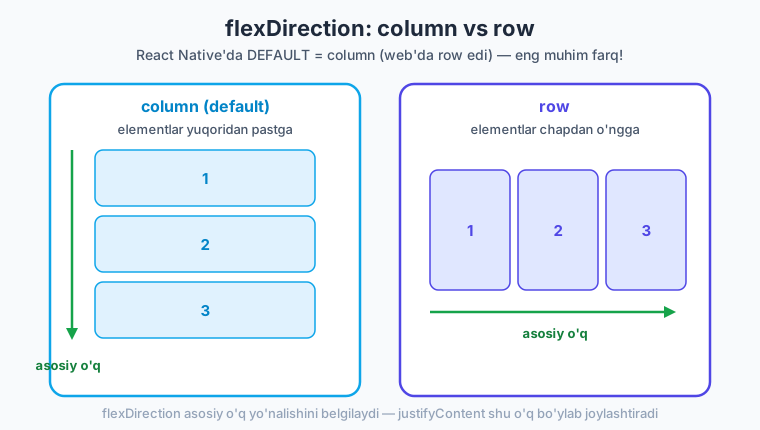
Quyidagi misolda biz hech qanday flexDirection yozmadik — natija vertikal (chunki default column):
// Hech qanday flexDirection yo'q -> default 'column' -> ustma-ust
<View>
  <View style={{ width: 60, height: 60, backgroundColor: '#0ea5e9' }} />
  <View style={{ width: 60, height: 60, backgroundColor: '#4f46e5' }} />
  <View style={{ width: 60, height: 60, backgroundColor: '#16a34a' }} />
</View>
Endi xuddi shu kodga flexDirection: 'row' qo'shsak — elementlar yonma-yon (gorizontal) chiqadi:
// flexDirection: 'row' -> yonma-yon
<View style={{ flexDirection: 'row' }}>
  <View style={{ width: 60, height: 60, backgroundColor: '#0ea5e9' }} />
  <View style={{ width: 60, height: 60, backgroundColor: '#4f46e5' }} />
  <View style={{ width: 60, height: 60, backgroundColor: '#16a34a' }} />
</View>
Ehtiyot bo'ling
Web'dan kelgan bo'lsangiz, miyangiz "default = yonma-yon" deb o'ylaydi. RN'da bu teskari. Agar elementlaringiz nega yonma-yon emas, ustma-ust chiqayotganidan hayron bo'lsangiz — sababi shu. Yonma-yon kerak bo'lsa, flexDirection: 'row' ni o'zingiz yozishingiz shart.
flexDirection ning to'rt qiymati
flexDirection to'rtta qiymat qabul qiladi:
| Qiymat | Yo'nalish | Tushuntirish |
|---|---|---|
'column' |
yuqoridan pastga ⬇️ | default — vertikal taxlam |
'row' |
chapdan o'ngga ➡️ | gorizontal qator |
'column-reverse' |
pastdan yuqoriga ⬆️ | teskari vertikal |
'row-reverse' |
o'ngdan chapga ⬅️ | teskari gorizontal |
-reverse variantlari elementlar tartibini teskari qiladi (birinchi element oxirida turadi). Ular kamroq kerak bo'ladi, lekin masalan chat ilovasida xabarlarni pastdan yuqoriga ko'rsatishda foydali.
// Tugmalar o'ngdan chapga teriladi
<View style={{ flexDirection: 'row-reverse' }}>
  <Text>Birinchi</Text>
  <Text>Ikkinchi</Text>
</View>
Asosiy o'q va ko'ndalang o'q
Flexbox'ni tushunishning kaliti — ikkita o'q (axis) tushunchasi. Bularsiz justifyContent va alignItems ni hech qachon yodda saqlay olmaysiz.
Hayotiy o'xshatish. Yo'lda ketayotgan poyezd haqida o'ylang. Poyezd vagonlari relslar bo'ylab (asosiy yo'nalish) joylashadi — bu asosiy o'q. Vagonning eni esa relsga ko'ndalang — bu ko'ndalang o'q. Flexbox ham xuddi shunday: elementlar bir o'q bo'ylab teriladi, ikkinchi o'q esa unga ko'ndalang.
- Asosiy o'q (main axis) —
flexDirectionko'rsatgan yo'nalish. Elementlar shu o'q bo'ylab teriladi. - Ko'ndalang o'q (cross axis) — asosiy o'qqa perpendikulyar (90 daraja).
Demak o'qlar flexDirection ga bog'liq:
flexDirection |
Asosiy o'q | Ko'ndalang o'q |
|---|---|---|
'column' (default) |
vertikal (yuqori↓past) | gorizontal (chap↔o'ng) |
'row' |
gorizontal (chap→o'ng) | vertikal (yuqori↔past) |
Buni yodda tuting:
justifyContent— elementlarni asosiy o'q bo'ylab joylashtiradi.alignItems— elementlarni ko'ndalang o'q bo'ylab joylashtiradi.
Maslahat
Esda saqlash hiyla-nayrangi: justifyContent — bu yo'nalish bo'yicha (asosiy o'q), alignItems — bu to'g'rilash (ko'ndalang o'q). Agar flexDirection ni o'zgartirsangiz, ikkala xossa ham "buriladi" — chunki o'qlar o'rin almashadi. Shuning uchun avval flexDirection ni aniqlang, keyin justify/align haqida o'ylang.
justifyContent — asosiy o'q bo'ylab taqsimot
justifyContent elementlarni asosiy o'q bo'ylab qanday taqsimlashni belgilaydi. Olti qiymati bor:
| Qiymat | Nima qiladi |
|---|---|
'flex-start' |
boshiga yig'adi (default) |
'center' |
markazga yig'adi |
'flex-end' |
oxiriga yig'adi |
'space-between' |
birinchi va oxirgisi chetda, oraliqlar teng |
'space-around' |
har element atrofida teng bo'shliq |
'space-evenly' |
barcha bo'shliqlar (chet ham) bir xil teng |
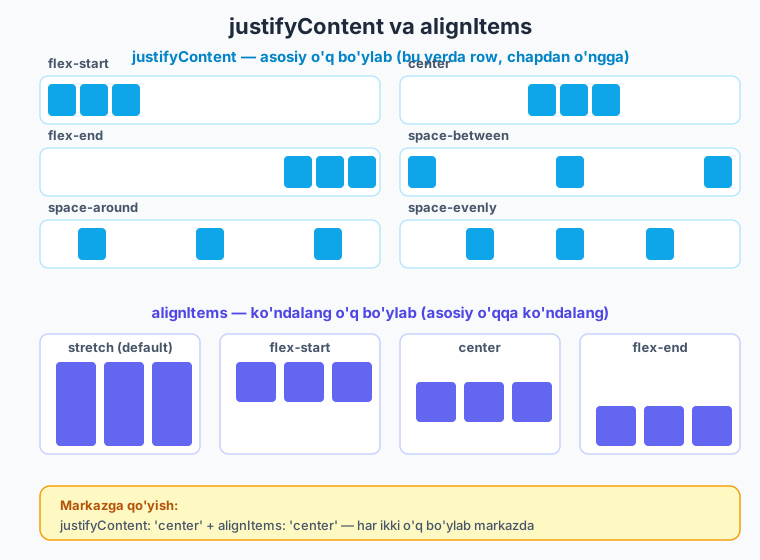
Yuqoridagi diagrammada flexDirection: 'row' da har bir qiymat qanday ko'rinishini ko'rasiz. Kodda:
// Uchta kvadratni qatorda teng oraliq bilan tarqatamiz
<View style={{ flexDirection: 'row', justifyContent: 'space-between' }}>
  <View style={{ width: 40, height: 40, backgroundColor: '#0ea5e9' }} />
  <View style={{ width: 40, height: 40, backgroundColor: '#0ea5e9' }} />
  <View style={{ width: 40, height: 40, backgroundColor: '#0ea5e9' }} />
</View>
space-between, space-around va space-evenly o'rtasidagi farq nozik:
space-between— birinchi element eng chapda, oxirgisi eng o'ngda, oraliqlar teng. Chetlarda bo'shliq yo'q.space-around— har element o'zining ikki tomonida teng bo'shliqqa ega. Natijada chetdagi bo'shliqlar ichkidan ikki marta kichik.space-evenly— barcha bo'shliqlar (chetdagilar ham) mutlaqo bir xil.
Eslatma
justifyContent faqat bo'sh joy bo'lganda ko'rinadi. Agar elementlaringiz konteynerni to'liq to'ldirib turgan bo'lsa, taqsimlashga joy qolmaydi — hech qanday o'zgarish sezmaysiz.
alignItems — ko'ndalang o'q bo'ylab to'g'rilash
alignItems elementlarni ko'ndalang o'q bo'ylab to'g'rilaydi:
| Qiymat | Nima qiladi |
|---|---|
'stretch' |
ko'ndalang o'q bo'ylab cho'ziladi (default) |
'flex-start' |
ko'ndalang o'q boshiga |
'center' |
ko'ndalang o'q markaziga |
'flex-end' |
ko'ndalang o'q oxiriga |
'stretch' default ekanini eslab qoling: agar elementga ko'ndalang o'lcham bermasangiz (masalan flexDirection: 'row' da height, yoki column da width bermasangiz), element shu o'q bo'ylab to'la cho'ziladi.
// 'column' konteyner -> ko'ndalang o'q gorizontal.
// alignItems: 'center' -> bolalar gorizontal markazga keladi.
<View style={{ alignItems: 'center' }}>
  <Text>Markazlangan matn</Text>
  <View style={{ width: 80, height: 40, backgroundColor: '#0ea5e9' }} />
</View>
Eng ko'p so'raladigan savol: "Markazga qanday qo'yaman?"
Element(lar)ni ekran markaziga qo'yish uchun ikkala o'q bo'ylab ham markazlash kerak:
// flex: 1 -> butun bo'sh joyni egallaydi; ikki o'q bo'ylab markaz
<View style={{ flex: 1, justifyContent: 'center', alignItems: 'center' }}>
  <Text style={{ fontSize: 20, fontWeight: '700' }}>Men markazdaman!</Text>
</View>
Bu uch qatorli kombinatsiya — flex: 1 + justifyContent: 'center' + alignItems: 'center' — RN'da eng ko'p ishlatiladigan layout naqshlaridan biri. Yodlab oling.
alignSelf — bitta elementni ajratib to'g'rilash
alignItems barcha bolalarga ta'sir qiladi. Agar faqat bitta elementni boshqacha to'g'rilamoqchi bo'lsangiz, o'sha elementning o'ziga alignSelf bering — u konteynerning alignItems ini shu element uchun bekor qiladi:
<View style={{ alignItems: 'flex-start' }}>
  <Text>Chapda</Text>
  <Text style={{ alignSelf: 'flex-end' }}>Men o'zim o'ngga chiqdim</Text>
  <Text>Chapda</Text>
</View>
flex xossasi — bo'sh joyni egallash
Endi eng kuchli xossaga keldik. flex — bu bola elementga beriladigan son. U elementga: "konteynerdagi bo'sh joydan qancha ulush olishingni" aytadi.
Hayotiy o'xshatish. Bir bo'lak pirog (bo'sh joy) bor va uni bir necha kishiga bo'lyapsiz. Har kim aytadi: "menga 1 ulush", "menga 2 ulush". Kim qancha so'rasa, shuncha oladi (nisbatda).
flexaynan shu — son qancha katta bo'lsa, element shuncha ko'p bo'sh joy oladi.
Eng ko'p ishlatiladigan holat — flex: 1. U elementga "mavjud bo'sh joyni to'liq egalla" deydi:
// Bu View butun ekranni egallaydi
<View style={{ flex: 1, backgroundColor: '#f8fafc' }}>
  {/* ilova mazmuni */}
</View>
Maslahat
Ilovangizning ildiz <View> iga deyarli har doim flex: 1 bering. Aks holda u faqat ichidagi mazmun balandligida bo'lib qoladi va ekranning qolgan qismi bo'sh ko'rinadi. flex: 1 — "butun ekranni ol" degani.
Nisbatlar: flex: 1 vs flex: 2
Bir nechta elementga flex bersangiz, bo'sh joy nisbatda bo'linadi. Quyida birinchi View 1 ulush, ikkinchisi 2 ulush oladi — ya'ni ikkinchisi ikki barobar kengroq:
// row konteyner: chap 1/3, o'ng 2/3 bo'lib joyni oladi
<View style={{ flex: 1, flexDirection: 'row' }}>
  <View style={{ flex: 1, backgroundColor: '#0ea5e9' }} />
  <View style={{ flex: 2, backgroundColor: '#4f46e5' }} />
</View>
Jami flex = 1 + 2 = 3 ulush. Birinchi element 1/3, ikkinchisi 2/3 joyni oladi. Bu — ekranni "sidebar + asosiy maydon" kabi bo'lishda ajoyib ishlaydi.
Ehtiyot bo'ling
flex faqat bo'sh joy bo'lganda ishlaydi va konteynerning flexDirection iga bog'liq. row da flex kenglikni, column da balandlikni bo'ladi. Agar ota <View> ning o'zida o'lcham yoki flex bo'lmasa, ichkaridagi flex: 1 ko'rinmasligi mumkin — chunki bo'linadigan bo'sh joyning o'zi yo'q.
gap — elementlar orasidagi bo'shliq
Ilgari elementlar orasiga bo'shliq qo'yish uchun har biriga margin berishga to'g'ri kelardi — bu zerikarli va xatoga moyil edi. Zamonaviy RN'da gap bor: u konteynerdagi barcha bolalar orasiga bir xil bo'shliq qo'yadi:
// Uch tugma orasida 12dp dan teng bo'shliq
<View style={{ flexDirection: 'row', gap: 12 }}>
  <View style={styles.tugma} />
  <View style={styles.tugma} />
  <View style={styles.tugma} />
</View>
gap ni rowGap (qatorlar orasi) va columnGap (ustunlar orasi) deb alohida ham berish mumkin. Ko'pchilik holatda oddiy gap yetarli — toza va sodda.
flexWrap — yangi qatorga o'tish
Default holatda flexDirection: 'row' dagi elementlar bitta qatorga tiqilib, joy yetmasa siqiladi. Agar elementlar joyga sig'masa yangi qatorga o'tishini xohlasangiz — flexWrap: 'wrap' qo'shing:
// Elementlar joyga sig'masa, avtomatik yangi qatorga o'tadi
<View style={{ flexDirection: 'row', flexWrap: 'wrap', gap: 12 }}>
  {[1, 2, 3, 4, 5, 6].map((n) => (
    <View key={n} style={{ width: 100, height: 60, backgroundColor: '#bae6fd' }}>
      <Text>{n}</Text>
    </View>
  ))}
</View>
Bu — galereya (rasmlar to'ri), teglar ro'yxati yoki tugmalar paneli kabi "kerak bo'lganda o'rama" UI uchun ajoyib.
Eslatma
flexWrap ning defaulti 'nowrap' (o'ramaslik). gap bilan birga flexWrap ishlatish — toza to'r (grid) yasashning eng oson yo'li.
O'lcham: width, height, foiz va Dimensions
Elementga aniq o'lcham berishning bir necha usuli bor.
Raqam (dp) va foiz
<View style={{ width: 120, height: 80 }} />   {/* 120dp x 80dp */}
<View style={{ width: '50%', height: 100 }} /> {/* otaning yarmi kengligida */}
- Raqam — bu dp (density-independent pixel, ya'ni qurilma piksel zichligidan mustaqil o'lchov). RN o'zi har telefon ekraniga moslab fizik piksellarga aylantiradi — siz CSS
pxhaqida o'ylamaysiz. - Foiz (
'50%') — ota elementga nisbatan. Ota qancha keng bo'lsa, bola shuncha foiz oladi.
Dimensions.get('window') — ekran o'lchamini olish
Ba'zan ekranning joriy kengligi yoki balandligini bilishingiz kerak (masalan, kvadrat karta yasash uchun). Buning uchun Dimensions bor:
import { Dimensions, View } from 'react-native';

const oyna = Dimensions.get('window');
// oyna.width — ekran kengligi (dp), oyna.height — balandligi

function KvadratKarta() {
  const tomon = oyna.width * 0.9; // ekran kengligining 90% i
  return <View style={{ width: tomon, height: tomon, backgroundColor: '#0ea5e9' }} />;
}
Ehtiyot bo'ling
Dimensions.get('window') faqat bir marta — komponent yuklanganda — qiymat oladi. Agar foydalanuvchi telefonni aylantirsa (portret↔landshaft) yoki ekran o'lchami o'zgarsa, bu qiymat yangilanmaydi. Shuning uchun zamonaviy RN'da responsive layout uchun Dimensions o'rniga useWindowDimensions() hookini ishlatish tavsiya etiladi (pastda).
Responsive layout: useWindowDimensions()
Responsive (moslashuvchan) layout — bu ekran o'lchamiga qarab o'zgaradigan joylashuv. Telefonda bir xil, planshetda yoki aylantirilganda boshqacha ko'rinadi.
useWindowDimensions() — bu hook (ya'ni komponent ichida ishlatiladigan maxsus funksiya). U ekran o'lchami o'zgarganda avtomatik yangilanadi va komponentni qayta render qiladi — Dimensions dan farqli o'laroq:
import { useWindowDimensions, View } from 'react-native';

function Moslashuvchan() {
  const { width } = useWindowDimensions();
  // Keng ekranda (planshet/landshaft) -> ustunlarni yonma-yon,
  // tor ekranda (telefon) -> ustma-ust
  const yonalish = width > 600 ? 'row' : 'column';

  return (
    <View style={{ flexDirection: yonalish, gap: 12, flex: 1 }}>
      <View style={{ flex: 1, backgroundColor: '#0ea5e9' }} />
      <View style={{ flex: 1, backgroundColor: '#4f46e5' }} />
    </View>
  );
}
Bu naqsh — "tor ekranda column, keng ekranda row" — responsive dizaynning eng keng tarqalgan usuli.
Platformaga qarab layout: Platform
Ba'zan iOS va Android uchun layout biroz boshqacha bo'lishi kerak (masalan, status bar balandligi yoki soya stili). Buning uchun Platform moduli bor:
import { Platform, View, Text } from 'react-native';

function PlatformaMisoli() {
  // Platform.OS — 'ios' | 'android' | 'web'
  const yuqori = Platform.select({ ios: 44, android: 24, default: 0 });

  return (
    <View style={{ paddingTop: yuqori }}>
      <Text>Men {Platform.OS} da ishlayapman</Text>
    </View>
  );
}
Platform.OS— joriy platforma nomini qaytaradi ('ios','android'yoki'web').Platform.select({ ios, android, default })— platformaga mos qiymatni tanlaydi.defaultmos kelmagan holatlar uchun (masalan web).
Maslahat
Ko'p hollarda layoutni Platform bilan ajratishga hojat yo'q — Flexbox ikkala platformada bir xil ishlaydi. Platform ni faqat haqiqatan kerak bo'lganda (status bar, native his-tuyg'u farqlari) ishlating, aks holda kod murakkablashadi.
To'liq misol: header + kontent + footer
Endi hamma bilimni birlashtirib, deyarli har bir ilovaning asosiy karkasini quramiz: tepada header, o'rtada kontent (qolgan joyni egallaydi), pastda footer.
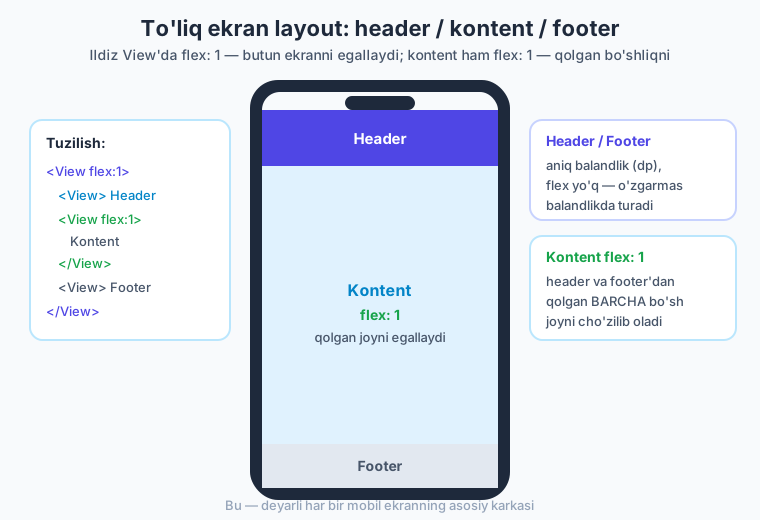
Quyidagi kod jonli Expo SDK 56 loyihada npx tsc --noEmit bilan tekshirildi:
// app/index.tsx
import { useState } from 'react';
import { View, Text, StyleSheet, Pressable } from 'react-native';

export default function Index() {
  const [soni, setSoni] = useState(0);

  return (
    // Ildiz View: flex:1 -> butun ekran
    <View style={styles.ekran}>
      {/* HEADER — aniq balandlik, flex yo'q */}
      <View style={styles.header}>
        <Text style={styles.headerMatn}>Mening ilovam</Text>
      </View>

      {/* KONTENT — flex:1 -> qolgan BARCHA bo'sh joyni egallaydi */}
      <View style={styles.kontent}>
        {/* Markazlangan kartochka */}
        <View style={styles.kartochka}>
          <Text style={styles.kartochkaSarlavha}>Bosildi: {soni}</Text>

          {/* Gorizontal tugmalar qatori */}
          <View style={styles.tugmalarQatori}>
            <Pressable style={styles.tugma} onPress={() => setSoni((s) => s - 1)}>
              <Text style={styles.tugmaMatn}>-</Text>
            </Pressable>
            <Pressable style={styles.tugma} onPress={() => setSoni((s) => s + 1)}>
              <Text style={styles.tugmaMatn}>+</Text>
            </Pressable>
          </View>
        </View>
      </View>

      {/* FOOTER — aniq balandlik, flex yo'q */}
      <View style={styles.footer}>
        <Text style={styles.footerMatn}>2026 — Mening ilovam</Text>
      </View>
    </View>
  );
}

const styles = StyleSheet.create({
  ekran: { flex: 1, backgroundColor: '#f8fafc' },

  header: {
    height: 56,                  // aniq balandlik (dp)
    backgroundColor: '#4f46e5',
    alignItems: 'center',        // gorizontal markaz
    justifyContent: 'center',    // vertikal markaz
  },
  headerMatn: { color: '#ffffff', fontSize: 18, fontWeight: '700' },

  kontent: {
    flex: 1,                     // <-- qolgan joyni egallaydi
    padding: 16,
    justifyContent: 'center',    // kartochkani vertikal markazga
    alignItems: 'center',        // kartochkani gorizontal markazga
  },

  kartochka: {
    backgroundColor: '#ffffff',
    borderRadius: 16,
    padding: 24,
    alignItems: 'center',
    gap: 16,                     // sarlavha bilan tugmalar orasi
    // soddagina soya:
    shadowColor: '#000',
    shadowOpacity: 0.08,
    shadowRadius: 8,
    elevation: 3,                // Android uchun soya
  },
  kartochkaSarlavha: { fontSize: 20, fontWeight: '700', color: '#1e293b' },

  tugmalarQatori: { flexDirection: 'row', gap: 12 },  // yonma-yon tugmalar
  tugma: {
    backgroundColor: '#0ea5e9',
    width: 56,
    height: 56,
    borderRadius: 12,
    alignItems: 'center',
    justifyContent: 'center',
  },
  tugmaMatn: { color: '#ffffff', fontSize: 24, fontWeight: '700' },

  footer: {
    height: 44,
    backgroundColor: '#e2e8f0',
    alignItems: 'center',
    justifyContent: 'center',
  },
  footerMatn: { fontSize: 13, color: '#475569' },
});
Diqqat qiling, sirning kaliti — bu uchta <View> ketma-ket: header va footer aniq balandlikda (height), o'rtadagi kontent esa flex: 1 — shuning uchun u qolgan barcha joyni cho'zilib oladi. Header doim tepada, footer doim pastda "yopishib" turadi, mazmun har qancha bo'lsa ham. Bu — mobil UI ning eng asosiy naqshi.
iOS va Android farqi
Yuqorida soya uchun ikki xil xossa ishlatdik: iOS shadowColor/shadowOpacity/shadowRadius ni, Android esa elevation ni tushunadi. Ularni birga yozsangiz — har ikki platformada soya ko'rinadi. Eslatma: yuqori header tizim status bari (soat, batareya) bilan ustma-ust tushmasligi uchun SafeAreaView kerak bo'ladi — buni 07-bobda o'rganamiz.
Xulosa
- Layout — elementlarni ekranda joylashtirish. React Native'da buning yagona asosiy usuli — Flexbox.
- Eng muhim farq: RN'da
flexDirectiondefaulticolumn(yuqoridan pastga), web'dagirowemas. Yonma-yon kerak bo'lsa,flexDirection: 'row'ni o'zingiz yozing. flexDirectionasosiy o'q yo'nalishini belgilaydi:column,rowva ularning-reversevariantlari.justifyContentelementlarni asosiy o'q bo'ylab taqsimlaydi:flex-start/center/flex-end/space-between/space-around/space-evenly.alignItemselementlarni ko'ndalang o'q bo'ylab to'g'rilaydi (stretchdefault);alignSelfbitta elementni ajratib to'g'rilaydi.flex: 1— bo'sh joyni egallaydi;flexsonlari joyni nisbatda (1 vs 2) bo'ladi; ildiz View'gaflex: 1bering.gapelementlar orasiga teng bo'shliq,flexWrap: 'wrap'joy yetmaganda yangi qatorga o'tkazadi.- Responsive:
'50%'foiz,Dimensions.get('window')(yangilanmaydi) yokiuseWindowDimensions()(yangilanadi);Platform.OS/Platform.selectplatformaga qarab. - Markazlash retsepti:
flex: 1+justifyContent: 'center'+alignItems: 'center'.
Amaliy mashqlar
-
Markazlangan kartochka. Ildiz View'ga
flex: 1bering va ichida bitta oq kartochka (borderRadius,padding) yarating, u ekranning aniq markazida tursin. Ichida bitta sarlavha matni bo'lsin. (Maslahat:justifyContent: 'center'+alignItems: 'center'.) -
Header–kontent–footer. Yuqoridagi to'liq misolga tayanib, o'z ekran karkasingizni yarating: balandligi
60dpbo'lgan rangli header,flex: 1bo'lgan kontent va40dpfooter. Kontent ichiga ixtiyoriy matn qo'ying va header doim tepada, footer doim pastda turishini telefoningizda (Expo Go) tekshiring. -
Tugmalar qatori. Uchta tugmani yonma-yon (
flexDirection: 'row') joylang, ular orasidagapbilan teng bo'shliq bo'lsin. So'ngjustifyContentnispace-between,space-aroundvaspace-evenlyga o'zgartirib, farqni o'z ko'zingiz bilan ko'ring. -
Nisbatli ustunlar.
flexDirection: 'row'vaflex: 1li ildizda ikkita View yarating: chapdagisigaflex: 1, o'ngdagisigaflex: 2bering. Chap ustun ekranning1/3ini, o'ng ustun2/3ini egallaganini tekshiring. -
Responsive to'r. Oltita rangli kvadratni
flexWrap: 'wrap'vagapbilan to'r qilib joylang. So'nguseWindowDimensions()dan foydalanib, ekran kengligi600dan katta bo'lsa kvadratlar kattaroq (width: '30%'), aks holda kichikroq (width: '45%') bo'lsin. Telefonni aylantirib (yoki web brauzer oynasini cho'zib) layout o'zgarganini kuzating.
⬅️ Oldingi: 04 — Stillar: StyleSheet · 🏠 Kitob boshi · Keyingi: 06 — Input va tugmalar ➡️