15 — Flexbox
⬅️ Oldingi: 14 — Positioning va z-index · 🏠 README · Keyingi: 16 — CSS Grid ➡️
Bu bobda: bir o'lchovli layout vositasi Flexbox bilan tanishamiz — flex konteyner, ikki o'q (main va cross) va elementlarni shu o'qlar bo'ylab tekislash hamda taqsimlashni 0 dan o'rganamiz.
15.1 Flexbox nima va u qanday muammoni yechadi?
Tasavvur qil: sahifaning yuqorisida navbar (navigation bar) yasamoqchisan — chap tomonda logotip, o'ng tomonda menyu havolalari. Yoki bitta tugmani ekranning aynan o'rtasiga — ham gorizontal, ham vertikal — joylashtirmoqchisan. Eski CSS'da bularning hammasi azob edi: float, display: inline-block, sehrli margin hiylalari... Ayniqsa vertikal markazlash boshlovchilar uchun haqiqiy bosh og'rig'i bo'lgan.
Flexbox (to'liq nomi Flexible Box Layout) — aynan shu muammolarni hal qilish uchun yaratilgan zamonaviy CSS layout tizimi. Uning bitta vazifasi bor: elementlar guruhini bitta o'q (yo'nalish) bo'ylab tartibga solish — ularni tekislash, oralarini bo'lish va bo'sh joyni aqlli taqsimlash.
📌 Atama: flex inglizcha "egiluvchan, moslashuvchan" degani. Nomi shundan: flex elementlari mavjud joyga qarab "egiladi" — kerak bo'lsa cho'ziladi, kerak bo'lsa siqiladi.
💡 Hayotiy analogiya: flexbox'ni javondagi kitoblar deb tasavvur qil. Sen "kitoblarni chapga tort", "teng oraliq bilan yoy" yoki "hammasini cho'zib javonni to'ldir" deb buyruq berasan — flexbox aynan shuni qiladi. Sen har bir kitobning aniq joyini hisoblab o'tirmaysan; faqat qoidani aytasan, joylashtirishni flexbox o'zi bajaradi.
"Bir o'lchovli" nimani anglatadi?
Bu eng muhim tushuncha. Flexbox bir o'lchovli (one-dimensional) tizim: u elementlarni bir vaqtning o'zida faqat bitta yo'nalishda — yo qator (gorizontal), yo ustun (vertikal) — tartibga soladi.
- Navbar, tugmalar qatori, teglar ro'yxati — bir qator -> flexbox.
- Butun sahifa maketi (grid: ustunlar VA qatorlar bir vaqtda) — ikki o'lcham -> bu keyingi bobdagi CSS Grid ishi.
⚠️ Ko'p boshlovchi xato qiladi: butun murakkab sahifa tarmog'ini faqat flexbox bilan qurmoqchi bo'lib, qiynaladi. Eslab qol: flexbox = bir qator yoki bir ustun. Ikki o'lchovli to'r kerak bo'lsa, Grid ishlatasan.
15.2 Birinchi flex konteyner: display: flex
Flexbox'ni yoqish uchun atigi bitta qator kerak — ota elementga display: flex berasan. Shu zahoti uning bevosita farzandlari flex itemlarga aylanadi.
<div class="qator">
  <div class="quti">A</div>
  <div class="quti">B</div>
  <div class="quti">C</div>
</div>
Natija: A, B, C qutilar endi tepada-tepada (ustma-ust) emas, balki yonma-yon — bitta qatorda joylashadi.
Nega? Chunki <div> odatda block element — har biri butun qatorni egallab, keyingisini pastga suradi. display: flex esa ota'ni flex konteynerga aylantiradi va uning farzandlarini standart holatda gorizontal qatorga teradi.
📌 Eng muhim atamalar — yodda tut:
| Atama | Bu nima |
|---|---|
| Flex konteyner (container) | display: flex berilgan ota element. |
| Flex item | Konteynerning bevosita farzandi (har bir bola). |
⚠️ Faqat bevosita farzandlar flex item bo'ladi. Agar .quti ichida yana element bo'lsa, u nabira — flexga bo'ysunmaydi (toki u ham flex konteyner bo'lmaguncha).
💡 display: inline-flex ham bor: u konteynerni inline element kabi tutadi (atrofidagi matn bilan bir qatorda turadi), lekin ichida o'sha flex qoidalari ishlaydi. Ko'pincha flex ishlatasan; inline-flex kamroq kerak bo'ladi.
15.3 Ikki o'q: main o'q va cross o'q
Flexbox'ning butun mantig'i ikki o'q (axis) tushunchasiga asoslanadi. Buni tushunsang, qolgan hamma narsa joyiga tushadi.
- Main o'q (main axis, asosiy o'q) — itemlar shu yo'nalish bo'ylab teriladi. Standart holatda gorizontal (chapdan o'ngga).
- Cross o'q (cross axis, ko'ndalang o'q) — main o'qqa perpendikulyar (ko'ndalang) o'q. Standartda vertikal.
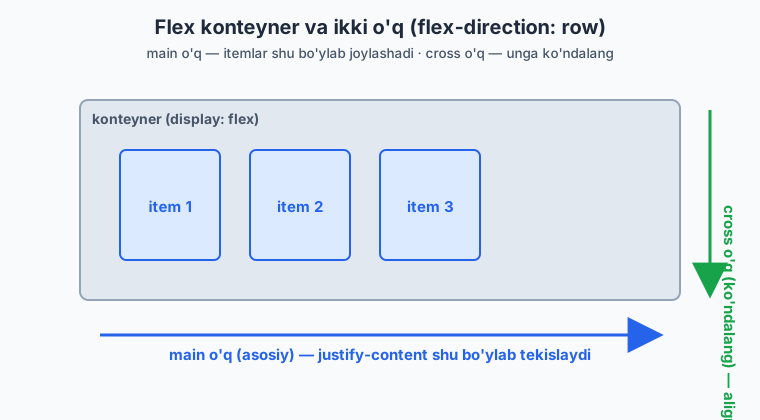
Nega bu shunchalik muhim? Chunki flexbox'dagi deyarli har bir xossa shu ikki o'qdan biriga "ulangan":
justify-content— itemlarni main o'q bo'ylab joylashtiradi (taqsimlaydi).align-items— itemlarni cross o'q bo'ylab tekislaydi.
💡 Eslab qolish hiylasi: "justify" so'zidagi j = "joylashtirish" (main bo'ylab oqim), "align" = "tekislash" (cross bo'ylab). Adashganingda diagrammaga qaytib qara.
⚠️ Eng nozik joy: o'qlar doimo gorizontal/vertikal emas! Agar flex-direction ni o'zgartirsang (keyingi bo'lim), main o'q vertikal bo'lib qoladi va cross o'q gorizontal bo'ladi — shu bilan birga justify-content va align-items ning "yo'nalishi" ham aylanadi. Shuning uchun "chap/o'ng" emas, "main/cross" deb o'ylash kerak.
15.4 flex-direction — main o'qni burish
flex-direction xossasi main o'q qaysi yo'nalishda ketishini belgilaydi. To'rt qiymati bor:
| Qiymat | Main o'q | Itemlar tartibi |
|---|---|---|
row (standart) |
gorizontal | chapdan o'ngga |
row-reverse |
gorizontal | o'ngdan chapga |
column |
vertikal | yuqoridan pastga |
column-reverse |
vertikal | pastdan yuqoriga |
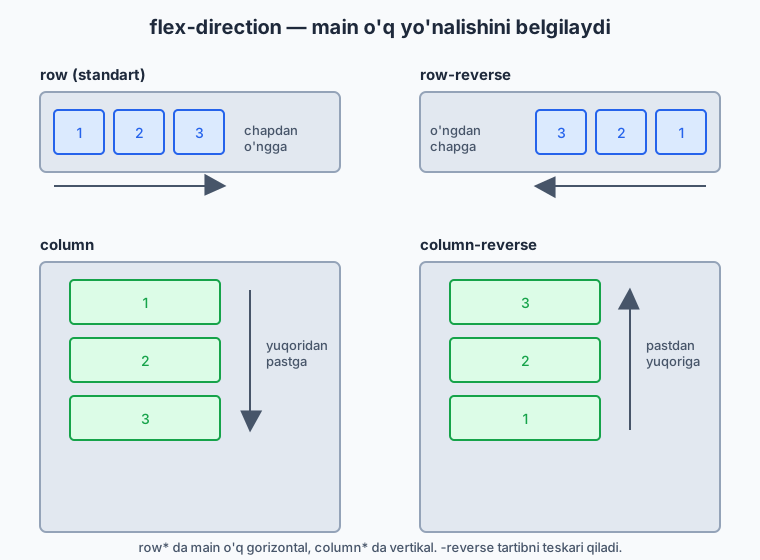
Natija: A, B, C qutilar endi yonma-yon emas, ustma-ust (vertikal) joylashadi.
Nega bu muhim? Chunki flex-direction: column qilishingiz bilanoq main o'q vertikal bo'lib qoladi. Demak endi justify-content itemlarni yuqori-past bo'ylab boshqaradi, align-items esa chap-o'ng bo'ylab. Ko'p boshlovchi shu yerda chalkashadi:
⚠️ flex-direction: column da matnni vertikal markazlash uchun align-items: center emas, justify-content: center kerak bo'ladi — chunki o'qlar almashdi!
💡 -reverse haqida: u faqat vizual tartibni teskari qiladi, HTML'dagi haqiqiy tartibni emas. Bu skrinrider (screen reader) va Tab tartibiga ta'sir qilmaydi — shuning uchun -reverse ni faqat dizayn uchun ishlat, mazmun mantig'i uchun emas.
15.5 justify-content — main o'q bo'ylab taqsimlash
Endi eng ko'p ishlatiladigan xossaga keldik. justify-content itemlarni main o'q bo'ylab qanday taqsimlashni boshqaradi — ayniqsa konteynerda ortiqcha bo'sh joy bo'lsa.
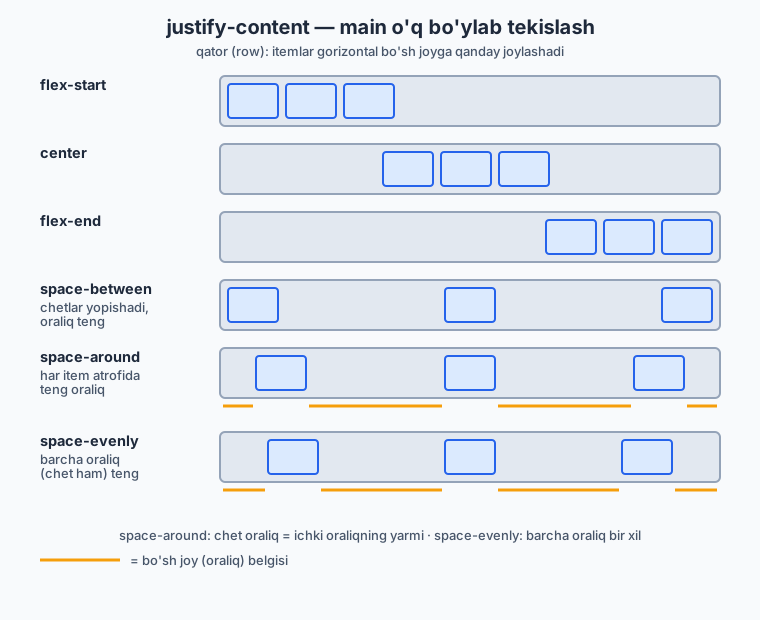
| Qiymat | Nima qiladi |
|---|---|
flex-start (standart) |
itemlar main o'q boshiga yopishadi (row'da: chapga) |
center |
itemlar markazga to'planadi |
flex-end |
itemlar main o'q oxiriga yopishadi (row'da: o'ngga) |
space-between |
birinchi va oxirgi item chetga yopishadi, qolgan bo'sh joy ular orasiga teng bo'linadi |
space-around |
har item atrofida teng bo'sh joy (chetdagi oraliq ichkisining yarmicha) |
space-evenly |
barcha oraliq (chetlar ham) bir xil bo'ladi |
Natija: birinchi element eng chapga, oxirgisi eng o'ngga yopishadi, oradagi bo'sh joy ular orasida qoladi — bu navbar uchun klassik tartib.
📌 space-* uchligi farqi (ko'p so'raladigan savol):
- space-between: chetlarda bo'sh joy YO'Q, faqat itemlar orasida.
- space-around: har item ikki yonida teng joy oladi — natijada chetdagi bo'sh joy ichki oraliqning yarmiga teng ko'rinadi.
- space-evenly: hamma joy, shu jumladan chetlar ham, bir xil.
💡 Agar item'lar konteynerni to'liq egallab tursa (ortiqcha joy yo'q), justify-content hech narsa qilmaydi — chunki taqsimlanadigan bo'sh joy yo'q. U faqat ortgan bo'sh joyni boshqaradi.
15.6 align-items — cross o'q bo'ylab tekislash
align-items itemlarni cross o'q bo'ylab (row'da: vertikal) tekislaydi. Bu — har bir item konteyner balandligida qayerda turishini hal qiladi.
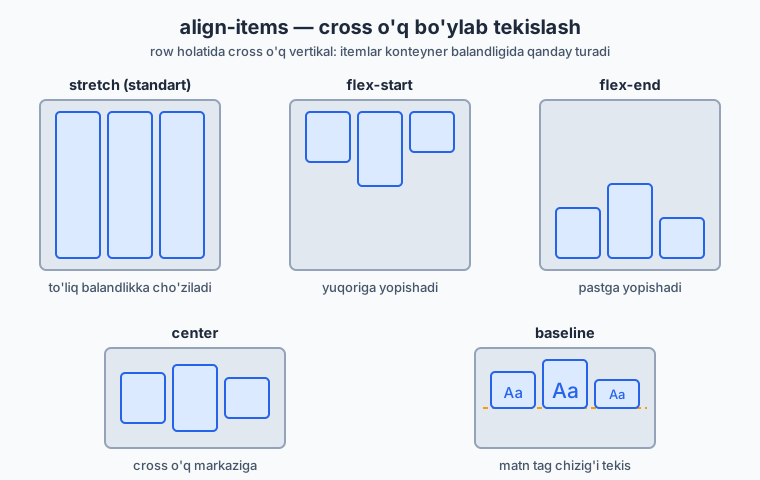
| Qiymat | Nima qiladi |
|---|---|
stretch (standart) |
itemlar cross o'q bo'ylab to'liq cho'ziladi (agar balandlik berilmagan bo'lsa) |
flex-start |
itemlar cross o'q boshiga (row'da: yuqoriga) yopishadi |
flex-end |
itemlar cross o'q oxiriga (row'da: pastga) yopishadi |
center |
itemlar cross o'q markaziga keladi |
baseline |
itemlar matn tag chizig'i (baseline) bo'ylab tekislanadi |
.qator {
  display: flex;
  align-items: center;   /* har xil balandlikdagi qutilar vertikal markazda */
}
Natija: turli balandlikdagi kartalar/qutilar endi yuqoridan emas, markazdan tekislanadi.
📌 stretch haqida nega: standart stretch bo'lgani uchun, balandlik bermagan flex itemlar avtomatik konteyner balandligiga cho'ziladi — shuning uchun yonma-yon turgan kartalar ko'pincha o'z-o'zidan teng balandlikda chiqadi. Bu juda foydali xulq.
💡 baseline qachon kerak: har xil shrift o'lchamidagi matnlarni bir qatorda tekislaganda — masalan katta sarlavha yonida kichik yorliq — baseline ularning matn pastki chizig'ini bir tekisda saqlaydi.
15.7 Sehrli markazlash: justify-content + align-items
Eski CSS'da eng qiyin masala — bir narsani ekran o'rtasiga to'liq joylashtirish — flexbox'da bor-yo'g'i uch qator:
.markaz {
  display: flex;
  justify-content: center;   /* main bo'ylab markaz (gorizontal) */
  align-items: center;       /* cross bo'ylab markaz (vertikal)  */
  height: 100vh;             /* konteyner butun ekran balandligida */
}
Natija: tugma ekranning aynan markazida — ham gorizontal, ham vertikal — turadi.
💡 Bu — flexbox'ning "vizit kartochkasi". Yillar davomida dasturchilar izlagan "vertikal markazlash" yechimi shu. justify-content: center + align-items: center ni yodlab ol — har kuni kerak bo'ladi.
15.8 flex-wrap va align-content — ko'p qatorli flex
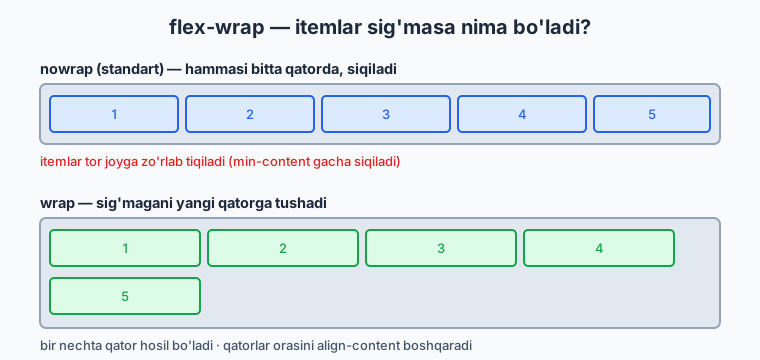
Standart holatda flex itemlar bitta qatorga tiqiladi — joy yetmasa siqiladi, lekin pastga tushmaydi. flex-wrap shuni o'zgartiradi.
| Qiymat | Nima qiladi |
|---|---|
nowrap (standart) |
hamma item bitta qatorda; joy yetmasa siqiladi |
wrap |
sig'magan itemlar yangi qatorga tushadi |
wrap-reverse |
xuddi wrap, lekin yangi qatorlar yuqoriga qarab qo'shiladi |
Natija: ekran torayganda kartalar gorizontal siqilib xunuklashmaydi — ortig'i yangi qatorga tushadi. Bu responsiv (responsive) dizaynning oddiy va kuchli usuli.
align-content — qatorlar orasini boshqarish
flex-wrap: wrap tufayli bir nechta qator hosil bo'lganda, align-content shu qatorlar guruhini cross o'q bo'ylab taqsimlaydi. Qiymatlari justify-content nikiga o'xshash: flex-start, center, flex-end, space-between, space-around, space-evenly, stretch.
⚠️ Muhim farq — adashtirmang:
- align-items — har bir item'ni o'z qatori ichida tekislaydi.
- align-content — faqat bir nechta qator bo'lganda ishlaydi va qatorlar orasini boshqaradi. Bitta qatorda u hech narsa qilmaydi.
15.9 gap — itemlar orasiga oson joy
Ilgari flex itemlar orasiga masofa qo'yish uchun har biriga margin berib, keyin chetdagi ortiqcha margin'ni o'chirish kerak edi — noqulay. Hozir buning toza yechimi bor: gap.
Natija: itemlar orasida bir tekis 16px masofa paydo bo'ladi — chetlarda ortiqcha bo'sh joy qoldirmasdan.
💡 gap faqat itemlar orasiga joy qo'yadi, konteynerning ichki chetiga emas — aynan kerakli xulq. justify-content: space-* bilan emas, aniq, bashorat qilinadigan masofa kerak bo'lganda gap ishlat. Ikkalasini birga ham ishlatsa bo'ladi.
📌 gap Flexbox uchun barcha zamonaviy brauzerlarda ishlaydi — endi margin hiylalariga ehtiyoj yo'q.
15.10 Item xossalari: flex-grow, flex-shrink, flex-basis
Hozirgacha biz konteynerga beriladigan xossalarni ko'rdik. Endi alohida item'larga beriladigan xossalarga o'tamiz — ular item'ning o'lchamini main o'q bo'ylab boshqaradi.
flex-basis — boshlang'ich o'lcham
flex-basis — item'ning asl (boshlang'ich) o'lchami main o'q bo'ylab, o'sish/qisqarish hisobga olinishidan oldin. U width o'rnini bosadi (row'da). Standart qiymati auto — ya'ni mazmun yoki width qancha bo'lsa, shuncha.
flex-grow — bo'sh joyni ulushlab olish
flex-grow — konteynerda ortgan bo'sh joy bo'lsa, item undan qancha ulush olishini belgilaydi. Qiymati son (standart 0 — o'smaydi).
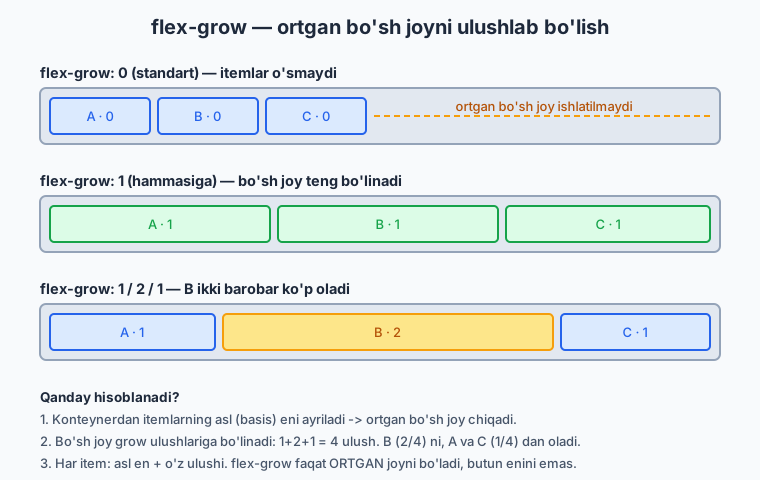
Agar itemlarga 1, 2, 1 bersang — ortgan bo'sh joy 1+2+1 = 4 ulushga bo'linadi: o'rtadagi item ikki barobar ko'p oladi.
⚠️ Eng ko'p uchraydigan tushunmovchilik: flex-grow: 2 item'ni "ikki barobar katta" qilmaydi! U faqat ortgan bo'sh joyning ikki barobar ulushini oladi. Yakuniy o'lcham = asl (basis) o'lcham + olingan ulush. Diagrammadagi hisob-kitobga e'tibor ber.
flex-shrink — joy yetmaganda qisqarish
flex-shrink — joy yetmaganda item qanchalik qisqarishini belgilaydi (standart 1 — qisqaradi). 0 bersang, item qisqarmaydi (asl o'lchamini saqlaydi, kerak bo'lsa toshib chiqadi).
💡 flex-shrink: 0 — logotip, ikonka kabi qisqarib xunuklashmasligi kerak elementlar uchun juda foydali.
15.11 Qisqa flex yozuvi va flex: 1
Yuqoridagi uchta xossani alohida yozish o'rniga, ularni bitta flex qisqa (shorthand) xossasida birlashtirish mumkin — tartibi: flex: <grow> <shrink> <basis>.
Eng ko'p ishlatiladigan yozuv — oddiygina flex: 1:
flex: 1 ni hamma item'ga bersang, ular butun konteynerni teng bo'lib egallaydi — chunki basis: 0 dan boshlanib, butun joyni teng o'zlashtiradi. Bu teng ustunlar yasashning eng oson usuli.
📌 Foydali tayyor qiymatlar:
| Yozuv | Ma'nosi |
|---|---|
flex: 1 |
1 1 0 — teng o'sadi, bo'sh joyni egallaydi |
flex: auto |
1 1 auto — mazmunga qarab o'sadi |
flex: none |
0 0 auto — qotib qoladi (o'smaydi, qisqarmaydi) |
flex: 0 0 200px |
aniq 200px, o'zgarmaydi |
💡 Amalda 99% holatda flex: 1 yoki flex: 0 0 <o'lcham> yetadi. flex qisqa yozuvini afzal ko'r — u flex-basis ni ham aqlli standartga qo'yadi (alohida flex-grow: 1 yozsang, basis auto bo'lib qolib, kutilmagan natija berishi mumkin).
15.12 order va align-self — alohida itemlarni boshqarish
order — vizual tartibni o'zgartirish
order xossasi item'ning ko'rsatilish tartibini o'zgartiradi (standart 0). Kichikroq order oldinroq, kattaroq keyinroq turadi.
⚠️ order faqat vizual tartibni o'zgartiradi — HTML manba tartibi, Tab navigatsiyasi va skrinrider tartibi o'zgarmaydi. Shuning uchun mazmun mantig'i uchun emas, faqat vizual moslash uchun ishlat. Aks holda klaviatura foydalanuvchisi "sakrab" yuradigan, chalkash sahifa hosil bo'ladi.
align-self — bitta item'ni alohida tekislash
align-self — align-items ni bitta item uchun bekor qiladi. Konteyner hamma item'ni bir xil tekislagan bo'lsa-da, bittasini boshqacha joylashtirishing mumkin.
.qator {
  display: flex;
  align-items: flex-start;   /* hammasi yuqorida */
}
.alohida {
  align-self: flex-end;      /* faqat shu item pastda */
}
💡 align-self faqat cross o'q bo'ylab ishlaydi (align-items kabi). Main o'q bo'ylab bitta item'ni surish uchun margin: auto hiylasi bor (keyingi bo'lim).
📌 Bonus — margin: auto hiylasi: flex item'ga margin-left: auto bersang, u chap tomondagi butun bo'sh joyni "yutadi" va item'ni o'ngga itaradi. Navbarda bitta tugmani o'ng chetga surish uchun ajoyib usul: .tugma { margin-left: auto; }.
15.13 Amaliyot: navbar, markazlash va kartalar qatori
Endi o'rganganlarimizni uchta real misolda birlashtiramiz.
1) Responsiv navbar
<nav class="navbar">
  <div class="logo">MySayt</div>
  <ul class="menu">
    <li><a href="#">Bosh</a></li>
    <li><a href="#">Xizmatlar</a></li>
    <li><a href="#">Aloqa</a></li>
  </ul>
</nav>
.navbar {
  display: flex;
  align-items: center;            /* logo va menyu vertikal markazda */
  justify-content: space-between; /* logo chapda, menyu o'ngda */
  padding: 16px 24px;
  background: #f8fafc;
}
.menu {
  display: flex;     /* menyu ham flex — havolalar yonma-yon */
  gap: 24px;
  list-style: none;  /* nuqtalarni olib tashlash */
  margin: 0;
  padding: 0;
}
Natija: chap tomonda logotip, o'ng tomonda yonma-yon, oraliq 24px havolalar — klassik navbar. E'tibor ber: <nav> ham, .menu ham flex konteyner — ichma-ich flexbox keng tarqalgan amaliyot.
2) To'liq markaz
.qahramon {
  display: flex;
  justify-content: center;
  align-items: center;
  height: 100vh;
  text-align: center;
}
Natija: ichidagi mazmun (sarlavha, tugma) ekran o'rtasida — qahramon (hero) bo'limlar uchun ideal.
3) Teng kenglikdagi kartalar qatori
<div class="kartalar">
  <div class="karta">Karta 1</div>
  <div class="karta">Karta 2</div>
  <div class="karta">Karta 3</div>
</div>
.kartalar {
  display: flex;
  gap: 20px;
  flex-wrap: wrap;   /* tor ekranda pastga ko'chsin */
}
.karta {
  flex: 1 1 200px;   /* asl 200px, lekin o'sib bo'sh joyni teng to'ldiradi */
  padding: 24px;
  border: 2px solid #94a3b8;
  border-radius: 8px;
}
Natija: keng ekranda uchta karta yonma-yon teng kenglikda, tor ekranda esa flex-wrap tufayli pastga ko'chadi. flex: 1 1 200px — har karta kamida 200px bo'lishini istaydi, lekin ortgan joyni teng bo'lib oladi. Bu — eng ko'p ishlatiladigan responsiv naqsh (pattern).
💡 Mana shu uch naqsh (navbar, markaz, kartalar) kundalik frontend ishining katta qismini qoplaydi. Ularni yodlab, o'zgartirib mashq qil — flexbox shu bilan "qo'lingga o'tiradi".
Mashqlar
Mashq 1 — Birinchi qator
Uchta <div> ni yonma-yon joylashtir. Hozir ular ustma-ust turibdi. Bitta CSS qatori bilan tuzat.
Yechim
display: flex ota'ni flex konteynerga aylantiradi va bevosita farzandlarni standart row (gorizontal qator) bo'ylab teradi.
Mashq 2 — To'liq markazlash
Bitta tugmani ekranning aynan o'rtasiga (ham gorizontal, ham vertikal) joylashtir.
Yechim
.konteyner {
  display: flex;
  justify-content: center;  /* main (gorizontal) markaz */
  align-items: center;      /* cross (vertikal) markaz   */
  height: 100vh;            /* butun ekran balandligi    */
}
justify-content main o'q bo'ylab, align-items cross o'q bo'ylab markazlaydi. height bo'lmasa, konteyner faqat tugma balandligida bo'lib, vertikal markazlash ko'rinmaydi.
Mashq 3 — Navbar tartibi
Navbarda logo chap chetda, menyu havolalari o'ng chetda bo'lsin. Qaysi justify-content qiymatini ishlatasan?
Yechim
space-between birinchi item'ni (logo) eng chapga, oxirgisini (menyu) eng o'ngga yopishtiradi, oradagi bo'sh joyni esa ular orasiga qo'yadi.
Mashq 4 — Teng ustunlar
Uchta item butun konteyner kengligini teng bo'lib egallasin. Eng qisqa yo'li qaysi?
Yechim
flex: 1 = flex: 1 1 0. basis: 0 dan boshlanib, hamma item butun bo'sh joyni teng ulush bilan oladi — natijada uchala ustun bir xil kenglikda chiqadi.
Mashq 5 — flex-grow hisobi
Konteyner kengligi 600px. Uchta item: har birining flex-basis: 100px, va flex-grow mos ravishda 1, 2, 3. Har item yakuniy kengligi qancha bo'ladi?
Yechim
- Asl egallangan joy:
100 + 100 + 100 = 300px. - Ortgan bo'sh joy:
600 - 300 = 300px. - Grow ulushlari:
1 + 2 + 3 = 6ulush. Har ulush =300 / 6 = 50px. - Yakuniy:
- Item 1:
100 + 1×50 = 150px - Item 2:
100 + 2×50 = 200px - Item 3:
100 + 3×50 = 250px
Tekshirish: 150 + 200 + 250 = 600px. To'g'ri. flex-grow faqat ortgan joyni bo'ladi, butun kenglikni emas.
Mashq 6 — Vertikal ustun
Itemlarni yuqoridan pastga (ustun) tartibida joylashtir va ularni gorizontal markazga keltir.
Yechim
.konteyner {
  display: flex;
  flex-direction: column;   /* main o'q endi vertikal */
  align-items: center;      /* cross o'q (gorizontal) bo'ylab markaz */
}
⚠️ column da o'qlar almashdi: cross o'q endi gorizontal, shuning uchun gorizontal markazlash uchun align-items: center to'g'ri. Agar vertikal taqsimlash kerak bo'lsa, justify-content ishlatasan.
Mashq 7 — Qisqarmaydigan logo
Navbarda logo hech qachon siqilmasin, lekin yonidagi qidiruv maydoni qolgan bo'sh joyni egallasin.
Yechim
.logo {
  flex: 0 0 auto;   /* o'smaydi, qisqarmaydi — asl o'lchamini saqlaydi */
}
.qidiruv {
  flex: 1;          /* qolgan butun joyni egallaydi */
}
flex: 0 0 auto (ya'ni flex: none) logoni qotirib qo'yadi: grow:0 o'smaydi, shrink:0 qisqarmaydi. flex: 1 esa qidiruvni butun ortgan joyga cho'zadi.
Mashq 8 — Bitta item'ni o'ngga itarish
Navbarda 4 ta tugma bor. Faqat oxirgi tugma ("Chiqish") o'ng chetga yopishsin, qolgan uchtasi chapda qator tursin. margin bilan yech.
Yechim
.navbar {
  display: flex;
  gap: 12px;
}
.chiqish {
  margin-left: auto;   /* chapdagi butun bo'sh joyni yutadi -> o'ngga itaradi */
}
Flex item'ga margin-left: auto berilsa, u chap tomondagi mavjud bo'sh joyni to'liq egallaydi va item'ni o'ng chetga suradi. justify-content butun guruhga ta'sir qiladi; bitta item'ni surish uchun aynan shu margin: auto hiylasi ishlatiladi.
⬅️ Oldingi: 14 — Positioning va z-index · 🏠 README · Keyingi: 16 — CSS Grid ➡️