11 — Remote: clone, push, fetch, pull
⬅️ Oldingi: 10 — GitHub bilan tanishuv · 🏠 README · Keyingi: 12 — Autentifikatsiya: SSH va token ➡️
Bu bobda: lokal kompyuteringizdagi Git'ni GitHub'dagi repozitoriy bilan bog'lab, ish almashishni o'rganamiz.
git clonemavjud reponi butun tarixi bilan nusxalashni,git remote add originbilan lokal reponi remotega ulashni,git pusho'zgarishlarni yuqoriga yuborishni,git fetchremote yangiliklarini xavfsiz olishni (birlashtirmasdan),git pullesa olib-birlashtirishni (fetch + merge) ko'rib chiqamiz. Eng muhim ikki tushuncha: fetch va pull farqi, hamda push rad etilganda (remote sizdan oldinda bo'lsa) nima qilish kerakligi. Yo'l-yo'lakayorigin/maindegan "remote-tracking branch" nimaligini, HTTPS va SSH url farqini vagit remote -vbilan bog'lanishni tekshirishni o'rganamiz.
Muammo
10-bobda GitHub'da bo'sh repozitoriy yaratdik, lekin kodimiz hali noutbukda turibdi — internetda hech narsa yo'q. Endi ikki olamni bog'lash kerak: lokaldagi commitlarni GitHub'ga yuborish va GitHub'dagi o'zgarishlarni olib kelish.
Tasavvur qiling: uch kishi bo'lib do'kon sayti yozyapsiz. Sherigingiz bosh sahifani, siz savatchani, uchinchi do'st to'lov qismini yozyapsiz. Har biringizning noutbukingizda alohida Git tarixi bor. Qanday qilib uchchalangizning ishingizni bitta joyda birlashtirasiz? Va eng muhimi: sherigingiz yangi xususiyat qo'shganda, uni qanday olib, o'z ishingizga qo'shasiz — papkalarni Telegram'da yuborib emas, balki Git'ning o'zi orqali?
Yoki oddiyroq holat: ustozingiz GitHub'da tayyor loyiha berdi, "buni yuklab oling va davom ettiring" dedi. Qanday qilib o'sha reponi butun tarixi bilan kompyuteringizga tushirasiz?
Bu muammolarning hammasi bitta tushuncha atrofida aylanadi — remote. Remote — bu reponing internetdagi (yoki boshqa serverdagi) nusxasi. Lokal Git va remote o'rtasida atigi to'rt amal ishlaydi: clone (birinchi marta nusxalash), push (yuborish), fetch (olish) va pull (olib-birlashtirish). Shu to'rt buyruqni o'zlashtirsangiz, butun jamoaviy Git ishini boshqarasiz.
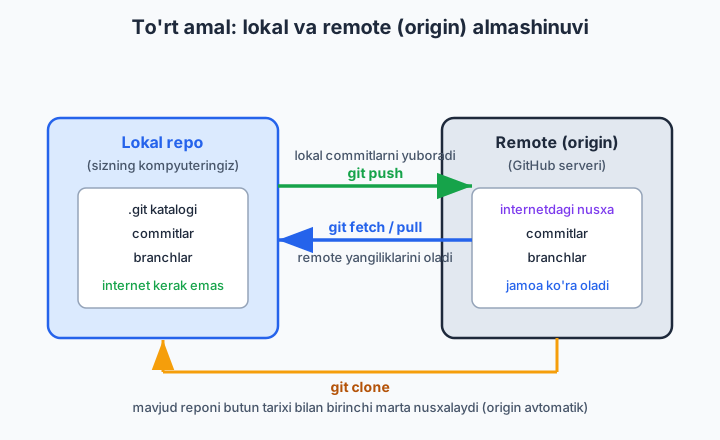
"Remote" nima va origin nimadan iborat
Remote (uzoqdagi) — bu reponing internetdagi manzili. Aslida bu shunchaki bir URL'ga berilgan qisqa nom. Har safar https://github.com/oqil/loyiha.git deb yozish o'rniga, Git'ga "buni origin deb atayman" deysiz, keyin doim qisqa nomdan foydalanasiz.
📌 origin — bu sehrli kalit so'z emas, oddiy nom. Git uni "asosiy remote" sifatida shartli ravishda shunday ataydi (clone qilganda avtomatik shu nom beriladi). Xohlasangiz manba, github yoki boshqa nom qo'yishingiz mumkin, lekin butun dunyo origin ishlatadi — odatga rioya qiling.
Mavjud remotelarni ko'rish uchun:
Natija (agar bog'langan bo'lsa):
📌 Nega ikki qator? Git fetch (olish) va push (yuborish) uchun alohida URL ishlatishga imkon beradi (kamdan-kam holatda kerak bo'ladi). Odatda ikkalasi bir xil — bu normal.
1-yo'l: git clone — mavjud reponi nusxalash
Eng oson boshlash — GitHub'da allaqachon mavjud reponi to'liq nusxalash. Bu git clone bilan bir buyruqda bo'ladi:
Bu bitta buyruq juda ko'p ish qiladi:
loyihanomli yangi papka yaratadi (URL'dagi nomdan).- Reponing butun tarixini (hamma commit, branch) ichiga ko'chiradi.
originremoteni avtomatik sozlaydi — sizgit remote addyozishingiz shart emas.- Asosiy branch'ni (odatda
main) ochib qo'yadi, fayllar papkangizda paydo bo'ladi.
💡 Clone — bu oddiy "yuklab olish" emas. Google Drive'dan fayl yuklasangiz, faqat fayllarni olasiz. Clone esa butun Git tarixini olib keladi: siz oflayn ham git log, git diff, hatto yangi commit qila olasiz — chunki .git katalogi to'liq nusxalangan.
Clone qilingach, ichiga kirib remoteni tekshiring:
📌 Boshqa nom bilan klon qilmoqchimisiz? URL oxiriga papka nomini qo'shing: git clone https://github.com/oqil/loyiha.git mening-papkam. Endi repo loyiha emas, mening-papkam papkasiga tushadi.
2-yo'l: git remote add — mavjud lokal reponi ulash
Ko'pincha vaziyat teskari bo'ladi: 3-bobdan beri lokalda ishlab, commitlar qilib kelyapsiz, endi shuni GitHub'ga chiqarmoqchisiz. Bu holda clone ishlamaydi (lokal repo allaqachon bor) — uni mavjud bo'sh GitHub repoga ulash kerak.
10-bobda GitHub'da bo'sh repo yaratdingiz va u sizga URL berdi. Lokal papkangizda turib:
git remote add origin <url> — "bu URL'ni origin deb atayman" degani. Endi Git lokal reponi qaysi remote bilan ishlashni biladi, lekin hali hech narsa yuborilmadi — buni keyingi qadam, push qiladi.
📌 Noto'g'ri URL qo'shib qo'ydingizmi? O'zgartirish uchun: git remote set-url origin <yangi-url>. Butunlay olib tashlash uchun: git remote remove origin.
git push — o'zgarishlarni yuqoriga yuborish
Endi lokal commitlarni remotega yuboramiz. Birinchi push'da -u (yoki to'liq --set-upstream) bayrog'ini qo'shamiz:
O'qilishi: "main branch'imni origin remotega yubor va shu ikkisini bog'lab qo'y". Natija:
To https://github.com/oqil/loyiha.git
 * [new branch]      main -> main
branch 'main' set up to track 'origin/main'.
-u ning sehri shundaki, u lokal main bilan remote origin/main o'rtasida doimiy bog'lanish (tracking) o'rnatadi. Buni git branch -vv bilan ko'rasiz:
Kvadrat qavsdagi [origin/main] — aynan shu bog'lanish. Bir marta o'rnatilgach, keyingi safarlar uchun argumentlarni yozmaysiz — shunchaki:
Git "bu branch origin/main ni kuzatadi" deb bilib, qayerga yuborishni o'zi tushunadi.
💡 -u ni faqat birinchi push'da yozasiz. Undan keyin har doim qisqa git push yetadi. Agar -u ni umuman unutsangiz, Git eslatadi: "branch'ingiz hech qaysi remoteni kuzatmaydi" — o'shanda git push -u origin main yozasiz.
📌 Eski maslahatga ishonmang: "parol bilan push qilasiz" degan eski qo'llanmalar 2026-yilda ishlamaydi. GitHub 2021-yildayoq oddiy parol bilan push'ni o'chirgan. HTTPS uchun token (Personal Access Token), SSH uchun kalit kerak — buni keyingi, 12-bobda batafsil sozlaymiz. Hozircha tushuning: birinchi push'da Git sizdan autentifikatsiya so'raydi.
origin/main — remote-tracking branch nima
Push haqida gaplashganda origin/main degan g'alati nom paydo bo'ldi. Bu nima?
origin/main — bu remote-tracking branch: lokal Git'ingizning "remote oxirgi marta qanday holatda edi" degan eslab qolgan nusxasi. Bu sizning lokal mainingiz emas, va bu to'g'ridan-to'g'ri internetdagi main ham emas — bu ikkisi orasidagi "fotosurat".
Tasavvur qiling, uchta nuqta bor:
| Nom | Bu nima |
|---|---|
main |
Sizning lokal branch'ingiz — siz commit qilib ishlaydigan joy |
origin/main |
Lokal Git eslab qolgan: "remote eng oxiri men ko'rganimda shunday edi" |
Haqiqiy remote main |
GitHub serverida hozir nima turibdi (faqat internet orqali ko'rinadi) |
📌 origin/main faqat siz remote bilan gaplashganingizda (fetch, pull yoki push) yangilanadi. Boshqa odam GitHub'ga push qilsa, sizning origin/mainingiz avtomatik o'zgarmaydi — siz git fetch qilmaguningizcha eski qiymatda turaveradi. Aynan shu narsa fetch va pull'ni tushunish uchun kalit.
git fetch — xavfsiz olib kelish
Sherigingiz GitHub'ga yangi commit qo'shdi. Siz uni ko'rmoqchisiz, lekin hali o'z ishingizga aralashtirmasdan. Buning uchun:
git fetch faqat bitta ish qiladi: remote'dagi yangi commitlarni yuklab oladi va origin/main ni yangilaydi. Sizning lokal mainingizga tegmaydi, fayllaringiz o'zgarmaydi. Shuning uchun fetch — eng xavfsiz remote buyrug'i: u hech narsani buzolmaydi.
Fetch'dan keyin holatni ko'ring:
[behind 1] — "lokal main remote'dan 1 commit orqada qoldi" degani. Endi nima keldi, ko'rib chiqishingiz mumkin:
git log --oneline origin/main     # remote'da nima bor
git diff main origin/main         # aniq qanday o'zgarishlar
Hammasi ma'qul bo'lsa, birlashtirasiz (git merge origin/main yoki keyingi bo'limdagi git pull). Ma'qul bo'lmasa — hech narsa qilmaysiz, lokal ishingiz buzilmagan.
💡 Maslahat: shoshilmang. Tajribali dasturchilar ko'pincha avval fetch qilib, diff bilan ko'rib, keyin birlashtirishadi. Bu "avval o'qib, keyin imzolash" qoidasi — ayniqsa katta jamoada.
git pull — olib kelish va birlashtirish
git pull — bu aslida ikki buyruqning birikmasi:
Ya'ni pull avval fetch qiladi (remote'ni oladi, origin/main ni yangilaydi), keyin darrov uni lokal mainingizga birlashtiradi. Bir buyruqda hammasi tayyor:
Fast-forward — eng yaxshi holat: siz hech narsa o'zgartirmagan, shunchaki orqada qolgan edingiz, Git lokal mainni oldinga "surib qo'ydi", yangi merge commit yaratmadi.
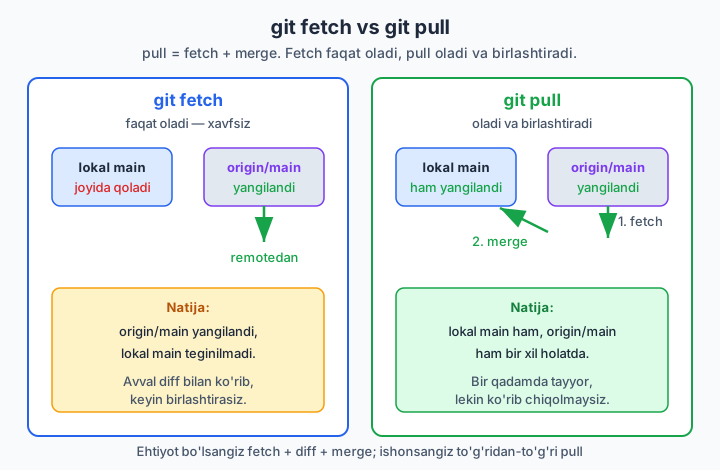
Fetch va pull — qaysi birini tanlash?
git fetch |
git pull |
|
|---|---|---|
| Remote'ni oladimi? | Ha | Ha |
Lokal mainni o'zgartiradimi? |
Yo'q | Ha (birlashtiradi) |
| Xavfsizlik | Eng xavfsiz | Birlashganini avval ko'rolmaysiz |
| Qachon | Avval ko'rib chiqmoqchi bo'lsangiz | Ishonsangiz, tez ishlash uchun |
📌 Boshlovchi sifatida: yakka ishlaganda bemalol git pull ishlatavering. Jamoada, ayniqsa katta o'zgarishlar kutilganda, avval git fetch + git diff qilish odatini orttiring.
git pull --rebase — chiroyliroq tarix
git pull birlashtirishda ba'zan ortiqcha "merge commit" yaratadi (8-bobdan eslang). Tarixni chiziqli, toza saqlash uchun ko'pchilik --rebase bilan tortadi:
Bu "remote o'zgarishlarni olib, mening lokal commitlarimni ularning ustiga qayta qo'y" degani (9-bobdagi rebase mantiqi). Natija — to'g'ri chiziqli tarix, ortiqcha merge commitsiz.
💡 Buni har safar yozmaslik uchun bir marta sozlab qo'ying:
Endi oddiy git pull ham rebase rejimida ishlaydi.
Eng muhim tuzoq: push rad etildi
Bu — jamoada eng ko'p uchraydigan vaziyat, shuning uchun alohida o'rganamiz. Quyidagi xabarni ko'rsangiz, qo'rqmang:
 ! [rejected]        main -> main (fetch first)
error: failed to push some refs to 'https://github.com/oqil/loyiha.git'
hint: Updates were rejected because the remote contains work that you do not
hint: have locally.
Nima bo'ldi? Siz commit qilib, push qilmoqchi bo'lganingizda, kimdir (sherigingiz) sizdan oldin GitHub'ga push qilib qo'ygan. Endi remote'da sizda yo'q commit bor. Git "men sizning ishingizni yuborib, sherigingizning ishini o'chirib yuborishni xohlamayman" deydi — shuning uchun push'ni rad etadi. Bu — Git sizni himoya qilyapti, xato emas.
📌 (fetch first) — Git'ning maslahati: "avval olib kel". Xabar o'zi yechimni aytib turibdi.
Yechim — uch qadam:
git pull          # 1) remote'dagi sherigingiz ishini olib, o'zimnikiga birlashtiraman
                  #    (yoki: git pull --rebase)
git push          # 2) endi ikkalasi birga, push qabul qilinadi
Agar siz va sherigingiz turli fayllarni o'zgartirgan bo'lsangiz, git pull jimgina birlashtiradi va git push muvaffaqiyatli ketadi. Agar bir xil faylning bir xil joyini o'zgartirgan bo'lsangiz — konflikt chiqadi (8-bobdagidek hal qilasiz: markerlarni tuzatib, git add, keyin davom etasiz), so'ng push qilasiz.
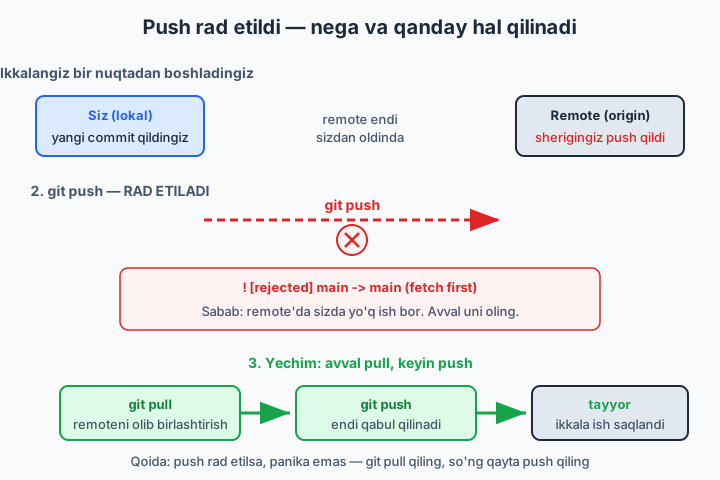
❌ Hech qachon bunday qilmang: rad etilgan push'ni git push --force bilan "majburlash". Bu sherigingizning commitlarini GitHub'dan o'chirib tashlaydi — ularning ishi yo'qoladi. Force push'ni faqat o'zingizning shaxsiy branch'ingizda, nima qilayotganingizni aniq bilganda ishlatasiz.
💡 Agar haqiqatan force kerak bo'lsa (masalan, o'z branch'ingizda rebase qilgandan keyin), xavfsizroq variantni ishlating: git push --force-with-lease. Bu "agar mening oxirgi ko'rganimdan beri remote o'zgarmagan bo'lsagina majburla" degani — birovning yangi ishini bilmasdan o'chirib yuborishdan saqlaydi.
HTTPS vs SSH url
Repoga ulanishda ikki xil URL ko'rinishini uchratasiz. GitHub'da yashil Code tugmasini bossangiz, ikkala variant ham ko'rinadi:
| Tur | Ko'rinishi | Autentifikatsiya |
|---|---|---|
| HTTPS | https://github.com/oqil/loyiha.git |
Token (Personal Access Token) |
| SSH | git@github.com:oqil/loyiha.git |
SSH kalit (ed25519) |
Ikkalasi ham aynan bitta reponi ko'rsatadi — farq faqat ulanish va autentifikatsiya usulida.
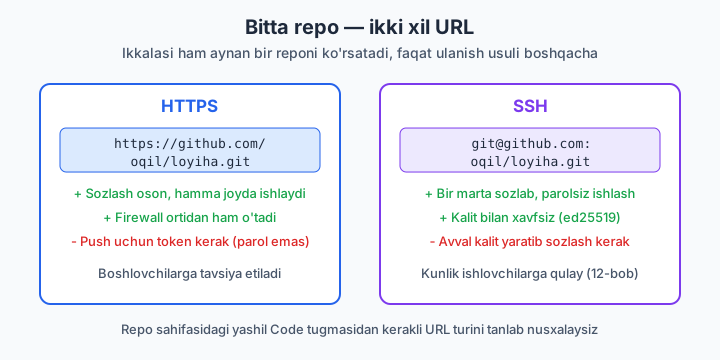
- HTTPS — boshlash oson, deyarli hamma tarmoqda (firewall ortidan ham) ishlaydi. Push'da token so'raydi (bir marta saqlab qo'ysa bo'ladi). Boshlovchiga tavsiya.
- SSH — bir marta kalit sozlab qo'ysangiz, keyin parolsiz, tez ishlaysiz. Har kuni Git bilan ishlovchilarga qulay.
📌 Bu bobda HTTPS bilan ishlash yetarli. SSH kalitini yaratish va sozlashni keyingi, 12-bobda batafsil ko'rsatamiz. Hozircha bilib qo'ying: URL https:// bilan boshlansa — HTTPS, git@ bilan boshlansa — SSH.
Kunlik ish oqimi — hammasi birga
Jamoada ishlaganda kunlik tartibingiz odatda shunday ko'rinadi:
# Ish boshlashdan oldin — eng so'nggi holatni oling:
git pull

# ... kod yozasiz, fayllarni o'zgartirasiz ...

git add .
git commit -m "Savatcha sahifasi qo'shildi"

# Ishni jamoaga yuborasiz:
git push
Agar git push rad etilsa — yuqoridagi qoida: git pull qiling, kerak bo'lsa konfliktni hal qiling, keyin yana git push. Mana shu — kunlik Git aylanasi.
💡 Oltin qoida: ishni boshlashdan oldin har doim git pull qiling. Bu sizni eng dolzarb koddan boshlashga majburlaydi va push rad etilishi ehtimolini keskin kamaytiradi.
11-bob mashqlari
Quyidagi mashqlarni bajarish uchun GitHub akkauntingiz va lokalda Git o'rnatilgan bo'lishi kerak (10- va 2-boblar). Ko'p mashqlarda ikkita papka kerak bo'ladi — birini "siz", ikkinchisini "sherigingiz" deb tasavvur qiling: shunda push/pull/konflikt ssenariylarini yolg'iz o'zingiz sinab ko'rasiz.
- GitHub'da mavjud biror public reponi (masalan, ustozingiz bergan yoki o'zingizning 10-bobda yaratganingizni)
git clonebilan kompyuteringizga nusxalang. Papka avtomatik yaratilganini tekshiring. - Klonlangan papkaga kirib,
git remote -vbuyrug'ini ishlating.originavtomatik sozlanganini va fetch/push URL'larini ko'ring. - Klonlangan repoda
git log --onelineni ishlating. Butun tarix (faqat fayllar emas) nusxalanganiga ishonch hosil qiling. - Bir reponi ataylab boshqa papka nomi bilan klon qiling:
git clone <url> mening-nusxam. Papka nomi o'zgarganini tekshiring. - Lokalda yangi bo'sh papka yarating,
git initqiling, bitta fayl qo'shib commit qiling. Bu hali remote'ga ulanmagan reponing holati. - 5-mashqdagi repoga
git remote add origin <url>bilan GitHub'dagi bo'sh reponingizni ulang, so'nggit remote -vbilan tekshiring. - 6-mashqdagi reponi
git push -u origin mainbilan birinchi marta GitHub'ga yuboring. GitHub sahifasini brauzerda yangilab, fayl paydo bo'lganini ko'ring. git branch -vvni ishlating va lokalmainyonidagi[origin/main]bog'lanishni toping. Bu nimani anglatishini izohlang.- Lokalda yana bitta o'zgarish qiling va commit qiling, so'ng bu safar faqat
git push(argumentsiz) yozing.-uortiq kerak emasligiga ishonch hosil qiling. - GitHub'ning veb-saytida (brauzerda)
README.mdni tahrirlab, "Commit changes" bosing. Bu — remote'da sizning lokalingizda yo'q yangi commit yaratish demak. - 10-mashqdan keyin lokalda
git fetchqiling. Diqqat: fayllaringiz o'zgardimi? Yo'q.git statusda[behind 1]chiqqanini ko'ring. - Fetch'dan keyin
git log --oneline origin/mainvagit log --oneline mainni solishtiring. Ikkalasi nega farq qiladi? git diff main origin/mainbilan remote'da aniq nima o'zgarganini ko'ring (hali birlashtirmasdan).- Endi
git pullqiling va lokalmainremote bilan tenglashganini tekshiring. NatijadaFast-forwardchiqdimi? git config --global pull.rebase trueni sozlang. Endigit pullrebase rejimida ishlashini tushuntiring.- Push konflikti ssenariysini qo'lda yarating: bitta reponi ikki papkaga klon qiling (A va B). A'da fayl o'zgartirib push qiling.
- 16-mashqning davomi: B papkasida (pull qilmasdan) boshqa o'zgarish qilib commit qiling, so'ng
git pushurinib ko'ring.! [rejected] ... (fetch first)xabarini ko'ring. - 17-mashqning yechimini bajaring: B papkasida
git pullqiling, keyin yanagit push. Bu safar muvaffaqiyatli ketganini tasdiqlang. - Endi A va B papkalarida bir xil faylning bir xil qatorini o'zgartirib push konflikti yarating. Pull paytida chiqgan konfliktni 8-bobdagidek hal qilib, push qiling.
- GitHub repo sahifasidagi yashil "Code" tugmasini bosing. HTTPS va SSH URL variantlarini toping va ularning farqini (
https://vagit@bilan boshlanishi) o'z so'zingiz bilan izohlang.