23 — Xavfsizlik va eng yaxshi amaliyotlar
⬅️ Oldingi: 22 — GitHub Pages va portfolio · 🏠 README · Keyingi: 24 — Yakuniy loyiha va shpargalka ➡️
Bu bobda: Git va GitHub'ni endi yaxshi bilamiz — endi ularni xavfsiz ishlatishni o'rganamiz. Eng katta xatolarni ko'rib chiqamiz va oldini olamiz: sirni (parol, API kalit,
.env) hech qachon commit qilmaslik va agar tushib qolsa nima qilish (.gitignore, kalitni bekor qilish — rotate, tarixdan o'chirish), imzolangan commit va yashil Verified belgisi (SSH yoki GPG signing), 2FA,mainbranch'ini himoyalash (branch protection, majburiy review, status check), GitHub'ning bepul xavfsizlik vositalari (Dependabot, secret scanning, CodeQL), minimal ruxsat tamoyili (token scope, deploy key), force-push xavfi va xavfsiz--force-with-lease,.gitignorestrategiyalari (global gitignore, til shablonlari) va nega Git'ning o'zi tabiiy zaxira (backup) ekanini.
Muammo
Bir talaba diplom ishi uchun ob-havo ko'rsatadigan sayt yozdi. Ishlashi uchun unga pullik API kerak edi — u kalitni to'g'ridan kodga yozdi:
Loyihasi bilan faxrlanib, uni GitHub'ga ochiq (public) qo'ydi. Ertasi kuni xizmatdan xat keldi: "Kalitingiz orqali 40 000 so'rov yuborildi, hisobingiz to'ldi". Boshqa birovning boti uning kalitini topib olgan va o'z maqsadida ishlatgan edi.
Talaba kalitni kodidan o'chirdi, yangi commit qildi va "tuzatdim" deb o'yladi. Lekin kalit tarixda qoldi: GitHub'da har bir eski commit'ni ochib ko'rish mumkin. Va eng muhimi: kalit bir marta ko'rinib bo'lgani uchun, uni o'chirish endi ahamiyatsiz — uni allaqachon nusxalab olishgan.
Bu bob ana shunday xatolarning oldini olish haqida. Git va GitHub juda kuchli, lekin shu kuch tufayli xatolar ham qimmatga tushadi: bir sirni oshkor qilsangiz, pul yoki ma'lumotni yo'qotishingiz mumkin; tarixni noto'g'ri o'zgartirsangiz, jamoadoshlaringizning ishini buzasiz. Yaxshi xabar: bu xatolarning deyarli hammasini bir nechta oddiy odat bilan oldini olish mumkin. Shularni o'rganamiz.
1-qoida: sirni hech qachon commit qilmang
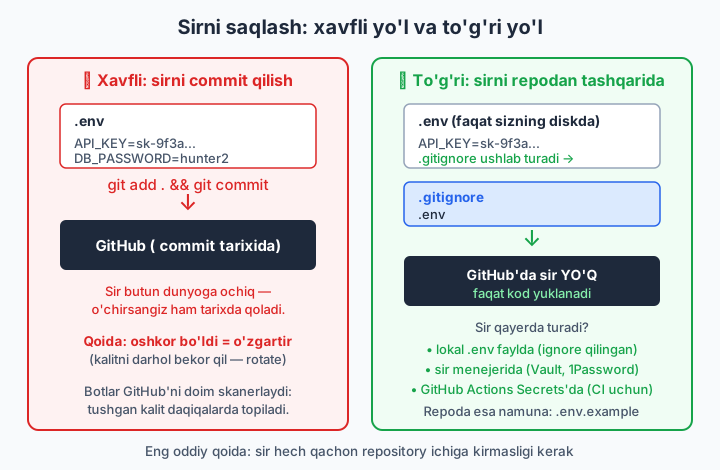
Sir (secret) — bu kim biror narsaga kirish huquqini beradigan har qanday maxfiy qator: parol, API kalit (xizmatga ulanish uchun maxfiy kod), token, baza ulanish satri (connection string), shaxsiy kalit fayllari. Asosiy qoida bitta:
📌 Sir hech qachon repository ichiga kirmasligi kerak. Faqat ochiq (public) repoda emas — yopiq (private) repoda ham. Private repoga jamoadoshlar, sobiq xodimlar, kelajakda kim qo'shilishi noma'lum bo'lgan odamlar kira oladi; repo bir kun ochiq bo'lib qolishi mumkin; nusxalar boshqa kompyuterlarda yotadi. Sir kodda emas, kod yonida turishi kerak.
Sirni qayerda saqlaymiz? Sir kompyuteringizdagi alohida faylda turadi (odatda .env), Git esa bu faylni ko'rmaydi — chunki biz uni .gitignorega yozamiz:
# .env fayli — diskingizda bor, lekin Git uni kuzatmaydi
API_KEY=sk-live-8f3a9c2e1b7d4f6a
DB_PASSWORD=hunter2
Kod esa sirni faylga emas, atrof-muhit o'zgaruvchisidan (environment variable) o'qiydi:
💡 .env.example qoldiring. Jamoadoshingiz loyihani klon qilganda qaysi o'zgaruvchilar kerakligini bilishi uchun, qiymatsiz namuna fayl commit qiling:
Tekshirib ko'rish. .gitignoreni qo'shgach, sir haqiqatan ham e'tiborsiz qoldirilayotganini tasdiqlang:
Ikkinchi buyruq qaysi qator faylni ushlab turganini ko'rsatadi:
✅ .env git statusda chiqmasa — yaxshi, Git uni kuzatmayapti.
❌ Agar .env git statusda "Untracked files" emas, balki oddiy o'zgarish bo'lib chiqsa, demak uni allaqachon kuzatib qo'ygansiz — keyingi bo'limda buni tuzatamiz.
Sir tushib qolsa nima qilish kerak
Aytaylik, kech qoldingiz: sir allaqachon commit qilingan, balki GitHub'ga push ham qilingan. Birinchi va eng muhim qadam:
📌 Oshkor bo'ldi = o'zgartir. Sir bir marta ko'ringan bo'lsa, uni "o'chirish" yetarli emas — uni bekor qilish (rotate) kerak. Ya'ni xizmat panelida (masalan API beradigan saytda) eski kalitni o'chirib, yangi kalit yarating. Eski kalit shu lahzadan ishlamay qoladi, kim nusxalab olgan bo'lsa ham foydasiz. Bu birinchi qadam, chunki kalit GitHub'ga tushgan zahoti botlar uni topib oladi — ba'zan daqiqalar ichida.
Faqat kalitni almashtirgandan keyin tarixni tozalaymiz. Eng oddiy holat — sir hozir kuzatilayapti, lekin uni endigina qo'shgansiz va hali push qilmadingiz. Unda faylni kuzatuvdan chiqarish kifoya:
# Faylni Git kuzatuvidan chiqar, lekin diskda qoldir:
git rm --cached .env
echo ".env" >> .gitignore
git add .gitignore
git commit -m "fix: .env kuzatuvdan chiqarildi"
📌 git rm --cached — fayl diskingizda qoladi (sizga kerak-ku), lekin Git endi uni kuzatmaydi. Oddiy git rm esa faylni diskdan ham o'chiradi — bu yerda bizga kerakmas.
Lekin diqqat: bu yangi commit yaratadi, eski commit'lar esa sirni hali ham saqlaydi. Sirni butun tarixdan olib tashlash uchun tarixni qayta yozish kerak. Buning eng oson vositasi — git filter-repo (tashqi vosita, alohida o'rnatiladi):
📌 Tarixni qayta yozish — jiddiy amal: u barcha commit hash'larini o'zgartiradi. Agar repo'da boshqalar ishlayotgan bo'lsa, ularni ogohlantiring (shu bobning quyidagi "Force-push xavfi va --force-with-lease" bo'limidagi xavfsiz force-push qoidalariga qarang). Lekin yana takrorlaymiz: tarixni tozalash ikkinchi darajali ish. Birinchi va asosiy himoya — kalitni bekor qilish. Tarix tozalandi-yu, kalit eski qolsa, foydasi yo'q.
Sirni qanday qidirish kerak
Eski commitlarda sir bormi-yo'qmi qanday bilamiz? 17-bobdagi "pickaxe" qidiruvi (-S) shu yerda asqotadi — u qaysi commit biror qator matnni qo'shgan yoki o'chirganini topadi:
# Tarixda "hunter2" so'zi qachon paydo bo'lganini topish:
git log --oneline -S 'hunter2'

# Aniq fayl tarixida sir izlash:
git log -p -- config.env | grep -i password
Natija (har safar hash boshqacha bo'ladi):
📌 Diqqat: -S o'sha qatorni qo'shgan commitni ham, o'chirgan commitni ham ko'rsatadi — shuning uchun ro'yxatda kamida ikkita commit chiqishi mumkin. Bu yaxshi: sir tarixda qachon paydo bo'lib, qachon yo'qolganini ikkalasini ham ko'rasiz.
💡 Bu qo'lda qidiruv. GitHub esa buni avtomatik qiladi — quyida "secret scanning" haqida o'qiysiz: GitHub mashhur xizmatlarning kalit shakllarini taniydi va sir tushsa o'zi ogohlantiradi.
Imzolangan commit va Verified belgisi
git config user.name va user.emailni eslang (2-bob): bu qiymatlarni har kim qo'lda yozishi mumkin. Ya'ni men o'z kompyuterimda user.nameni "Linus Torvalds" deb qo'yib, uning emaili bilan commit qilsam — tarixda go'yo Linus yozgandek ko'rinadi. Hech qanday parol so'ralmaydi. Author maydoni — shunchaki yorliq, isbot emas.
Imzolangan commit (signed commit) shu muammoni hal qiladi. Siz commit'ni shaxsiy kalitingiz bilan muhrlaysiz — bu muhrni boshqa hech kim qo'ya olmaydi. GitHub esa sizning ochiq kalitingiz bilan muhrni tekshiradi va mos kelsa, commit yoniga yashil Verified belgisini qo'yadi.
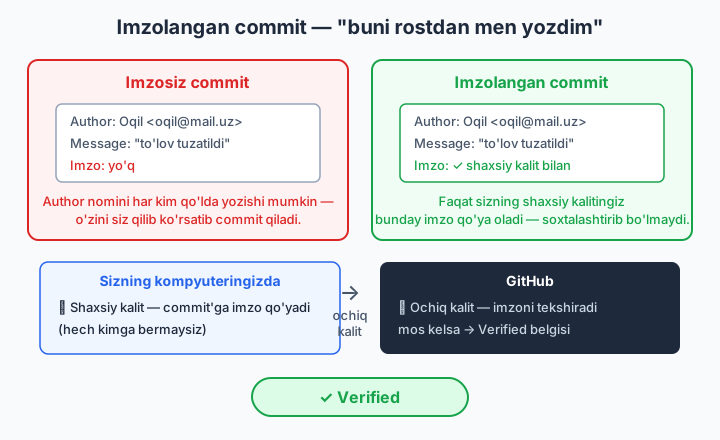
2026 holatida eng oson yo'l — SSH kalit bilan imzolash. Agar 12-bobda SSH kalit yaratgan bo'lsangiz (ed25519), yangi kalit yaratish shart emas — xuddi o'shani ishlatasiz:
# Git'ga: imzo formati SSH, kalit — push uchun ishlatadiganim:
git config --global gpg.format ssh
git config --global user.signingkey ~/.ssh/id_ed25519.pub

# Har bir commit'ni avtomatik imzola:
git config --global commit.gpgsign true
Endi har commit imzolanadi. Tekshirish:
Buning ishlashi uchun bitta qadam GitHub tomonida: Settings → SSH and GPG keys → New SSH key bo'limida o'sha ochiq kalitni "Signing Key" turi bilan qo'shing (push uchun ishlatadigan "Authentication Key"dan alohida yozuv). Shundan keyin GitHub sizning imzolangan commitlaringizga Verified belgisini beradi.
📌 GPG ham mumkin, lekin u eskiroq va sozlash murakkabroq (alohida kalit, parol, gpg dasturi). Yangi boshlayotgan bo'lsangiz, SSH imzolash ancha oson — chunki kalit allaqachon bor.
💡 --global nega muhim? Yuqorida --global ishlatdik — demak sozlama butun kompyuteringizdagi barcha repolarga tegishli. Bir marta sozlab, har joyda imzolangan commit qilasiz.
📌 Lokalda imzoni o'zingiz ham tekshirishingiz mumkin: git verify-commit <hash>. Bu, ayniqsa, boshqa odamning commit'i rostdan o'shaniki ekanini bilmoqchi bo'lsangiz foydali.
Hisobingizni himoyalash: 2FA
Hammasidan oldin — GitHub hisobingizning o'zi himoyalangan bo'lishi kerak. Agar kimdir parolingizni bilib olsa, hamma repolaringizga, sirlaringizga, hatto o'zgartirish huquqiga ega bo'ladi.
📌 2FA (two-factor authentication — ikki bosqichli tasdiqlash) ni yoqing. 2FA bilan kirish uchun parol yetarli emas: telefondagi ilova ko'rsatadigan vaqtinchalik kod ham kerak. Parolingizni o'g'irlagan odam telefoningizsiz kira olmaydi. 2026 holatida GitHub uni hissa qo'shuvchilar uchun majburiy qildi — yoqmagan bo'lsangiz, yoqing: Settings → Password and authentication → Two-factor authentication.
💡 Eng yaxshi 2FA usuli — passkey yoki autentifikator ilovasi (Google Authenticator, Authy). SMS ham bor, lekin u zaifroq — imkon bo'lsa ilovani tanlang. Va zaxira kodlarini (recovery codes) xavfsiz joyga saqlang: telefonni yo'qotsangiz, faqat shular hisobni qaytarib beradi.
📌 Eslatma (12-bobdan): parol bilan git push 2026 holatida umuman ishlamaydi. Push uchun SSH kalit yoki personal access token (PAT) ishlatiladi. 2FA esa veb-saytga kirishni himoya qiladi — bu ikki alohida narsa, ikkalasi ham kerak.
main branch'ini himoyalash (branch protection)
14-bobda muammoni ko'rgan edik: kimdir to'g'ridan main'ga ishlab, saytni buzib qo'ydi. Branch protection (branch himoyasi) — GitHub'ning shu muammoni hal qiladigan vositasi. U mainga to'g'ridan, tekshiruvsiz o'zgarish kirishiga yo'l qo'ymaydi.
GitHub'da: Settings → Branches → Add branch ruleset (yoki eski interfeysda "Add rule"). Eng foydali sozlamalar:
| Sozlama | Nima qiladi | Qaysi muammodan saqlaydi |
|---|---|---|
| Require a pull request before merging | main'ga faqat PR orqali qo'shiladi |
Hech kim to'g'ridan main'ni o'zgartira olmaydi |
| Require approvals (masalan 1) | PR'ni kamida bitta odam tasdiqlashi shart | Tekshirilmagan kod merge bo'lmaydi |
| Require status checks to pass | CI (testlar) yashil bo'lmasa, merge yo'q | Buzuq kod main'ga tushmaydi |
| Require signed commits | Faqat imzolangan (Verified) commitlar | Soxta author'li commit kirmaydi |
| Block force pushes | Force-push taqiqlanadi | Tarix qayta yozilib, ish yo'qolmaydi |
📌 Branch protection — bu jamoa intizomini avtomatlashtirish. Odam "esidan chiqarib" to'g'ridan main'ga push qila olmaydi: qoidaning o'zi yo'l qo'ymaydi. Hatto bitta o'zingiz ishlayotgan loyihada ham foydali — beparvolik qilib o'z ishingizni buzib qo'yishdan saqlaydi.
💡 Yangi boshlovchi uchun minimal to'plam: "Require a pull request before merging" + "Require approvals: 1". Bu ikkitasi katta loyihalardagi xatolarning aksariyat qismini to'sadi.
GitHub'ning bepul xavfsizlik vositalari
GitHub repoyangizni avtomatik kuzatib turadigan bir nechta bepul vosita beradi. Ularni Settings → Security bo'limida yoqasiz:
Dependabot — loyihangiz tashqi paketlarga (kutubxonalarga) bog'liq bo'ladi. Ulardan birida xavfsizlik teshigi topilsa, Dependabot sizga ogohlantirish yuboradi va ko'pincha tuzatib beradigan PR'ni o'zi ochadi. Siz faqat tasdiqlaysiz.
Secret scanning — GitHub commitlaringizni va push'laringizni mashhur xizmatlarning kalit shakllariga qarab skanerlaydi. Sir tushib qolsa, ogohlantiradi; "push protection" yoqilgan bo'lsa, sirli commit'ni push qilishning oldini ham oladi. Ochiq repolar uchun bu bepul va avtomatik yoqilgan.
CodeQL (code scanning) — kodingizdagi xavfsizlik xatolarini (masalan SQL injection ehtimoli) avtomatik qidiradigan vosita. Settings → Security → Code scanning orqali yoqiladi — GitHub Actions'da ishlaydi (20-bob).
📌 Bularning hammasi sizga qarshi emas, sizga yordam berish uchun. Yoqib qo'ying — keyin foniy ishlaydi va kerak bo'lganda ogohlantiradi. Tekin xavfsizlik bo'yicha yordamchidan voz kechmang.
Minimal ruxsat tamoyili
Xavfsizlikdagi oltin qoida: har bir kalit, token yoki ruxsatga faqat kerakli vazifaga yetadigancha huquq bering — ortig'ini emas. Buni "minimal ruxsat" (least privilege) tamoyili deyiladi. Mantiq oddiy: agar token o'g'irlansa, zarari uning huquqi qadar bo'ladi. Huquq qancha kam — zarar shuncha kam.
Amalda nima qilamiz:
- Token scope (token huquqi doirasi). Personal access token yaratganda (12-bob), unga faqat kerakli huquqni bering. "Fine-grained" token tanlang, faqat zarur reponi belgilang, faqat kerakli ruxsatni (masalan "Contents: read") yoqing. Hammasini belgilab "admin" token yasamang.
- Token muddati (expiration). Tokenga muddat qo'ying (masalan 90 kun). Cheksiz token — yo'qolsa, abadiy xavf.
- Deploy key. Bitta repoga avtomatik kirish kerak bo'lsa (masalan server kod tortib olishi uchun), shaxsiy SSH kalitingizni ishlatmang. Faqat o'sha bitta repoga tegishli alohida "deploy key" yarating, imkon bo'lsa "read-only". Bu kalit o'g'irlansa, faqat bitta repo xavf ostida bo'ladi, butun hisobingiz emas.
- CI sirlari. GitHub Actions'da (20-bob) sirni Settings → Secrets and variables → Actions ga yozing, kodga emas. Workflow ularni
${{ secrets.NAME }}orqali oladi va GitHub ularni loglarda ham yashiradi.
💡 Repodan chiqib ketgan jamoadoshning ruxsatini, ishlatilmayotgan tokenni, eski deploy key'ni vaqti-vaqti bilan ko'rib chiqing va o'chiring. "Bo'lsa-bo'laversin" deb qoldirilgan ruxsat — kelajakdagi teshik.
Force-push xavfi va --force-with-lease
git push --force — qudratli, lekin xavfli buyruq. U remote'dagi tarixni sizning lokal tarixingiz bilan majburan almashtiradi. Muammo: agar siz oxirgi marta pull qilganingizdan keyin jamoadoshingiz main'ga yangi commit push qilgan bo'lsa, oddiy --force uning ishini butunlay o'chirib tashlaydi. U yo'qoladi, ogohlantirishsiz.
Yechim — --force-with-lease:
# Xavfli — boshqaning ishini so'rovsiz o'chiradi:
git push --force

# Xavfsiz — remote kutganimdek bo'lsagina push qiladi:
git push --force-with-lease
📌 --force-with-lease ("ijara bilan majburlash") qanday ishlaydi? U push qilishdan oldin tekshiradi: "remote hali ham men oxirgi ko'rgan holatdami?". Agar shu vaqt ichida kimdir yangi commit qo'shgan bo'lsa (ya'ni remote o'zgargan bo'lsa), push rad etiladi — sizni to'xtatadi va avval git fetch qilib, o'zgarishni ko'rishga majbur qiladi. Hech kimning ishi yo'qolmaydi.
✅ Rebase yoki tarix tozalashdan keyin push kerak bo'lsa — doim --force-with-lease ishlating, --force emas.
❌ --force ni faqat haqiqatan yolg'iz ishlayotgan, boshqa hech kim tegmaydigan branchda va aniq nima qilayotganingizni bilganda ishlating.
📌 Eng yaxshisi: main kabi umumiy branch'larda force-push'ni branch protection bilan butunlay bloklang (yuqoridagi jadval). Unda hech kim — siz ham — xato bilan tarixni buza olmaydi.
.gitignore strategiyalari
.gitignoreni 4-bobda ko'rgan edik. Endi uni xavfsizlik nuqtai nazaridan uch qatlamga ajratamiz — har qaysi qatlam o'z vazifasini bajaradi:
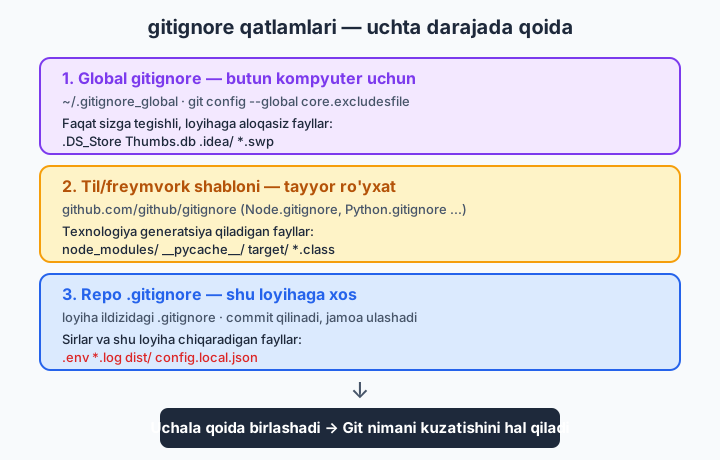
1. Global gitignore — butun kompyuter uchun. Faqat sizga tegishli, loyihaga aloqasi yo'q fayllar bor: muharriringiz yaratadigan papkalar (.idea/, .vscode/), operatsion tizim fayllari (.DS_Store, Thumbs.db). Bularni har bir loyiha .gitignoresiga yozish o'rniga, bir marta global qilamiz:
# Global ignore faylini yarat va Git'ga uni ko'rsat:
git config --global core.excludesfile ~/.gitignore_global
So'ng ~/.gitignore_global fayliga yozing:
💡 Nega global? Chunki .idea/ faqat siz IntelliJ ishlatganingiz uchun chiqadi — jamoadoshingiz boshqa muharrir ishlatsa, bu unga aloqasiz. Shaxsiy narsani jamoa .gitignoresiga aralashtirmang.
2. Til/freymvork shabloni — tayyor ro'yxat. Har bir texnologiyaning o'zi generatsiya qiladigan papkalari bor: Node uchun node_modules/, Python uchun __pycache__/, Java uchun target/. Bularni qo'lda yozish shart emas — GitHub'da tayyor shablonlar bor (github.com/github/gitignore). Yangi repo ochganda GitHub "Add .gitignore" tugmasi orqali tilni tanlasangiz, shu shablonni o'zi qo'yadi.
3. Repo .gitignore — shu loyihaga xos. Bu fayl loyiha ildizida turadi, commit qilinadi va butun jamoa ulashadi. Bu yerda eng muhim narsa — sirlar va shu loyiha chiqaradigan fayllar:
# Sirlar — eng muhimi
.env
.env.local
*.key
*.pem

# Loyiha chiqaradigan fayllar
dist/
build/
*.log

# Lokal sozlamalar
config.local.json
📌 Tartib muhim emas — bu uch qatlam birga ishlaydi. Git fayl uchun uchala qoidani tekshiradi: agar birortasi uni ushlasa, fayl kuzatilmaydi. Qaysi qatlam ushlaganini bilish uchun git check-ignore -v <fayl> ishlatish mumkin.
Git'ning o'zi — tabiiy zaxira (backup)
Oxirgi, lekin muhim fikr. 1-bobda Git taqsimlangan (distributed) ekanini aytgandik — endi buning xavfsizlik tomonini ko'ramiz.
📌 Git'da har bir klon — butun tarixning to'liq nusxasi. Siz repoyangizni 4 ta jamoadosh klon qilgan bo'lsa, dunyoda kamida 5 ta to'liq nusxa bor: sizning kompyuteringiz, ularning 4 tasi va GitHub. GitHub serveri yonib ketsa ham, har bir klondan butun loyihani tiklash mumkin. Bu — markazlashgan tizimlarda yo'q ulkan ustunlik.
Lekin shunga ortiqcha ishonib qolmang:
💡 GitHub — qulay markaziy nuqta, lekin u yagona "haqiqat manbasi" bo'lsa, hisobingiz bloklanganda yoki o'chirib qo'yilganda muammo bo'ladi. Muhim loyihalar uchun: vaqti-vaqti bilan boshqa joyga ham push qiling (masalan ikkinchi remote — GitLab yoki shaxsiy server), yoki muhim repolarni boshqa diskka klon qilib qo'ying. "Bitta nusxa — nol nusxa" degan eski qoida bu yerda ham amal qiladi.
✅ Git push qilganingiz — bu allaqachon zaxira. Tez-tez push qiling: lokal kompyuteringiz buzilsa, ishingiz remote'da omon qoladi.
Qisqacha xavfsizlik shpargalkasi
| Xavf | Himoya | Buyruq / joy |
|---|---|---|
| Sir commit qilinib qoldi | .gitignore, sirni kodning tashqarisida saqlash |
.env + .gitignore |
| Sir tushib ketdi | Avval kalitni bekor qil (rotate), keyin tarixdan o'chir | git rm --cached, git filter-repo |
| Soxta author | Imzolangan commit | commit.gpgsign true + Verified |
| Hisob o'g'irlanishi | 2FA | GitHub Settings → 2FA |
main'ga to'g'ridan o'zgarish |
Branch protection | Settings → Branches |
| Eskirgan paket teshigi | Dependabot | Settings → Security |
| Ortiqcha huquqli token | Minimal scope, muddat, deploy key | PAT sozlamalari |
| Force-push ish o'chirdi | --force-with-lease + force-push blok |
git push --force-with-lease |
| Ma'lumot yo'qolishi | Tez-tez push, qo'shimcha nusxa | git push |
📌 Hammasini bir kunda qilish shart emas. Bugun eng muhim ikkitasini yoqing: .envni .gitignorega qo'shing va hisobingizga 2FA yoqing. Qolganini loyiha o'sgani sayin qo'shib borasiz. Xavfsizlik — bir martalik ish emas, odat.
23-bob mashqlari
-
Sinov papkasida yangi repo yarating (
git init), ichiga.envfayli yarating va ungaAPI_KEY=test123yozing. Keyin.gitignoreyarating,.envni ichiga qo'shing.git statusda.envko'rinmayotganini tasdiqlang. -
Yuqoridagi repoda
git check-ignore -v .envishlatib, qaysi qator faylni ushlab turganini aniqlang. Natijani o'z so'zlaringiz bilan izohlang. -
Sinov repoda
.env.examplefayli yarating (qiymatsiz, faqat o'zgaruvchi nomlari bilan) va uni commit qiling. Nega bu fayl commit qilinadi,.envesa yo'q — yozib tushuntiring. -
Tuzoq ssenariysi: sinov repoda avval
.envni.gitignoresiz commit qilib qo'ying (kuzatilib qolsin). Keyingit rm --cached .envbilan kuzatuvdan chiqaring,.envni.gitignorega qo'shing va commit qiling.git ls-filesda.envendi yo'qligini, lekin diskda turganini tasdiqlang. -
Sinov repo tarixida sirni qidiring: bir necha commit qilib, ulardan birida
SECRET=abc123qatori bo'lsin.git log --oneline -S 'abc123'bilan qaysi commit uni qo'shganini toping. -
.envda sir tushib qolgan deylik. "Oshkor bo'ldi = o'zgartir" qoidasini amalda nima qilish kerakligini ketma-ketlik sifatida (1, 2, 3...) yozib chiqing: birinchi qadam nima, oxirgisi nima? -
SSH imzolashni sozlang:
git config --global gpg.format ssh,git config --global user.signingkey ~/.ssh/id_ed25519.pubvagit config --global commit.gpgsign truebuyruqlarini bajaring.git config --get commit.gpgsignbilan yoqilganini tasdiqlang. -
Sinov repoda imzolangan commit qiling va
git log --show-signature -1bilan imzo ma'lumotini ko'ring. (Agar SSH kalitingiz bo'lmasa, avval 12-bobdagidekssh-keygen -t ed25519bilan yarating.) -
Imzosiz commit'ning xavfini amalda ko'rsating: sinov repoda
git config user.name "Boshqa Odam"vagit config user.email birovniki@example.comqo'yib commit qiling, keyingit logda author maydonini ko'ring. Bu nima uchun imzo kerakligini ko'rsatadi — bir abzasda yozing. -
GitHub hisobingizga 2FA yoqing (yoki yoqilgan bo'lsa, sozlamani toping). Qaysi 2FA usuli (passkey, autentifikator ilovasi, SMS) eng xavfsiz va nega — yozib tushuntiring. Zaxira kodlarini qayerga saqlash kerak?
-
GitHub'da sinov repo oching va
mainbranch'iga branch protection qo'ying: kamida "Require a pull request before merging" sozlamasini yoqing. Keyin to'g'ridanmain'ga push qilishga urinib, GitHub nima deyishini ko'ring. -
Branch protection jadvalidagi beshta sozlamadan (PR talab, approval, status check, signed commits, block force push) har biri qaysi aniq muammodan saqlashini bir jumladan yozib chiqing.
-
GitHub repoyangizda Dependabot'ni yoqing (Settings → Security). Dependabot ogohlantirish topsa nima qilishini va u qanday yordam berishini 2-3 jumlada tushuntiring.
-
Minimal ruxsat tamoyilini o'z so'zlaringiz bilan tushuntiring. Keyin: nega serverga repo tortib olish uchun shaxsiy SSH kalitingizdan ko'ra "deploy key" ishlatish xavfsizroq — misol bilan yozing.
-
Fine-grained personal access token yarating (yoki yaratish oynasini oching): faqat bitta repoga, faqat "Contents: read" huquqi bilan va 30 kunlik muddat qo'ying. Nega "hamma narsaga ruxsat" beruvchi token yaratmaslik kerakligini izohlang.
-
git push --forcevagit push --force-with-leasefarqini bitta jumlada ayting. Keyin ssenariy yozing: qaysi vaziyatda--forcejamoadoshingizning ishini yo'qotadi,--force-with-leaseesa saqlab qoladi? -
Sinov uchun ikki klon ssenariysini simulyatsiya qiling: bitta reponi ikki marta klon qiling, birinchisida commit qilib push qiling, ikkinchisidan (eski holatda)
--force-with-leasebilan push qilishga urinib ko'ring va Git uni rad etishini kuzating. -
Global gitignore sozlang:
git config --global core.excludesfile ~/.gitignore_globalqiling va~/.gitignore_globalfayliga.DS_Store,.idea/,.vscode/yozing. Nega bu fayllar global ignore'ga to'g'ri keladi, loyiha.gitignoresiga emas — tushuntiring. -
.gitignorening uch qatlamini (global, til shabloni, repo) bir jadvalda yozing: har qatlamga ikkitadan misol fayl va u qaysi maqsadga xizmat qilishini ko'rsating. -
"Git tabiiy zaxira" tushunchasini sinab ko'ring: sinov repoyangizni boshqa papkaga klon qiling, birinchi papkani o'chiring va klondan loyiha to'liq tiklanganini tasdiqlang. Keyin: GitHub'gagina ishonib qolmaslik uchun qo'shimcha qanday zaxira choralarini ko'rish mumkin — uchta usul sanang.